EXCEL中如何将单元格区域中的负数显示为红色

 时间:2025-01-30 20:07:25

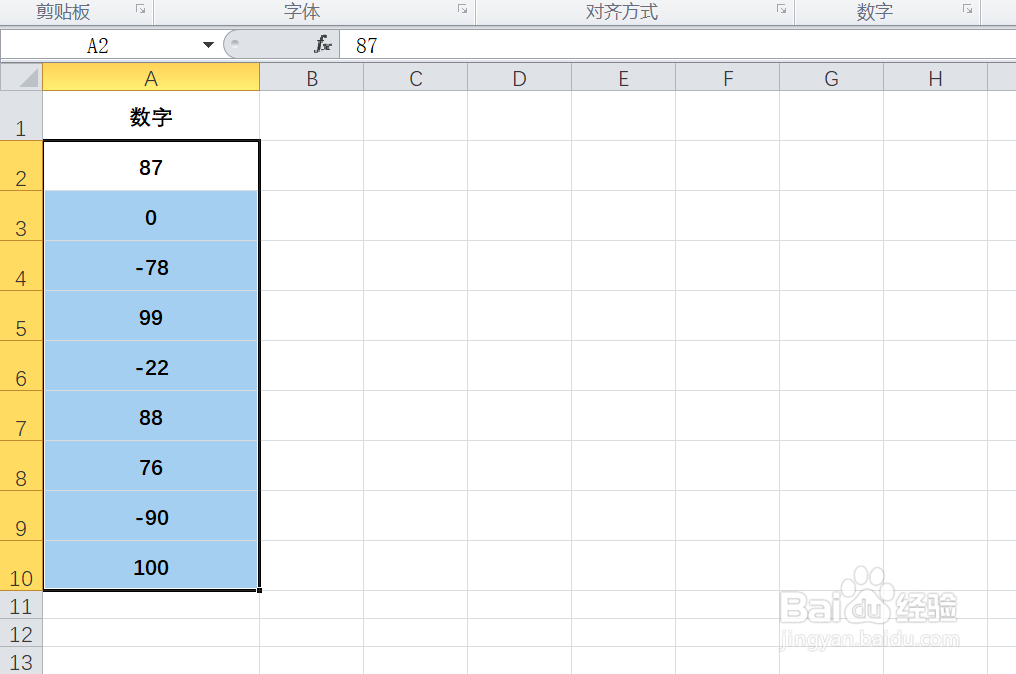
1、如本例,要求将A2:A10单元格区域中的负数数值以红色显示。
EXCEL中如何将单元格区域中的负数显示为红色

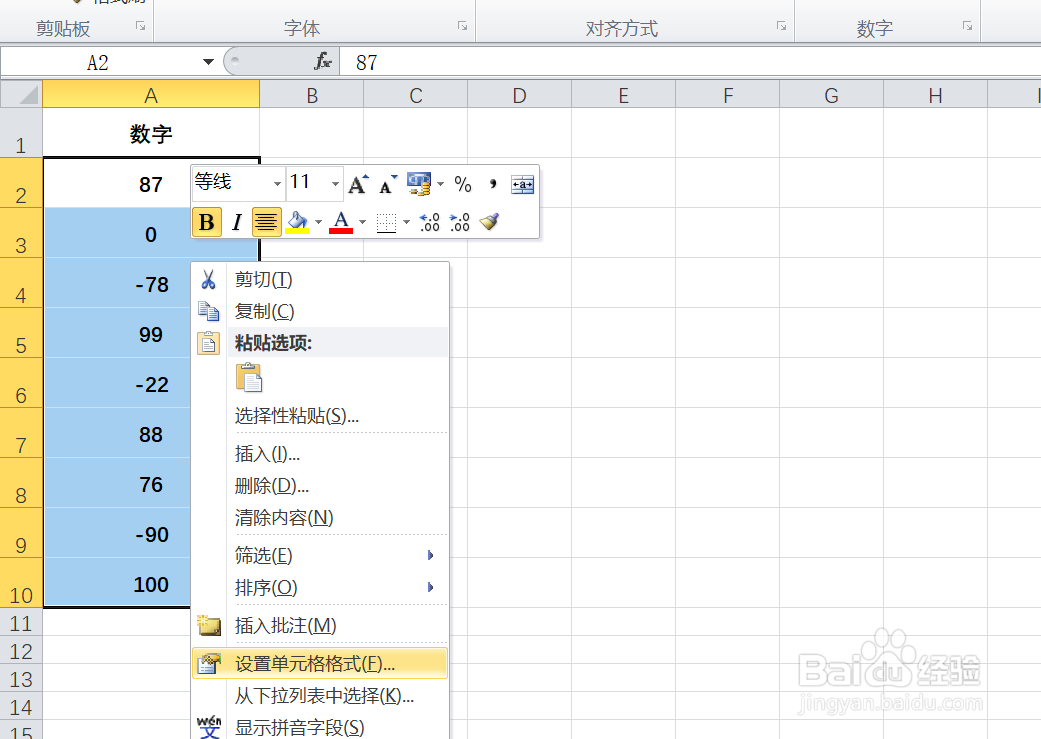
2、点击选中A2:A10单元格区域,点击鼠标右键,在弹出的菜单选项中点击选择【设置单元格格式】选项。
EXCEL中如何将单元格区域中的负数显示为红色

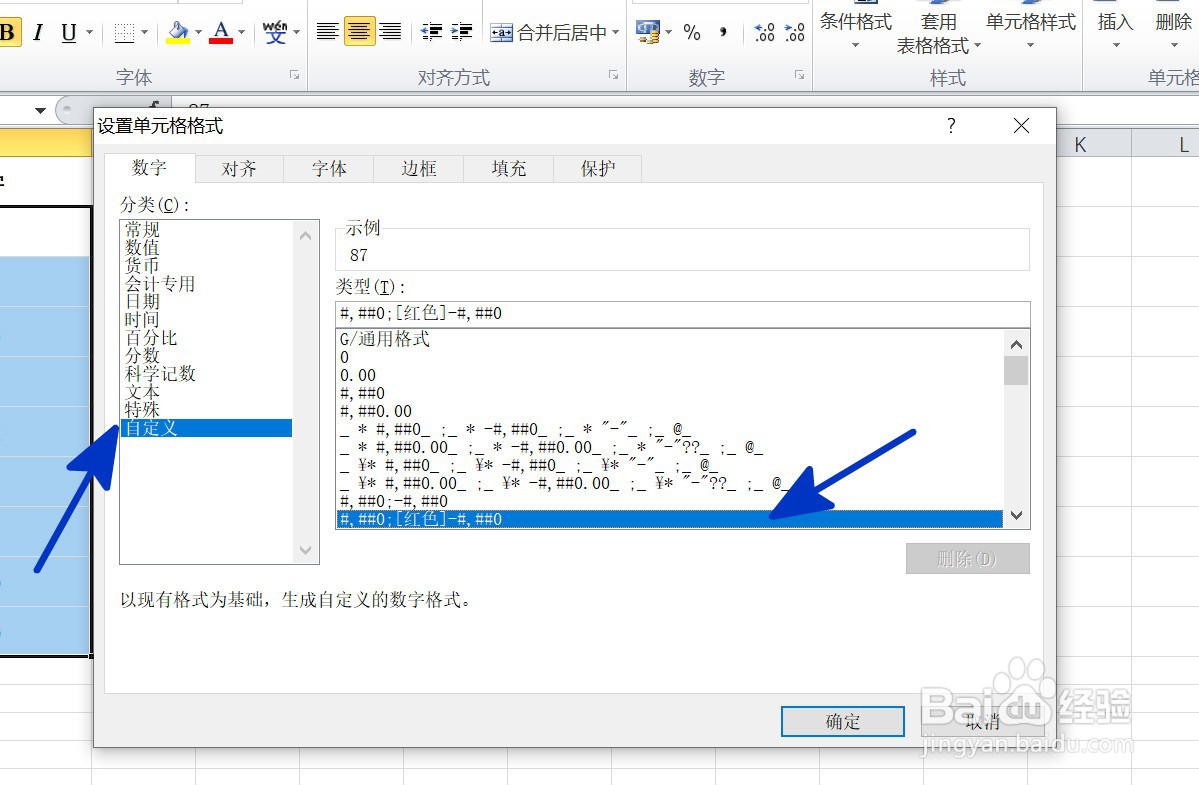
3、如下图,通过上一步骤,系统中弹出了【设置单元格格式】对话框。

EXCEL中如何将单元格区域中的负数显示为红色

4、在通过上一步骤,系统中弹出的【设置单元格格式】对话框中:左边点击选择[自定义]选项;右边选择下图中蓝色箭头指向的选项,完成后点击【确定】按钮。

EXCEL中如何将单元格区域中的负数显示为红色

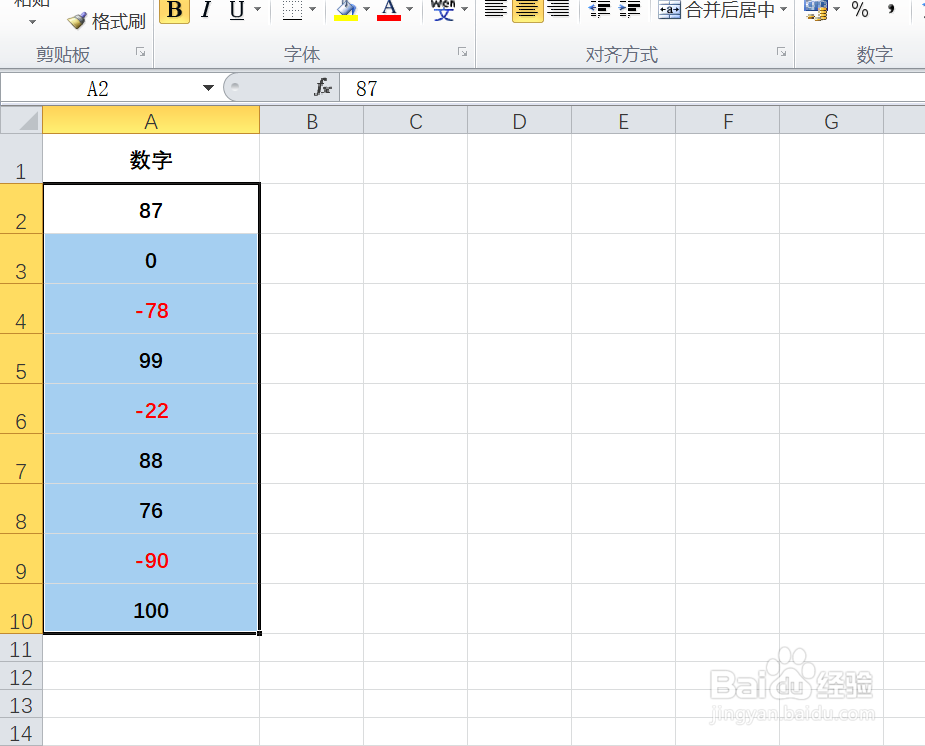
5、返回到工作表中,通过以上操作步骤,A2:A10单元格区域中的负数以红色字体显示,结果如下图所示:

EXCEL中如何将单元格区域中的负数显示为红色
  • 在excel单元格中输入负数时,可以用
  • EXCEL中如何将负数更改为红色字体显示
  • EXCEL中如何将负数显示为红色字体
  • 在excel单元格中输入负数时,可以用
  • Excel如何将负数变成正数?
  • 热门搜索
    日喀则旅游 5g手机可以用4g的手机卡吗 白醋可以洗脸吗 旅游景点图片 新疆旅游攻略 小麦草怎么吃 镇江旅游攻略必玩的景点 湖南的旅游景点 旅游卫视 剖腹产后怎么减肥