1、在word文档中插入一个表格。

2、如果想给绘制单斜线表头的话,只需点击【绘制表格】,再在表头处绘制即可,但多斜线表头就没办法这么操作了。

3、此时我们需要单击菜单栏的【插入】-【形状】。
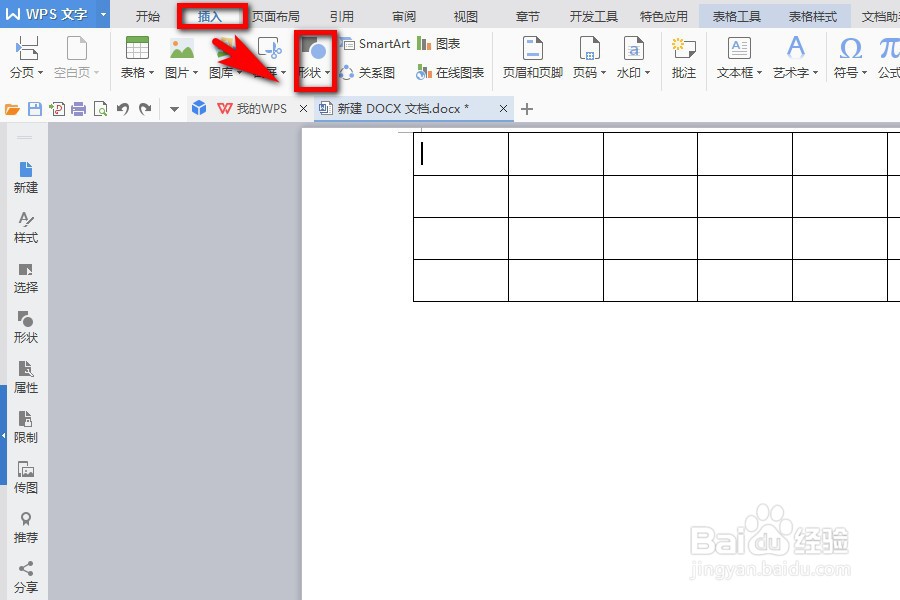
4、在弹出的形状样式中,选择【直线】。

5、然后在表格的表头进行斜线绘制。
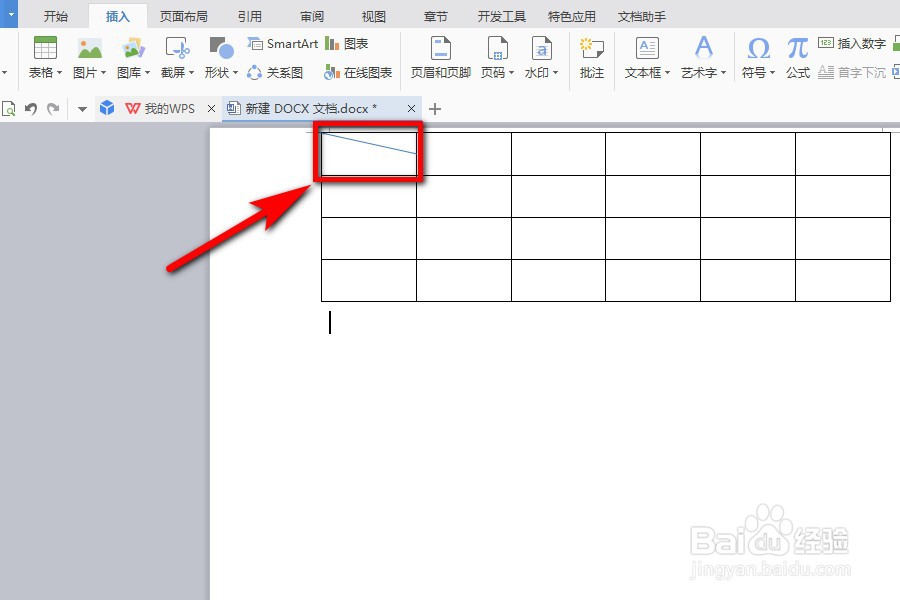
6、在绘制的过程中,按照自己的预期进行斜线表头样式绘制。

7、然后在多斜线表头中输入文本,再对文本和单元格进行合理的调整即可。

1、在word文档中插入一个表格。
2、如果想给绘制单斜线表头的话,只需点击【绘制表格】,再在表头处绘制即可,但多斜线表头就没办法这么操作了。
3、此时我们需要单击菜单栏的【插入】-【形状】。
4、在弹出的形状样式中,选择【直线】。
5、然后在表格的表头进行斜线绘制。
6、在绘制的过程中,按照自己的预期进行斜线表头样式绘制。
7、然后在多斜线表头中输入文本,再对文本和单元格进行合理的调整即可。
