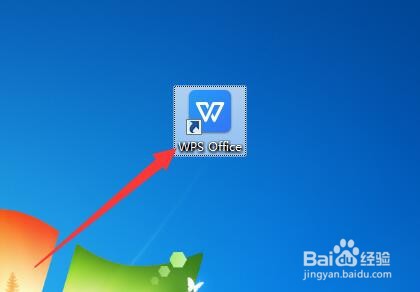
1、在电脑桌面上,双击【WPS Office】快捷方式进入。
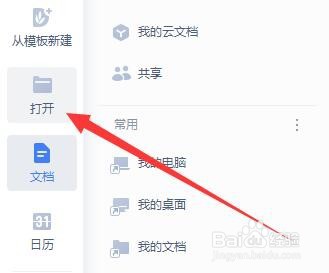
2、在“WPS Office”首页中,单击【打开】功能按钮进入。
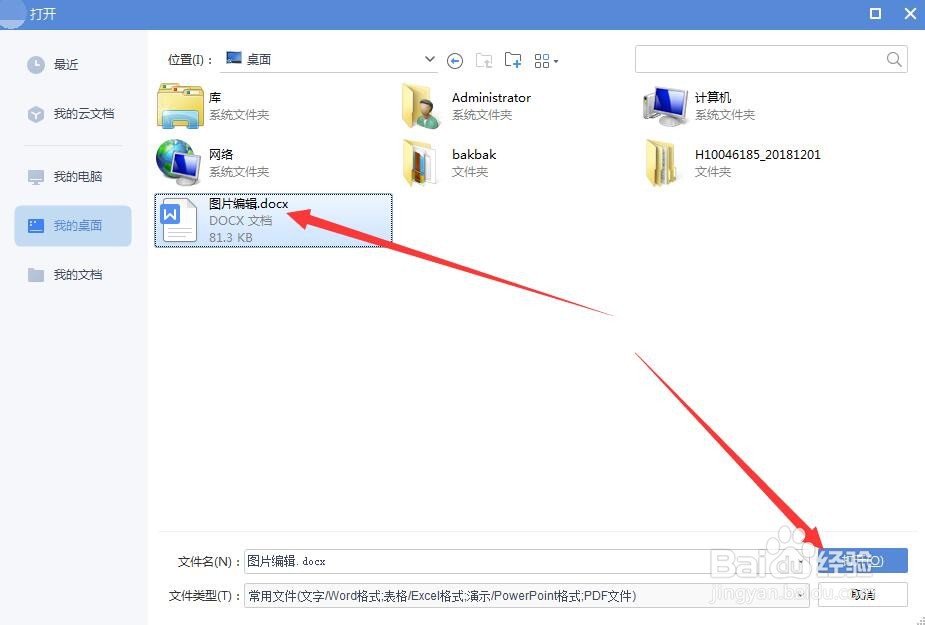
3、在“打开”弹框中,选中【图片编辑.docx】,选择【打开】进入。
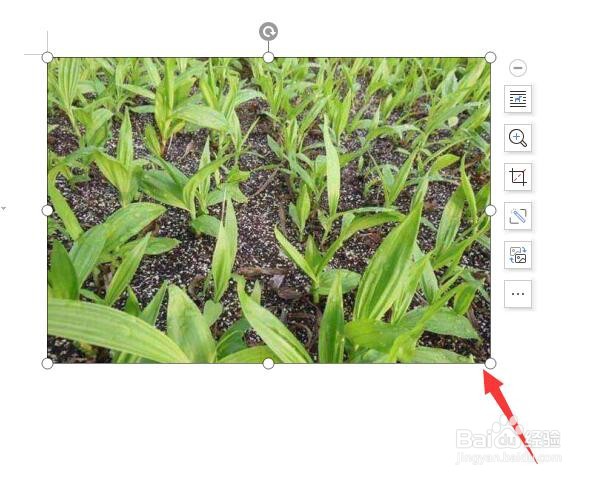
4、在“图片编辑.docx”文档中,选中文档中一张需要编辑的图片。
5、在“图片工具”版面中,单击【裁剪】功能按钮进入。
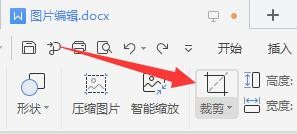
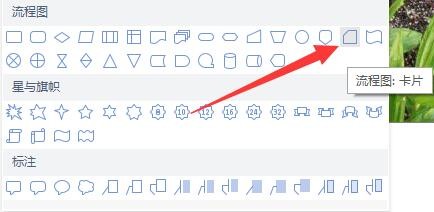
6、在“裁剪”弹出选择框中,选择【流程图:卡片】图标完成。
1、在电脑桌面上,双击【WPS Office】快捷方式进入。
2、在“WPS Office”首页中,单击【打开】功能按钮进入。
3、在“打开”弹框中,选中【图片编辑.docx】,选择【打开】进入。
4、在“图片编辑.docx”文档中,选中文档中一张需要编辑的图片。
5、在“图片工具”版面中,单击【裁剪】功能按钮进入。
6、在“裁剪”弹出选择框中,选择【流程图:卡片】图标完成。
