在PPT中制作蓝色渐变十二边形的方法

 时间:2026-04-22 05:59:16

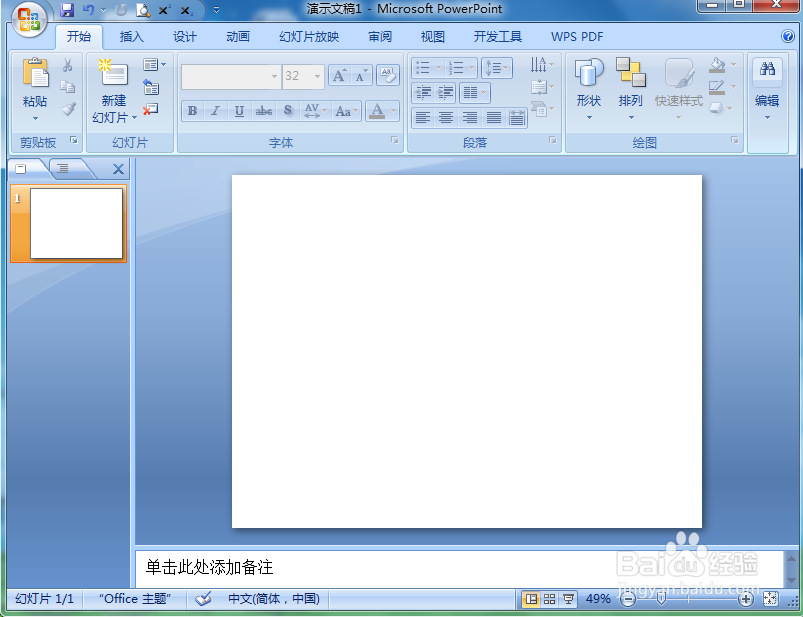
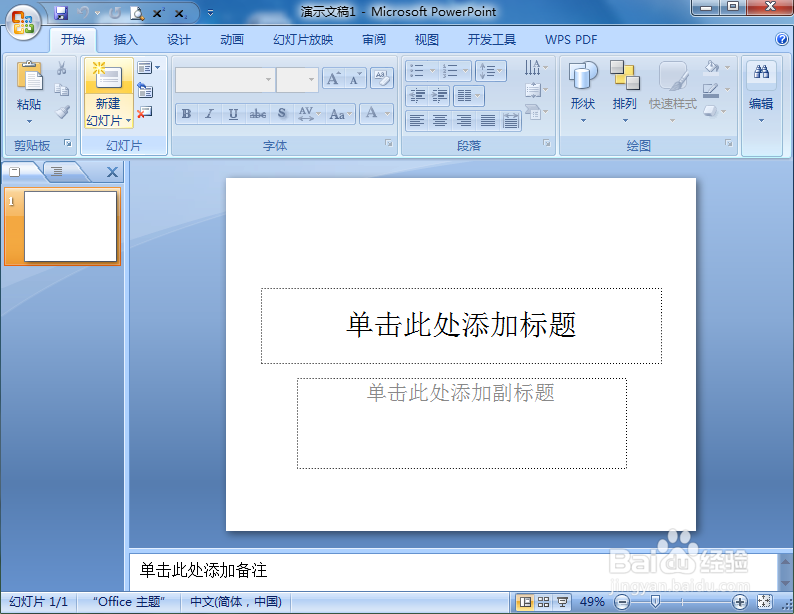
1、打开powerpoint 2007,进入其主界面;
在PPT中制作蓝色渐变十二边形的方法

2、将单击此处添加标题和副标题两个输入框删除;

在PPT中制作蓝色渐变十二边形的方法

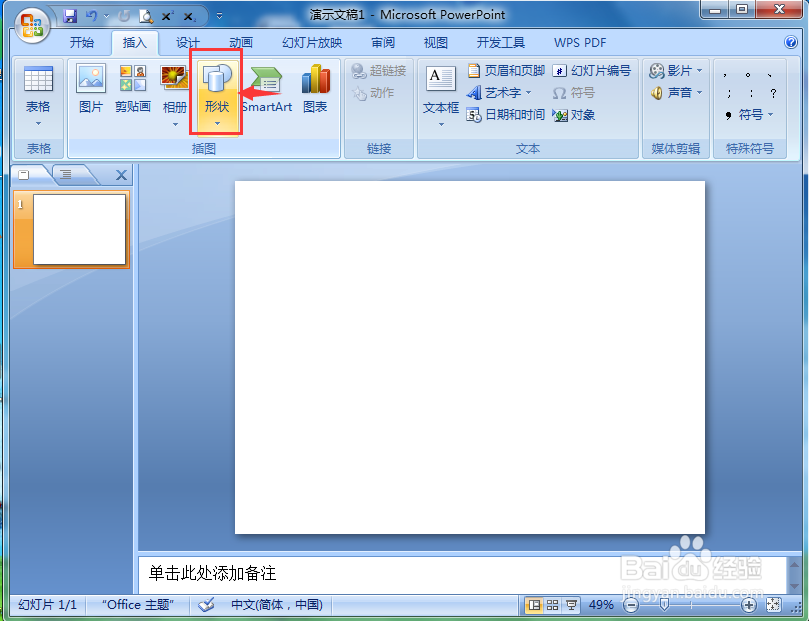
3、点击插入菜单,选择形状工具;

在PPT中制作蓝色渐变十二边形的方法

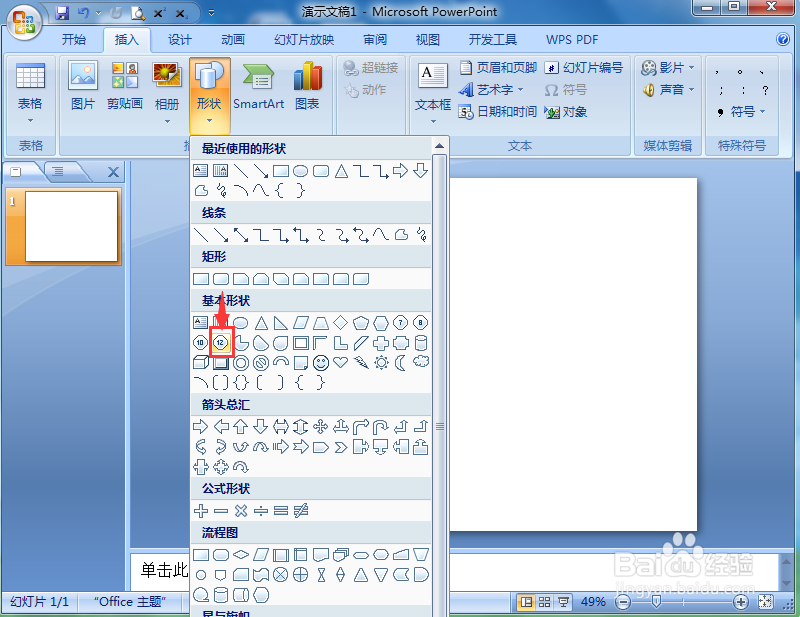
4、在基本形状中点击十二边形;

在PPT中制作蓝色渐变十二边形的方法

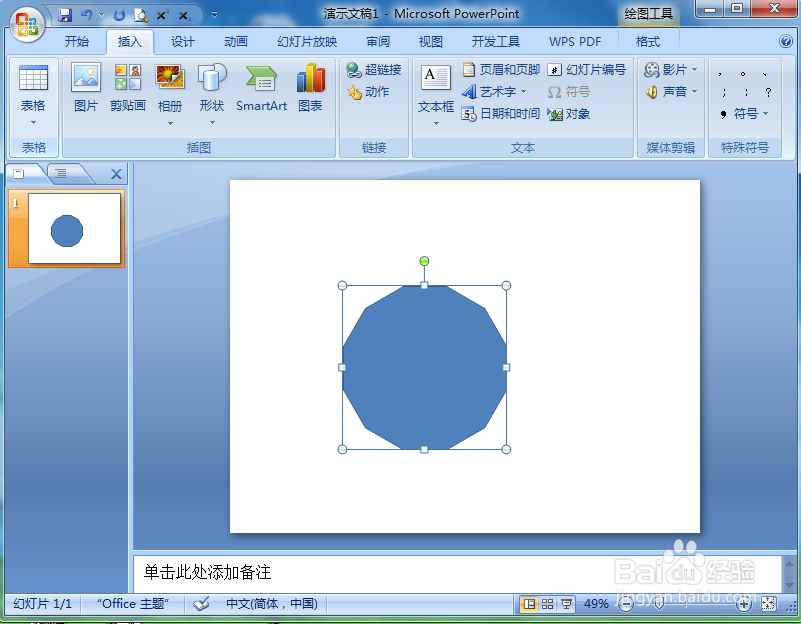
5、按下鼠标左键不放,拖动鼠标,画出一个十二边形;

在PPT中制作蓝色渐变十二边形的方法

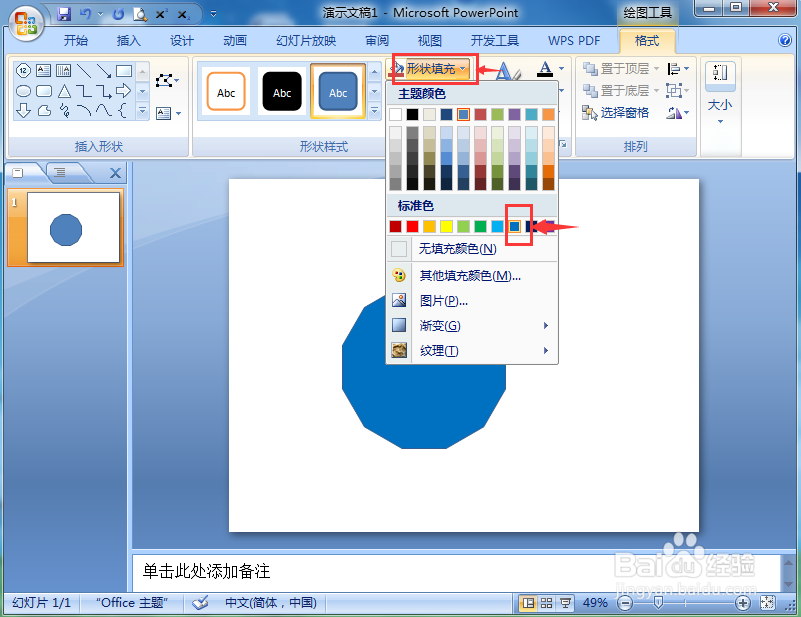
6、点击形状填充,选择需要的蓝色;

在PPT中制作蓝色渐变十二边形的方法

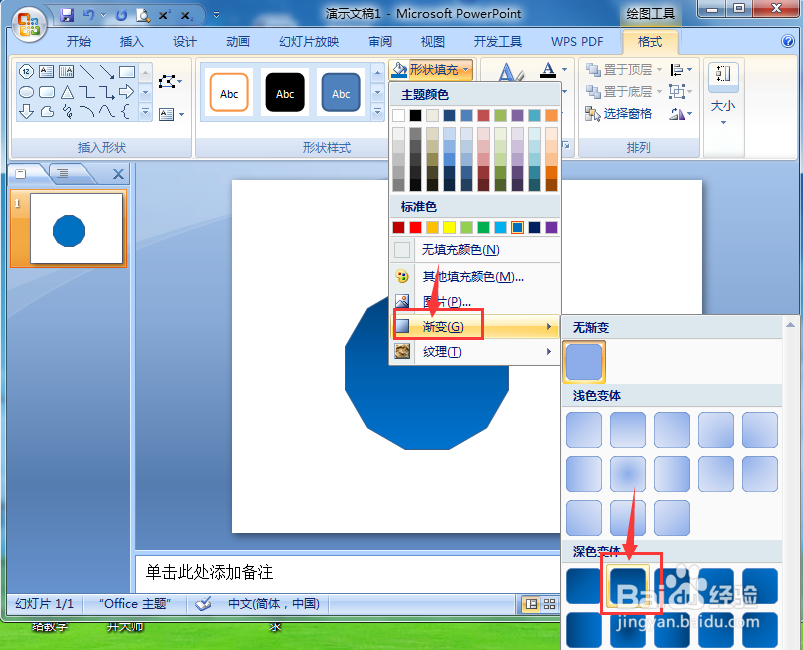
7、点击渐变,添加一种渐变样式;

在PPT中制作蓝色渐变十二边形的方法

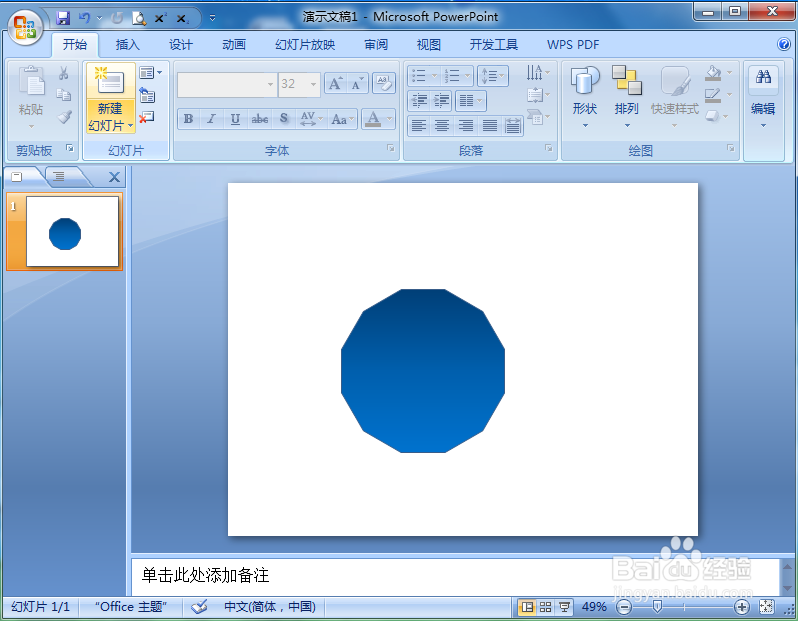
8、我们就在powerpoint2007中创建好了一个蓝色渐变十二边形。

在PPT中制作蓝色渐变十二边形的方法

1、打开powerpoint,点击插入,选择形状工具;

2、在基本形状中点击十二边形,画出一个十二边形;

3、填充蓝色,设置渐变样式。

  • 在ppt中如何更改SmartArt图形的布局
  • 幻灯片母版标题样式字体怎么设置
  • PowerPoint幻灯片中怎样添加按钮?
  • PPT如何设置更多强调效果
  • 在ppt中给图片添加椭圆形标注形状
  • 热门搜索
    轰轰烈烈的曾经相爱过是什么歌 九寨沟在什么地方 胎神是什么意思 杜甫被称为什么 mid是什么意思 another是什么意思 make是什么意思 sle是什么病的缩写 市场专员是做什么的 区块链是什么