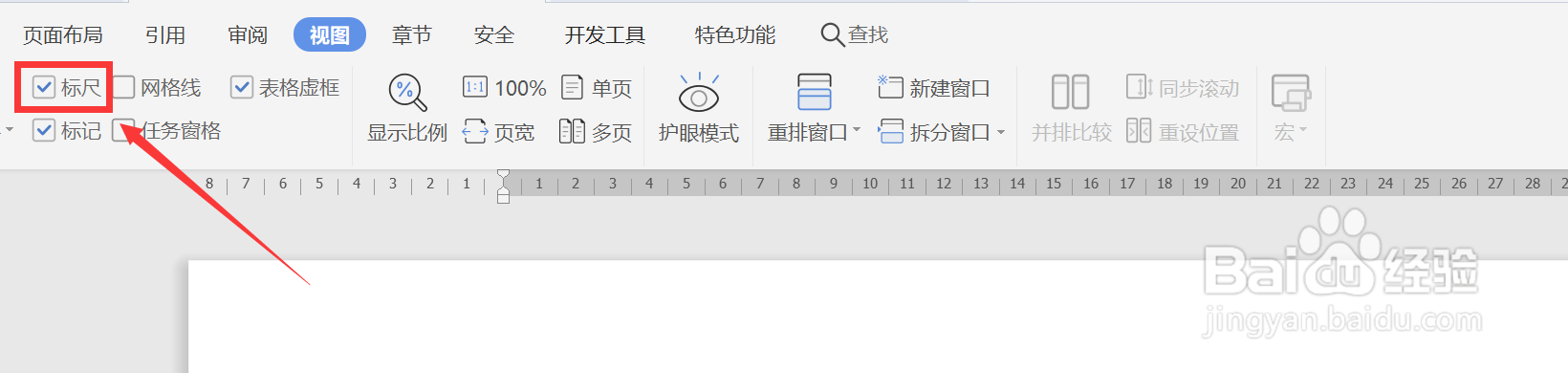
1、点击文档上方功能区选项『视图』

2、点击『视图』工具栏中的『标尺』前面的复选框,勾选上『标尺』
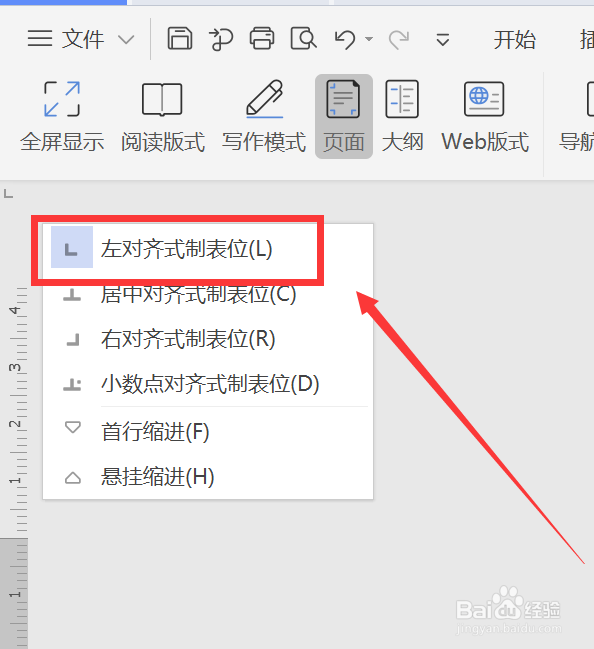
3、将鼠标置于在文档页面左侧『制表位』位置,单击鼠标右键,点击『左对齐制表位』
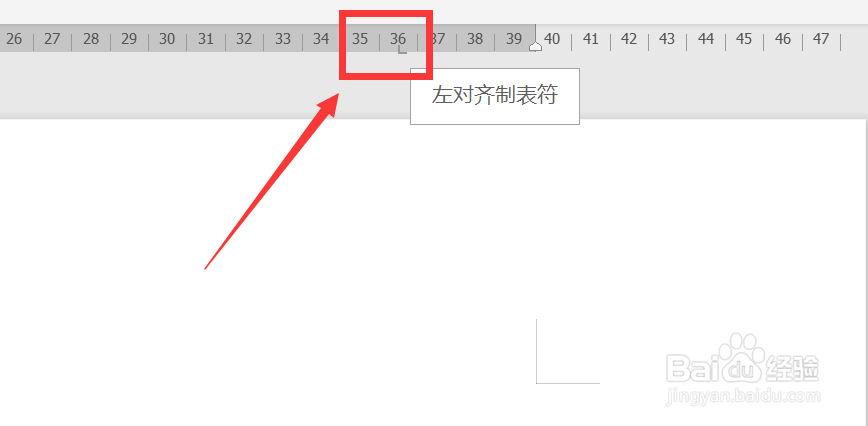
4、在标尺上选择要添加连接虚线的长度位置点击一下,标尺上就会出现制表位符号,即添加了一个『制表位』
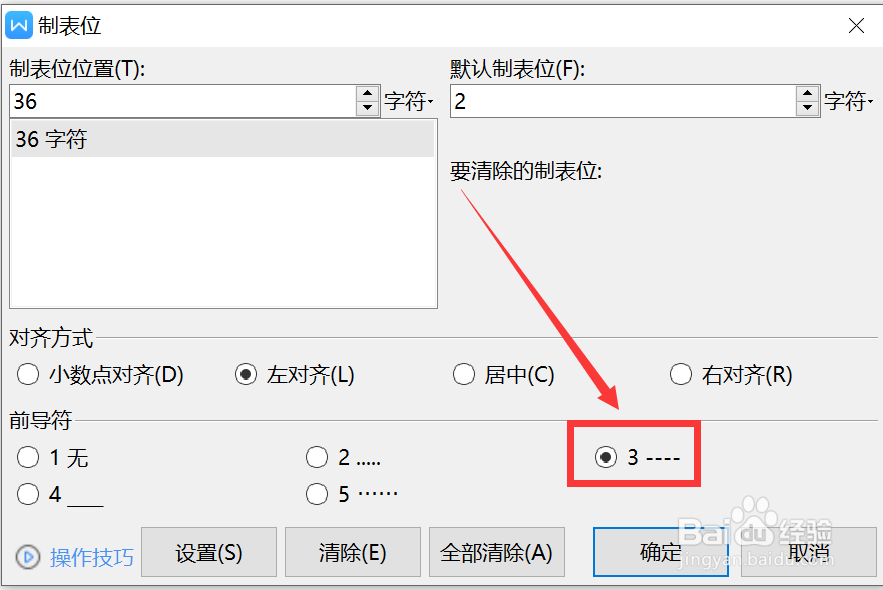
5、双击添加的制表位,打开『制表位』对话框,在『前导符』中选择『虚线样式』
6、键盘Tab键,文字之间的连接虚线就添加好了

时间:2026-04-23 08:10:20
1、点击文档上方功能区选项『视图』
2、点击『视图』工具栏中的『标尺』前面的复选框,勾选上『标尺』
3、将鼠标置于在文档页面左侧『制表位』位置,单击鼠标右键,点击『左对齐制表位』
4、在标尺上选择要添加连接虚线的长度位置点击一下,标尺上就会出现制表位符号,即添加了一个『制表位』
5、双击添加的制表位,打开『制表位』对话框,在『前导符』中选择『虚线样式』
6、键盘Tab键,文字之间的连接虚线就添加好了
