1、打开【word文档】;

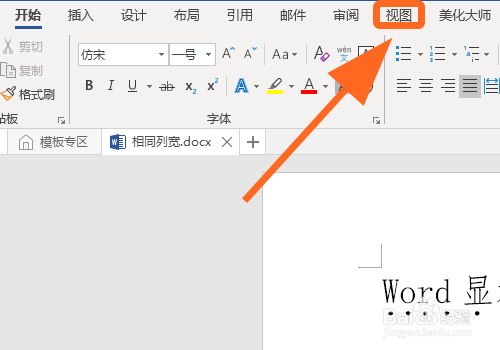
2、点击【视图】选项卡;
3、进入视图选项卡,找到【显示】功能区;
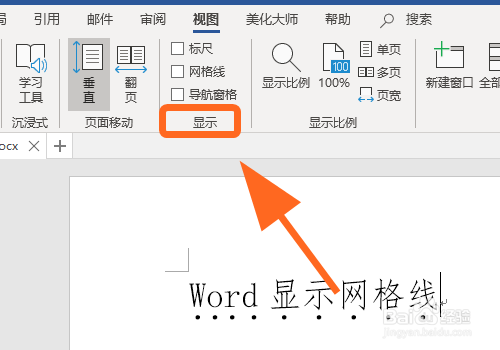
4、在显示功能区找到【网格线】功能;

5、点击【网格线】;
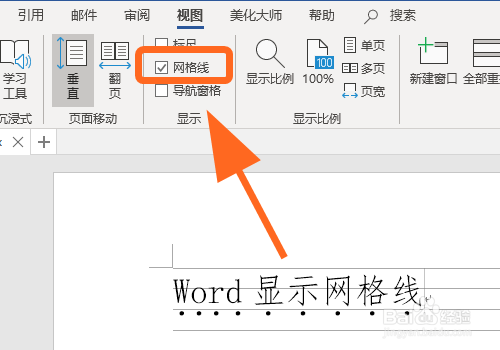
6、返回页面,可以看到【Word页面被添加了网格线】;

7、以上就是【Word怎么显示网格线,设置文档网格线】的步骤,感谢阅读。
时间:2026-05-05 04:51:39
1、打开【word文档】;
2、点击【视图】选项卡;
3、进入视图选项卡,找到【显示】功能区;
4、在显示功能区找到【网格线】功能;
5、点击【网格线】;
6、返回页面,可以看到【Word页面被添加了网格线】;
7、以上就是【Word怎么显示网格线,设置文档网格线】的步骤,感谢阅读。
