1、选中该文档中的图片,在工具栏中选择【引用】里的【题注】按钮。

2、单击【题注】后,弹出对话框,在【标签】中选择【图】。
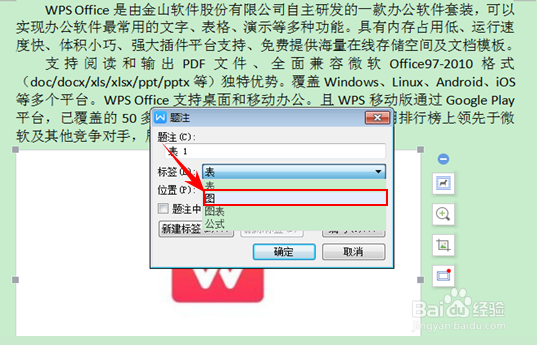
3、选择【图】后,还有【编号】按钮,单击后弹出对话框,可以选择所标题注的格式,在这里我们选择大写的一、二、三。

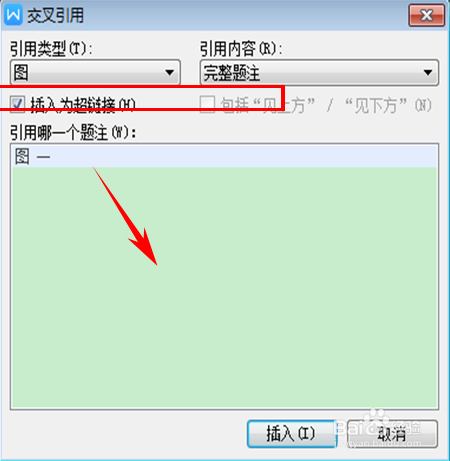
4、还需要在文中引用题注“如图一所示”这个图一不能手打,需要点击【交叉引用】,弹出对话框。

5、在对话框的【引用类型】中选择【图】,再单击【引用哪一个题注】下点击图一,单击【确认】。
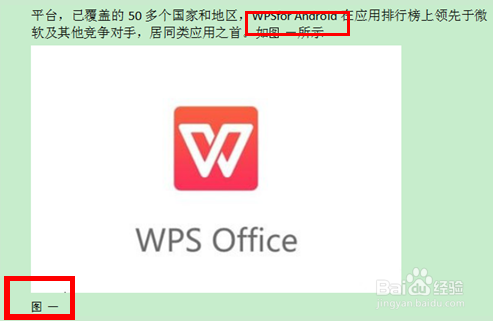
6、图片的题注和文中引用的题注都做好。
时间:2026-04-24 00:27:59
1、选中该文档中的图片,在工具栏中选择【引用】里的【题注】按钮。
2、单击【题注】后,弹出对话框,在【标签】中选择【图】。
3、选择【图】后,还有【编号】按钮,单击后弹出对话框,可以选择所标题注的格式,在这里我们选择大写的一、二、三。
4、还需要在文中引用题注“如图一所示”这个图一不能手打,需要点击【交叉引用】,弹出对话框。
5、在对话框的【引用类型】中选择【图】,再单击【引用哪一个题注】下点击图一,单击【确认】。
6、图片的题注和文中引用的题注都做好。
