1、在PowerQuery编辑器中点击上方菜单栏上的“主页”。
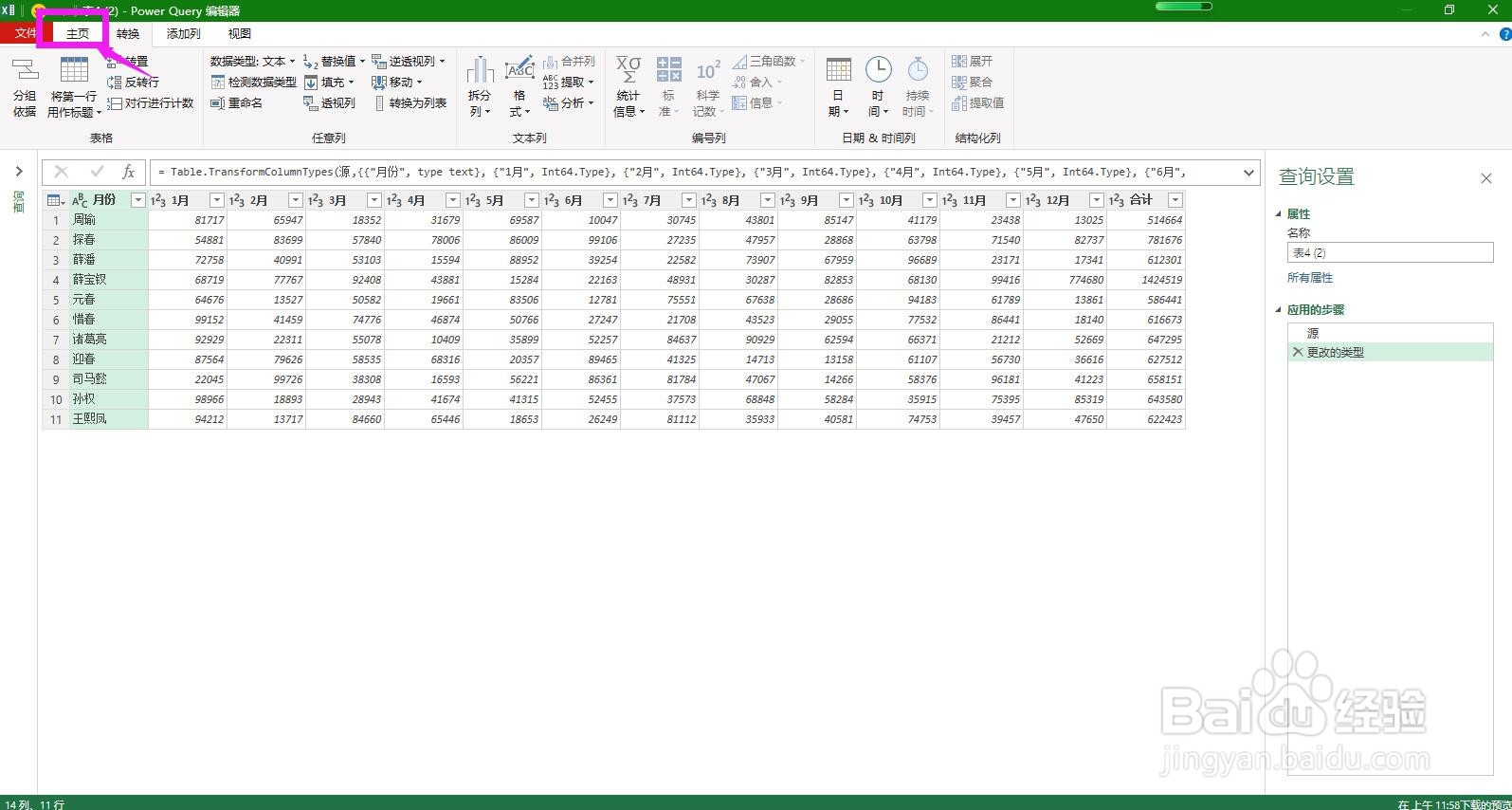
2、在主页菜单下点开“选择列”下拉箭头,在列表中点击“选择列”。

3、在弹出的选择列对话框中可以看到当前表格中所有的列标题,勾选要保留下拉的列标题,点击确定按钮,即可快速将未勾选的列批量删除。


4、如果表格中的列特别多,可以在上方的“搜索列”空白框中输入要选择的列标题,搜索完成后勾选即可。

5、总结:
主页-选择列-勾选要保留的列-确定。

时间:2026-04-26 10:09:28
1、在PowerQuery编辑器中点击上方菜单栏上的“主页”。
2、在主页菜单下点开“选择列”下拉箭头,在列表中点击“选择列”。
3、在弹出的选择列对话框中可以看到当前表格中所有的列标题,勾选要保留下拉的列标题,点击确定按钮,即可快速将未勾选的列批量删除。
4、如果表格中的列特别多,可以在上方的“搜索列”空白框中输入要选择的列标题,搜索完成后勾选即可。
5、总结:
主页-选择列-勾选要保留的列-确定。
