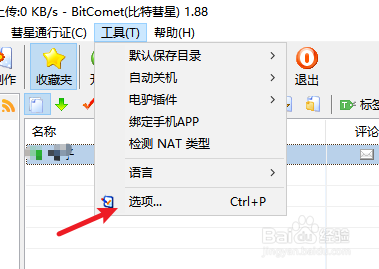
1、打开软件,点击上方箭头所指的工具选项,来进行下一步操作。

2、点击工具选项后,在下方的下拉菜单中,选择箭头所指的选项,来进行下一步操作。
3、进入到选项窗口,也就是设置页面,点击箭头所指的任务选项,进入到任务设置页面。
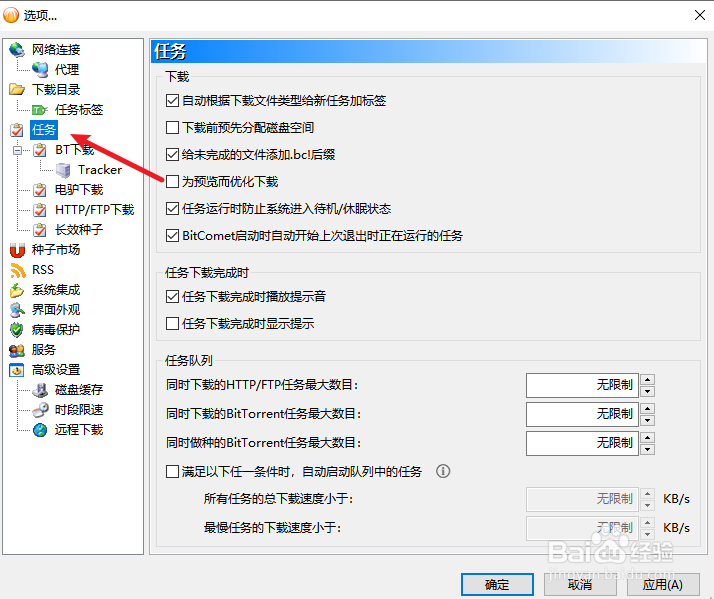
4、进入到任务设置页面,在箭头所指的同时做种最大任务数输入框中输入想要设置的数量,之后依次点击应用和确定就可以了。

时间:2026-04-27 02:38:45
1、打开软件,点击上方箭头所指的工具选项,来进行下一步操作。
2、点击工具选项后,在下方的下拉菜单中,选择箭头所指的选项,来进行下一步操作。
3、进入到选项窗口,也就是设置页面,点击箭头所指的任务选项,进入到任务设置页面。
4、进入到任务设置页面,在箭头所指的同时做种最大任务数输入框中输入想要设置的数量,之后依次点击应用和确定就可以了。
