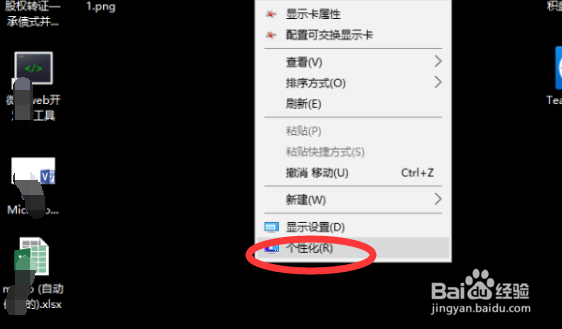
1、首先在桌面上空白区域 鼠标右键单击。 会出现一个菜单。选择个性化设置
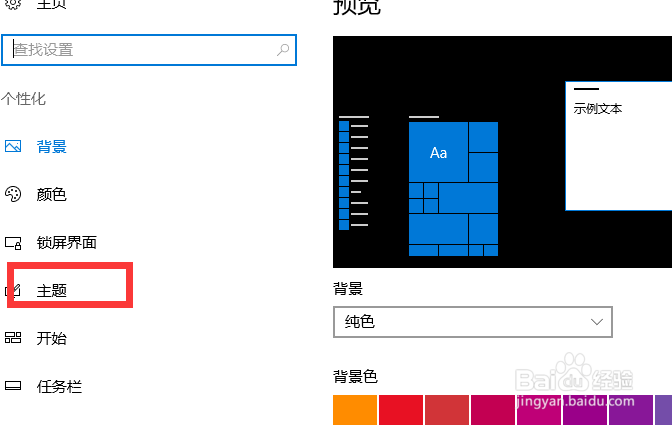
2、接下来你会看到左侧的菜单栏 有一个主题选项。
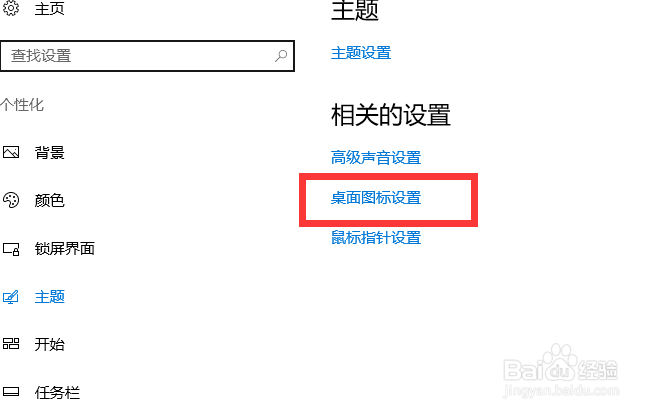
3、单击主题选项之后 会看到桌面图标更改。
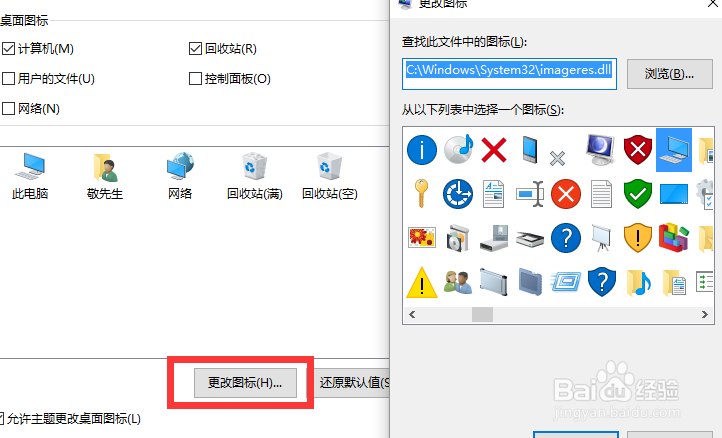
4、接下来 把你需要在桌面上显示的图标,打上小勾, 单击确定即可。
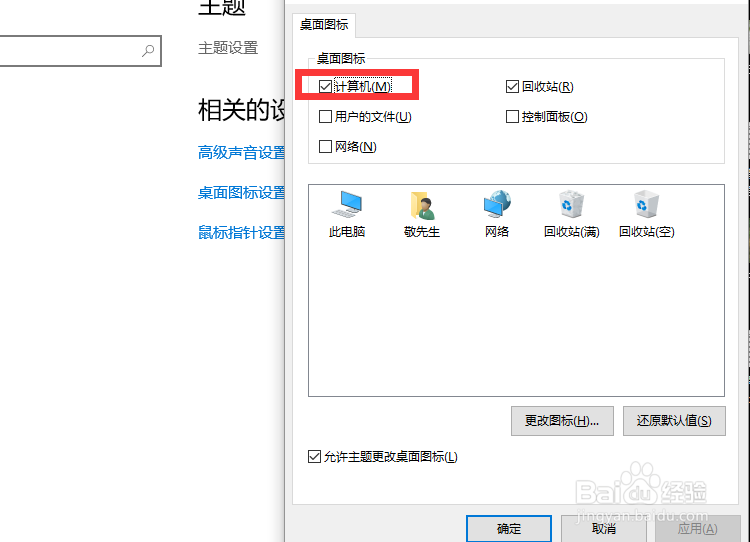
5、如果你想更改图标样式 ,那么你可以自定义一些图片,也可以选择系统自带的图标
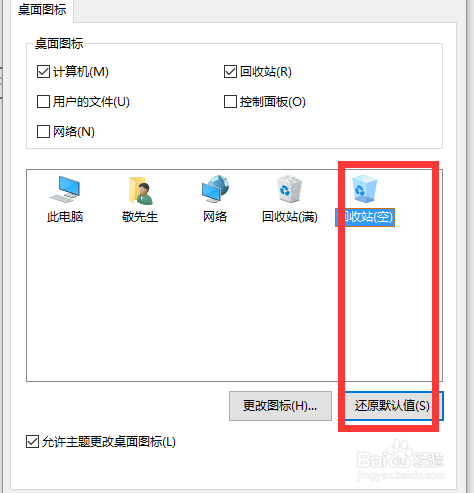
6、也可以选择 你要修改的图标 恢复到 默认设置,就这样简单。
时间:2026-04-22 12:16:35
1、首先在桌面上空白区域 鼠标右键单击。 会出现一个菜单。选择个性化设置
2、接下来你会看到左侧的菜单栏 有一个主题选项。
3、单击主题选项之后 会看到桌面图标更改。
4、接下来 把你需要在桌面上显示的图标,打上小勾, 单击确定即可。
5、如果你想更改图标样式 ,那么你可以自定义一些图片,也可以选择系统自带的图标
6、也可以选择 你要修改的图标 恢复到 默认设置,就这样简单。
