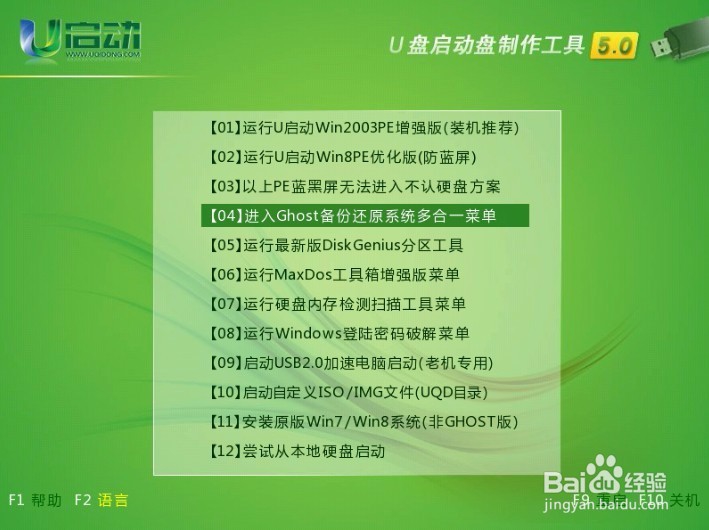
1、 将已经用u启动v5.0软件制作好的u盘启动盘插入电脑usb插口处(建议插到电脑主机后置的usb插口),重启电脑,当进入到u启动的主菜单界面;用键盘上的方向键将光标移至“进入Ghost备份还原系统多合一菜单”,按回车键“Enter”确认;如下图所示:
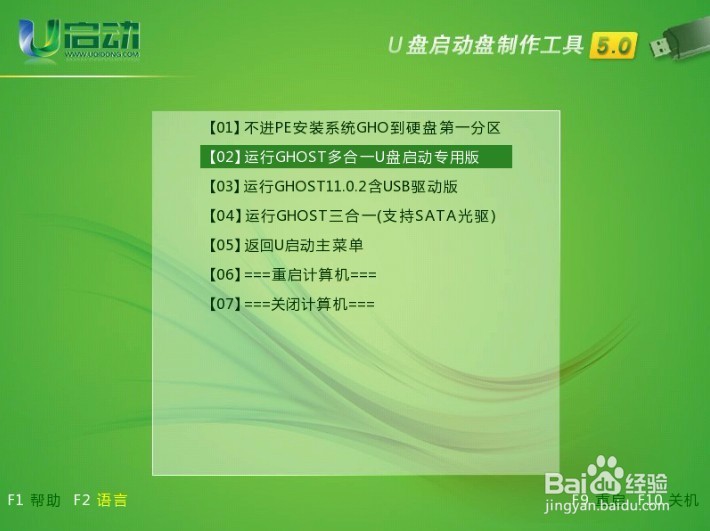
2、 进入“Ghost备份还原系统多合一菜单”后将光标移至“【02】运行GHOST多合一u盘启动专用版” ;如下图所示:
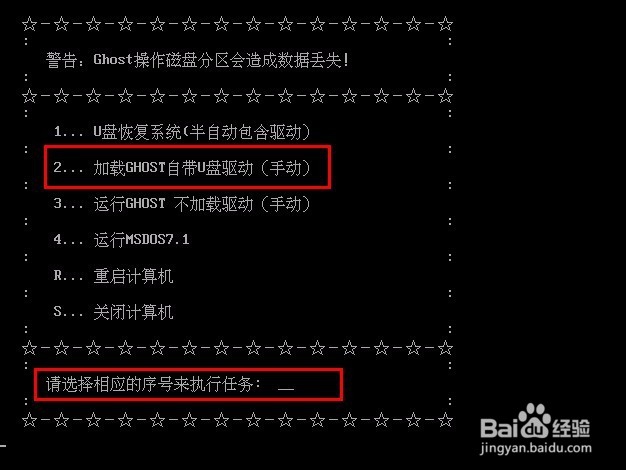
3、 在接下来的窗口中选择“2加载GHOST自带u盘驱动(手动)”并在下方“请选择相应的序号来执行任务__”的横线处输入“2” ;如下图所示:
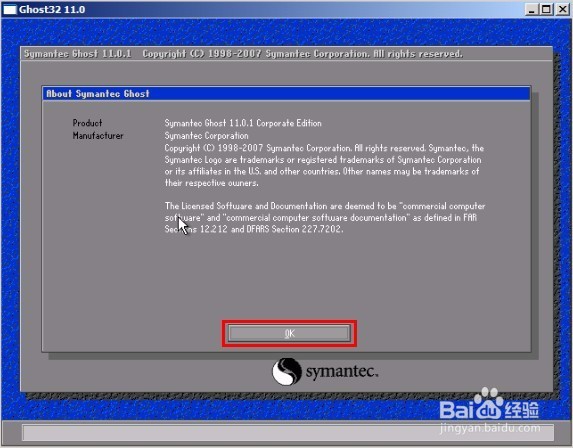
4、当我们输入“2”以后,便会自动的跳转到如下图所示的界面,我们只需要点击“OK”按钮即可;如下图所示:
5、 在窗口中依次选择“Local→Partition→From Image” ;如下图所示:

6、 在接下来的窗口下点击上方的三角符号,在出现的下拉列表中选择您的u盘,如下图所示:
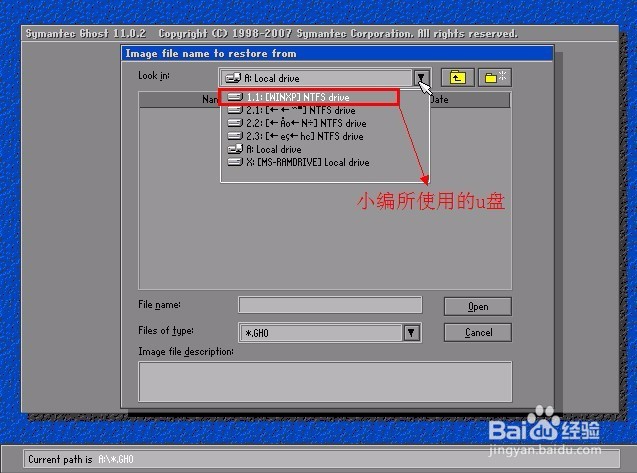
7、 在跳出的窗口中选择事先放在GHO文件夹中后缀名为.GHO的文件;如下图所示:

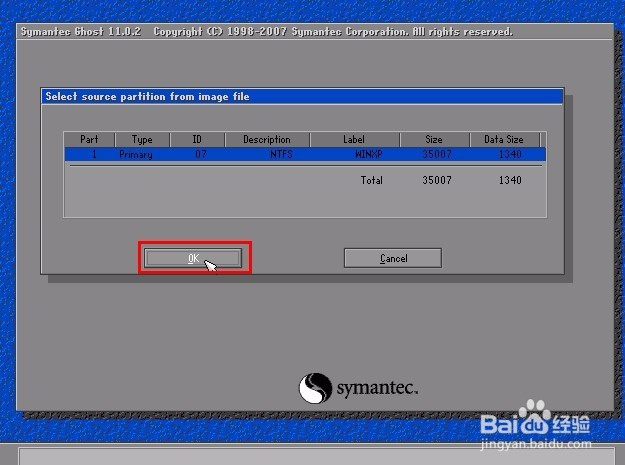
8、 选择完毕之后,在接下来的窗口中点击“OK”按钮即可;如下图所示:

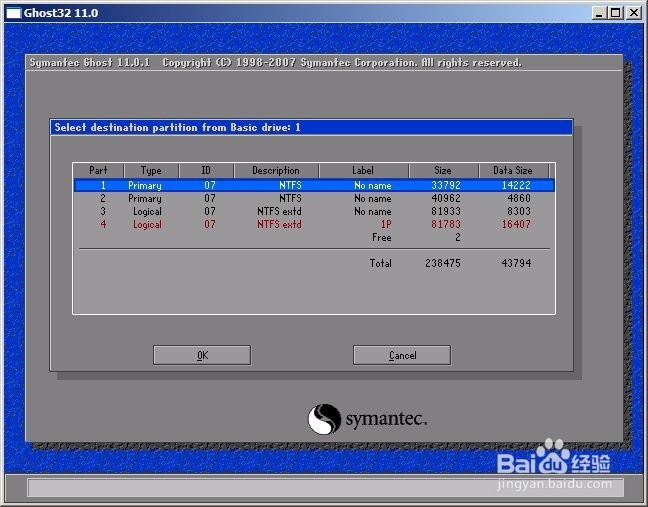
9、 点击“Ok”按钮后,在接下来的窗口下点击“Yes”按钮,如下图所示: (窗口中的提示为:进行分区恢复目标的部分将被永久覆盖)
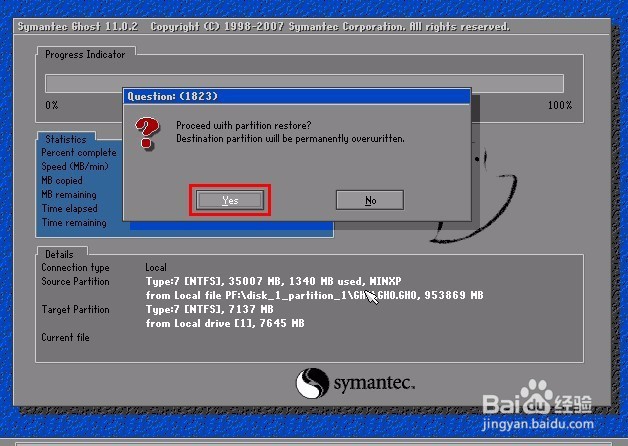
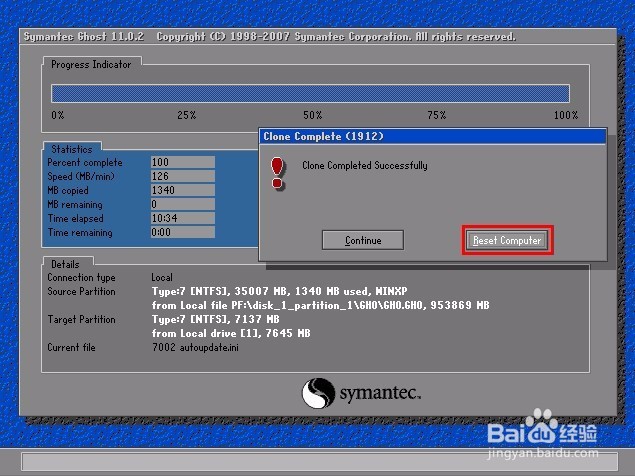
10、 接下来只需要等到进度条的完成,点击“Reset Computer”按钮,重启计算机,重启计算机后将自动安装系统!
11、 到此,u启动小编已经将如何利用ghost多合一u盘启动专业工具对电脑系统进行重装的过程告诉大家了,您学会了吗?
