如何使用VSCOcam编辑图片

 时间:2026-02-16 19:29:14

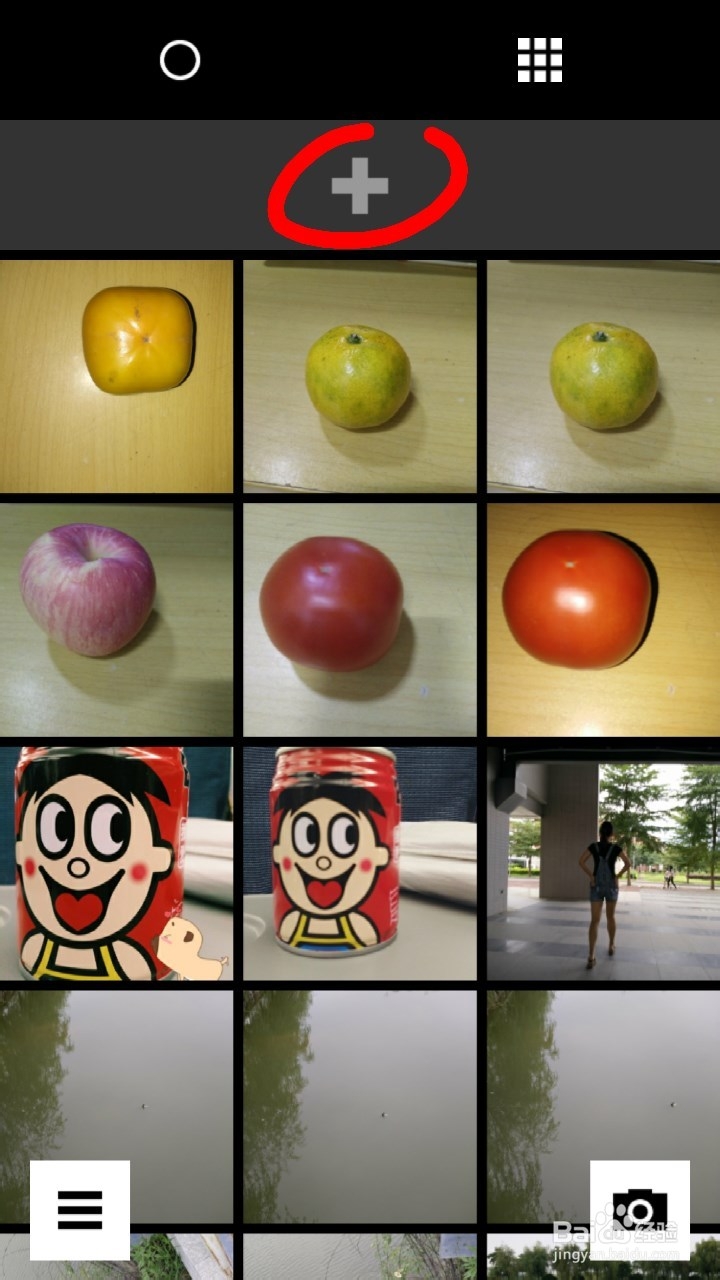
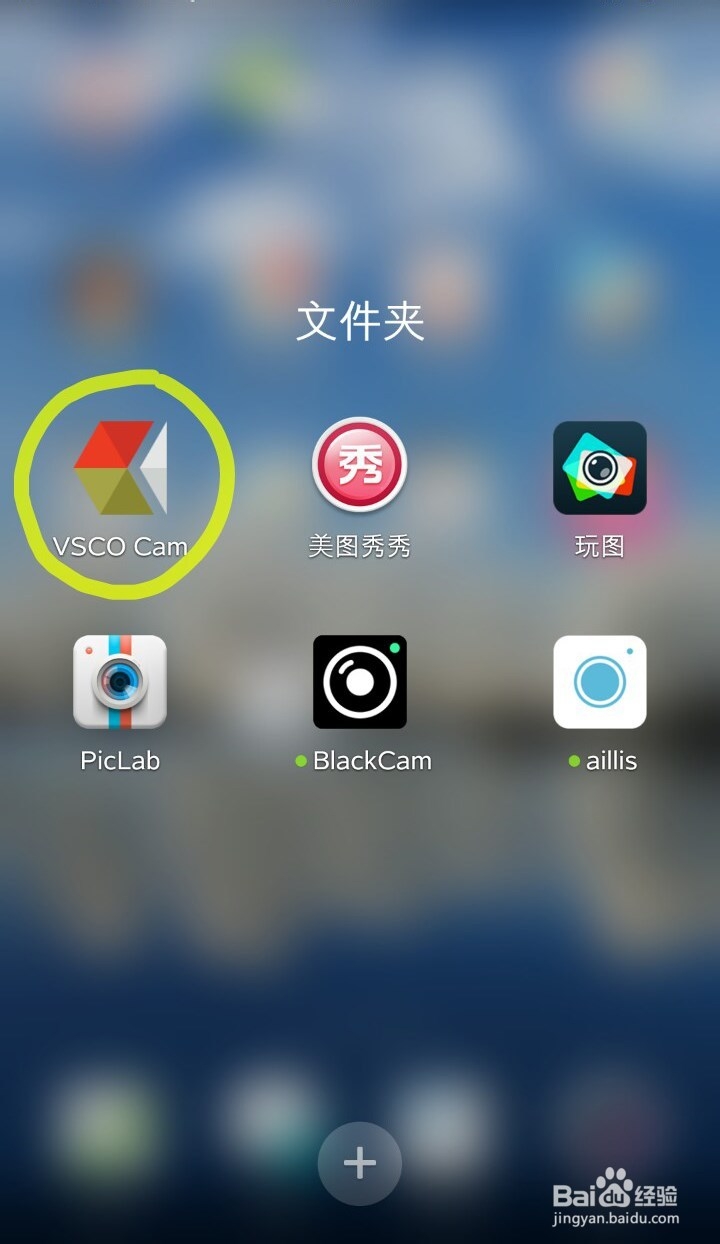
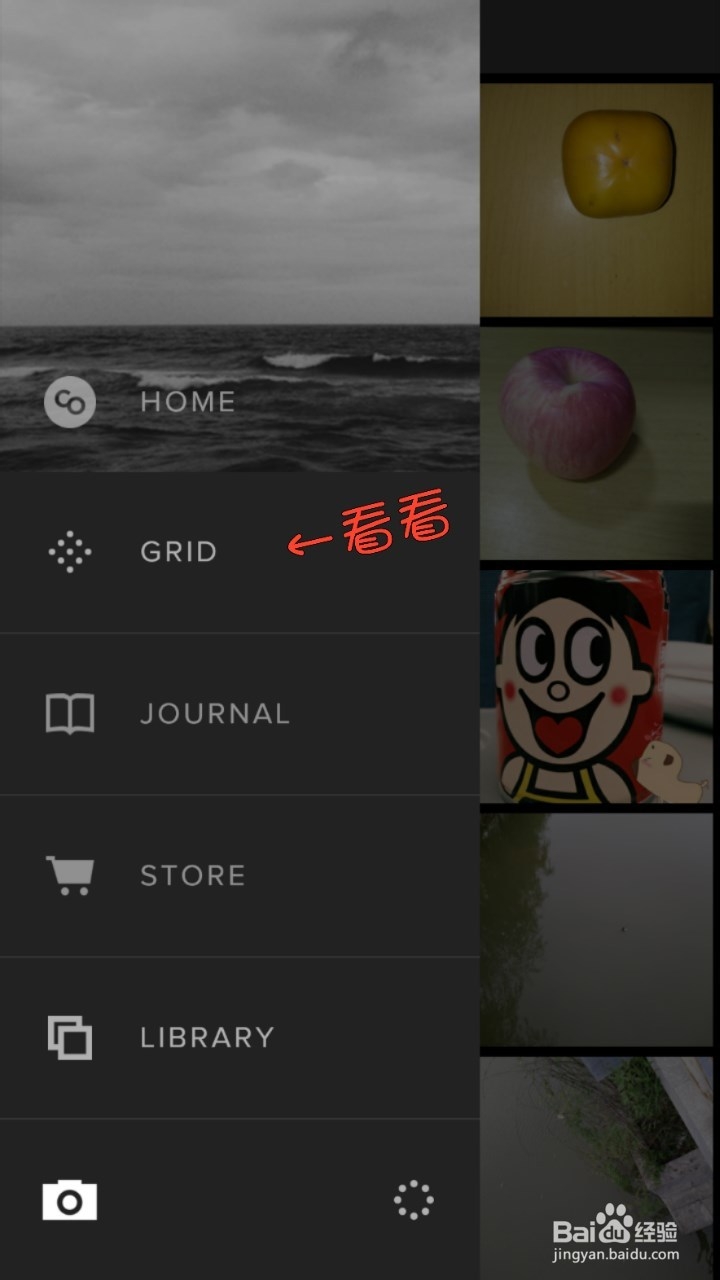
1、首先打开VSCOcam界面,可点LIBRARY或左划可进入图片界面~(在GRID可看看别人的图~)
如何使用VSCOcam编辑图片

如何使用VSCOcam编辑图片

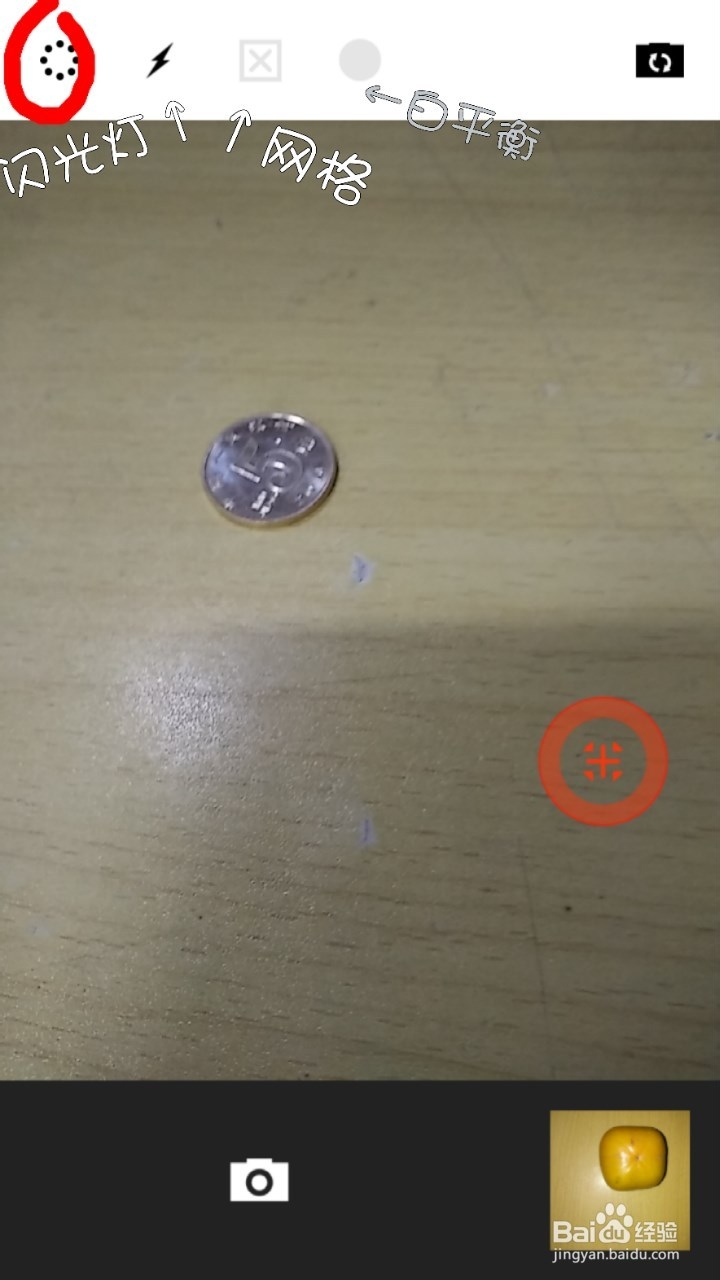
2、点击相机图标,便可拍照了~(点开左上角的圈便可看见:闪光灯,参考网格,白平衡的按钮)或下划照片界面,点击十字形按钮从相册里添加图片~
如何使用VSCOcam编辑图片

如何使用VSCOcam编辑图片

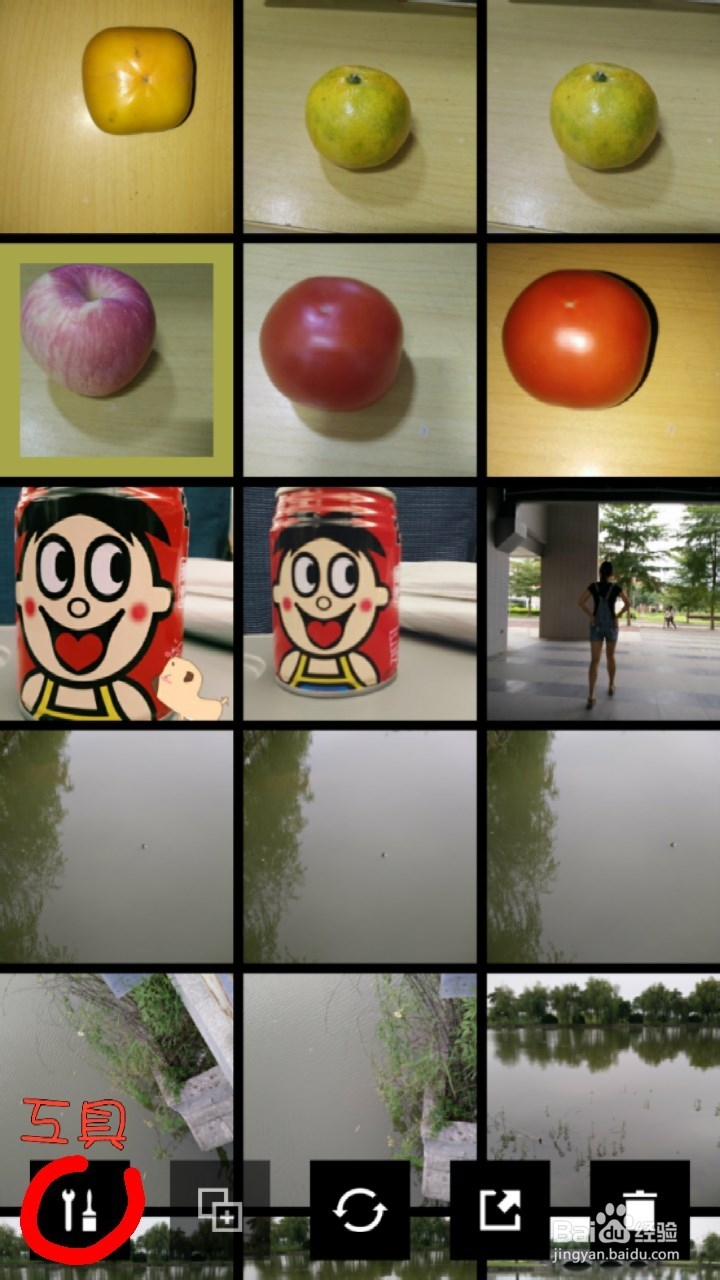
3、选择一张图片,点击左下角扳手图标,进入编辑图片。

如何使用VSCOcam编辑图片

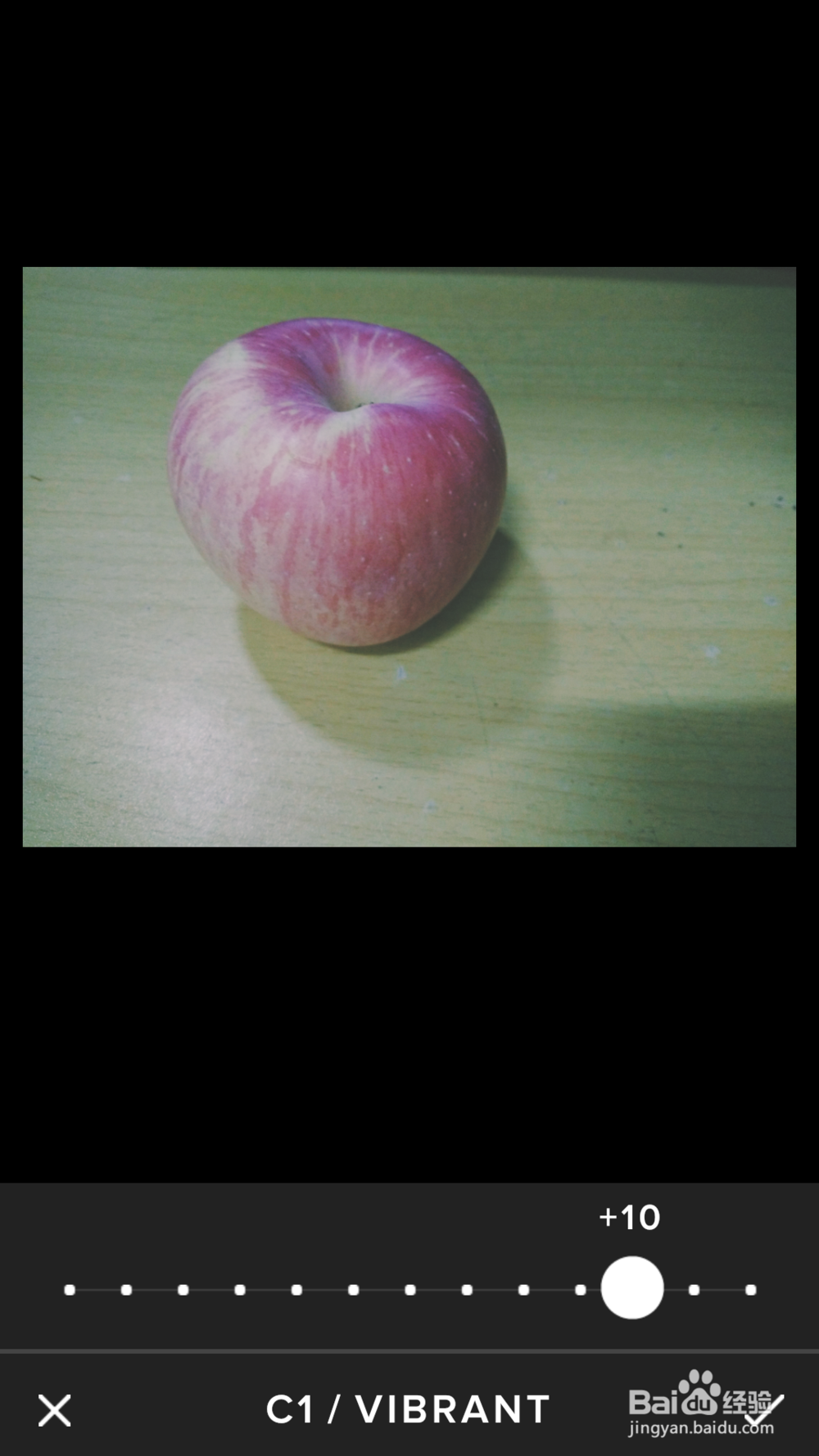
4、选择一个你想要的调色效果,若还不满意可再次点击选择的效果,进行调节~
如何使用VSCOcam编辑图片

如何使用VSCOcam编辑图片

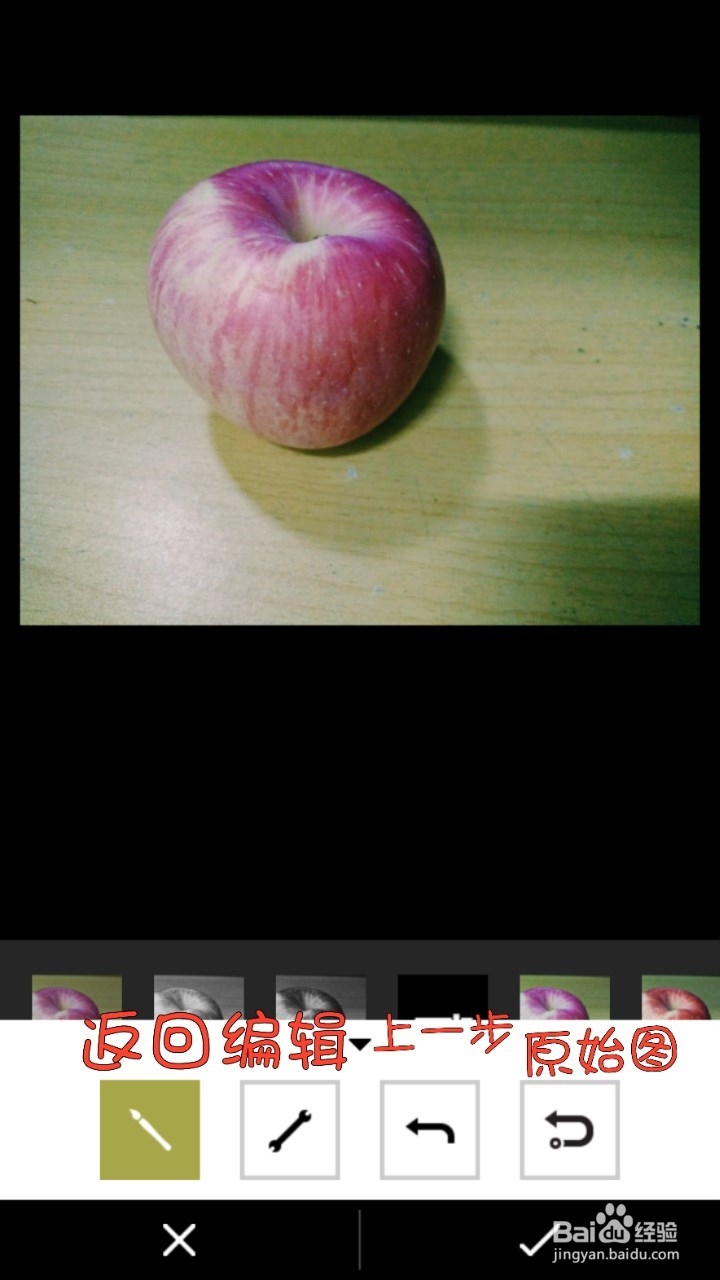
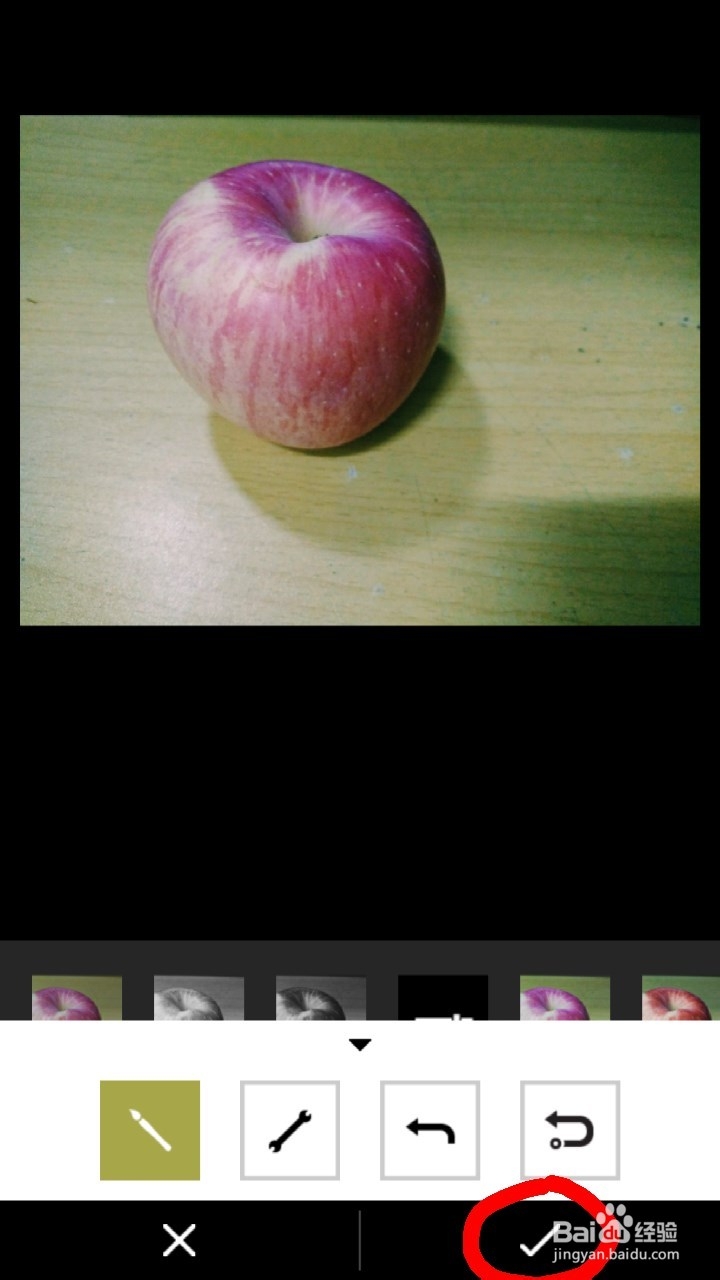
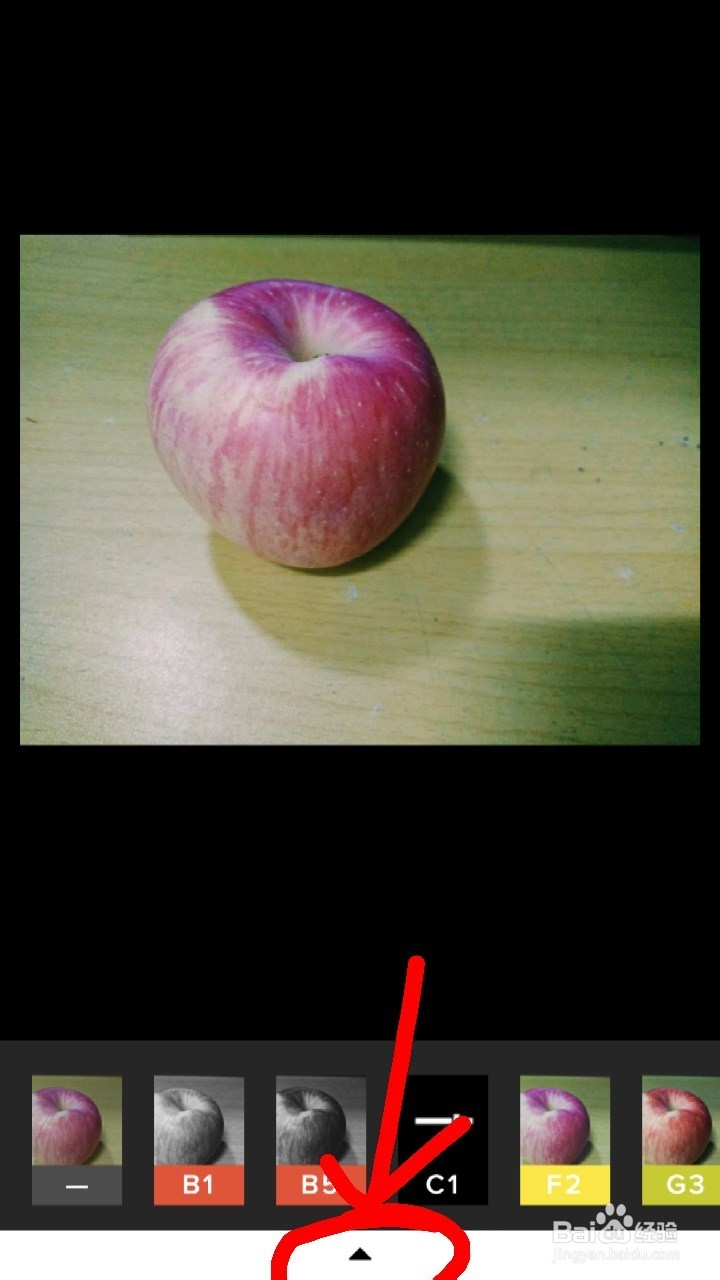
5、点击下面的箭头,出现:返回,编辑,上一步,回到原始图。点击第二个扳手进入编辑图片~
如何使用VSCOcam编辑图片

如何使用VSCOcam编辑图片

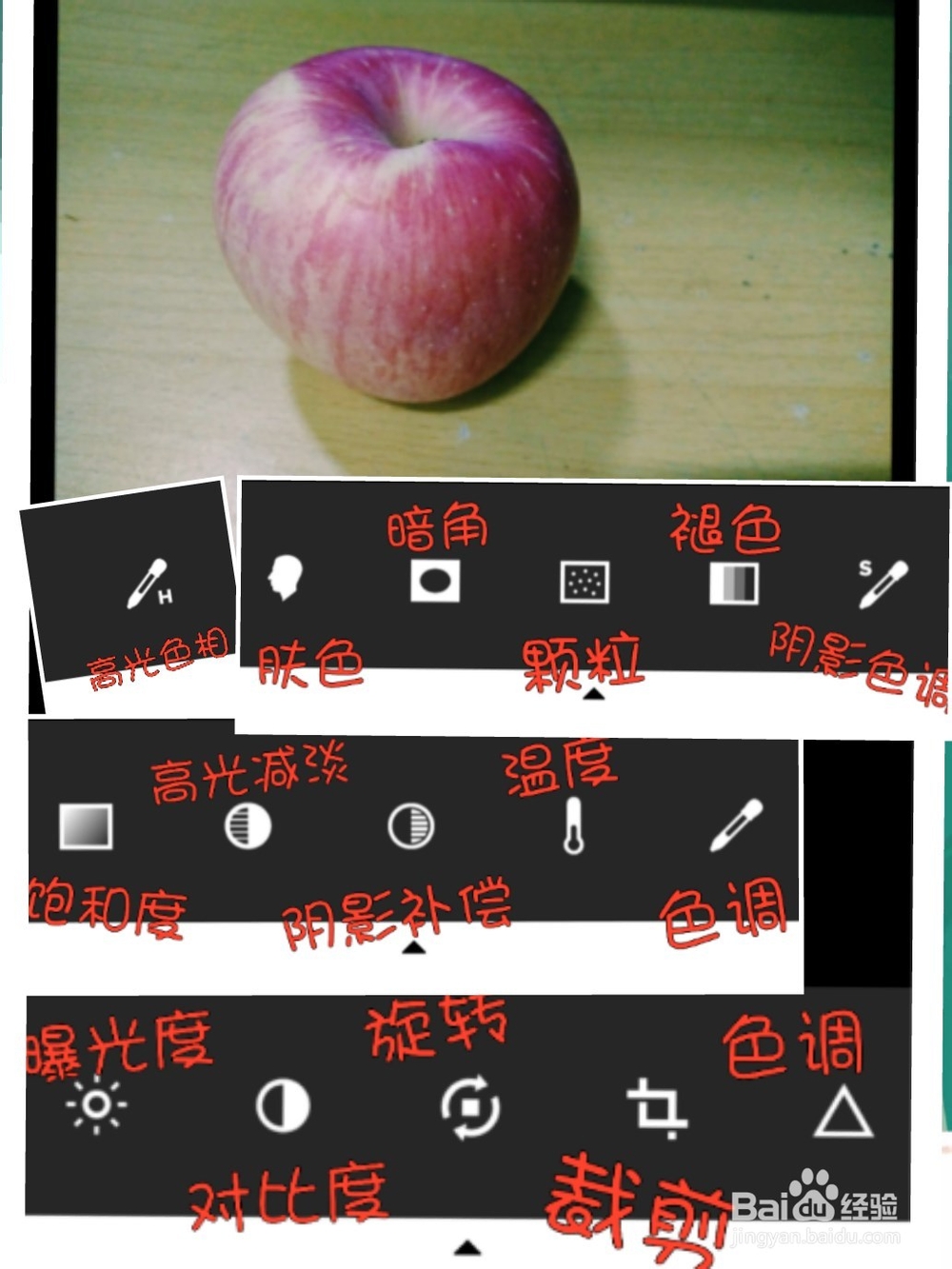
6、选择需要的功能进行微调,保存图片。

如何使用VSCOcam编辑图片

如何使用VSCOcam编辑图片

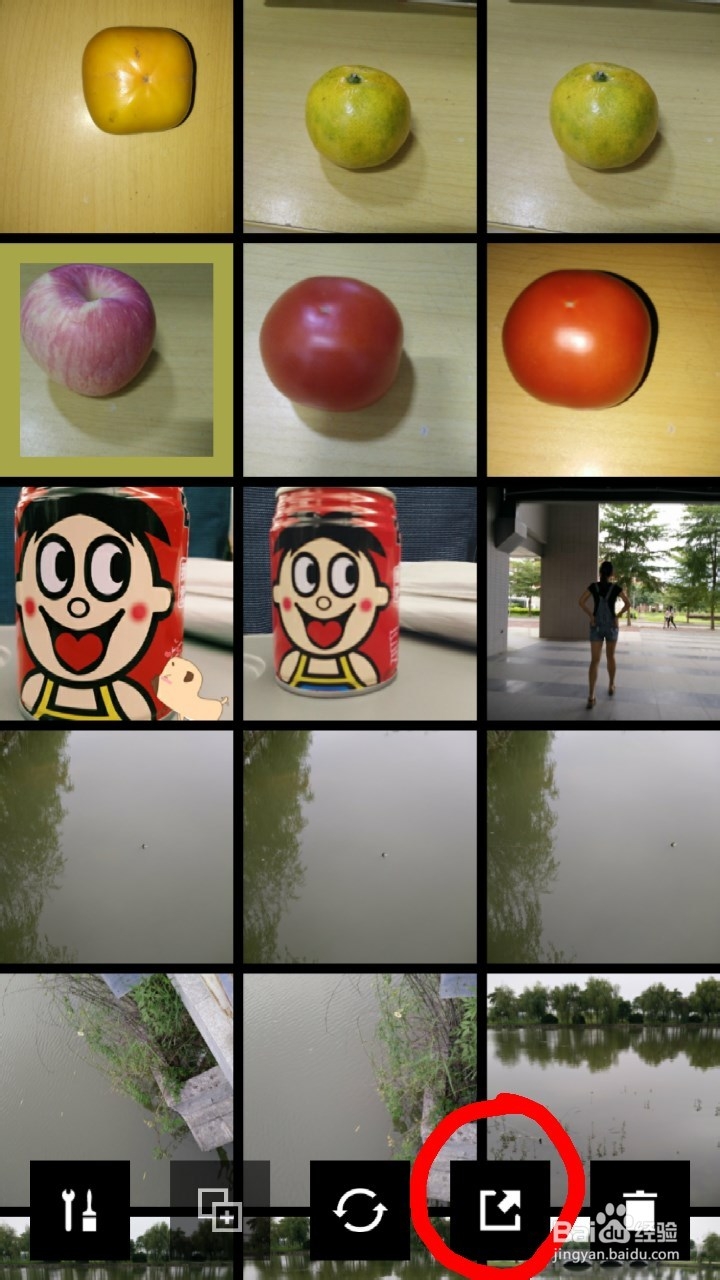
7、选择调好的照片,点发送按钮,选择SAVE TO GALLERY储存至相簿,你便可以在手机相册里看到美美的图片啦~~
如何使用VSCOcam编辑图片

如何使用VSCOcam编辑图片

  • 如何将人物抠出来
  • lightroom中如何进行锐化照片
  • 如何拯救整体偏黄的相片?
  • PS调色教程--日系胶片色超详细后期调色教程
  • 轻松使用PicsartApp随身修图
  • 热门搜索
    甜菜根怎么吃 白内障治疗方法 电信怎么查套餐 猜字谜的方法 糯米粉可以做什么好吃的简单方便 灭火方法 鱼鳞病怎么治 忧郁症自我治疗方法 打嗝最快方法止嗝 草鱼的做法大全家常菜