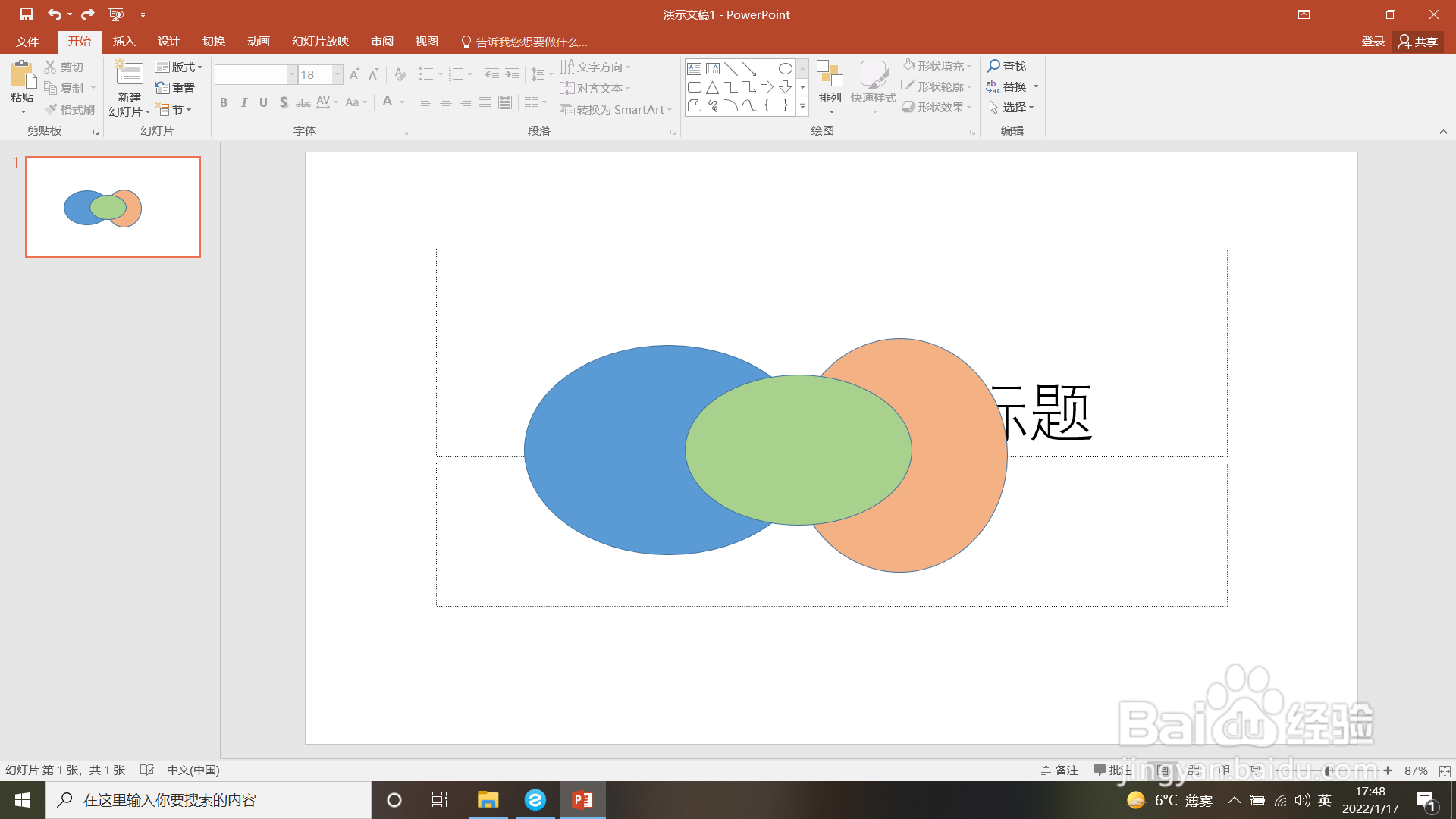
1、首先打开已经绘制了图形的PPT软件,如下图所示。
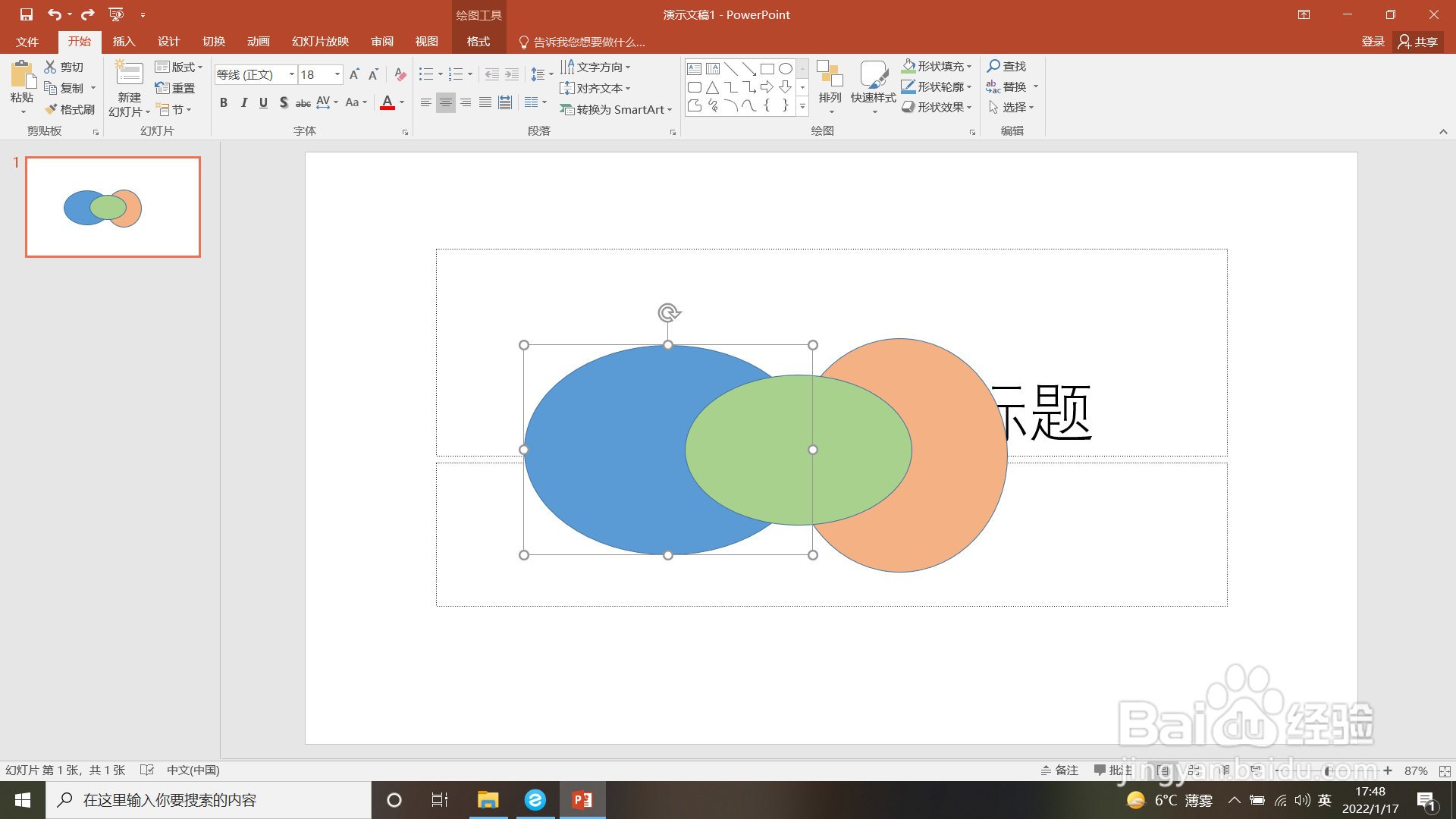
2、如下图所示,选择需要上移一层的图形。
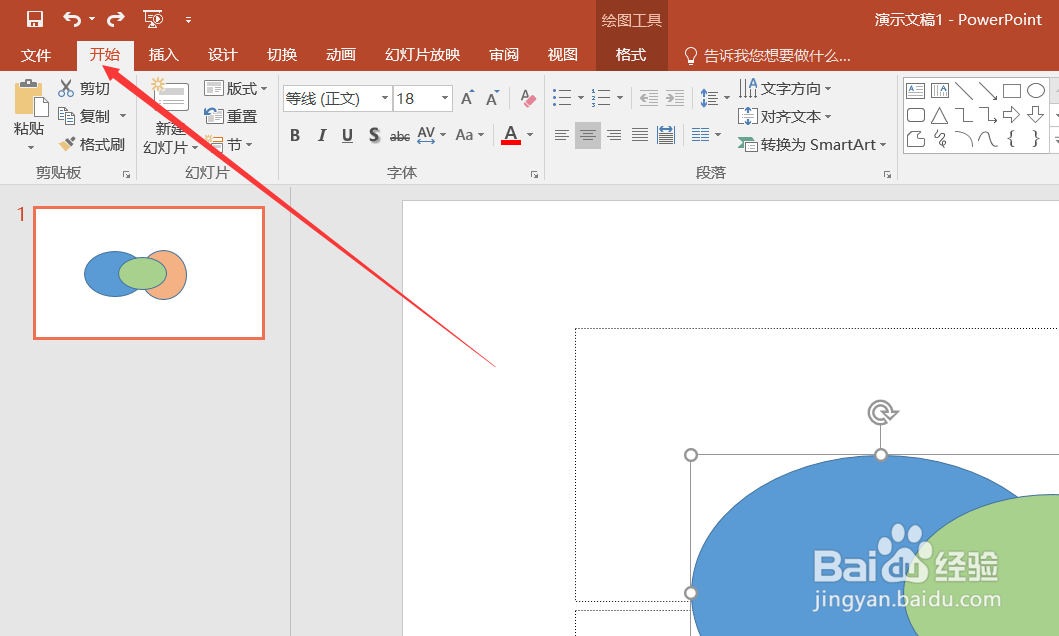
3、如箭头所示,点击上方“开始”选项卡。
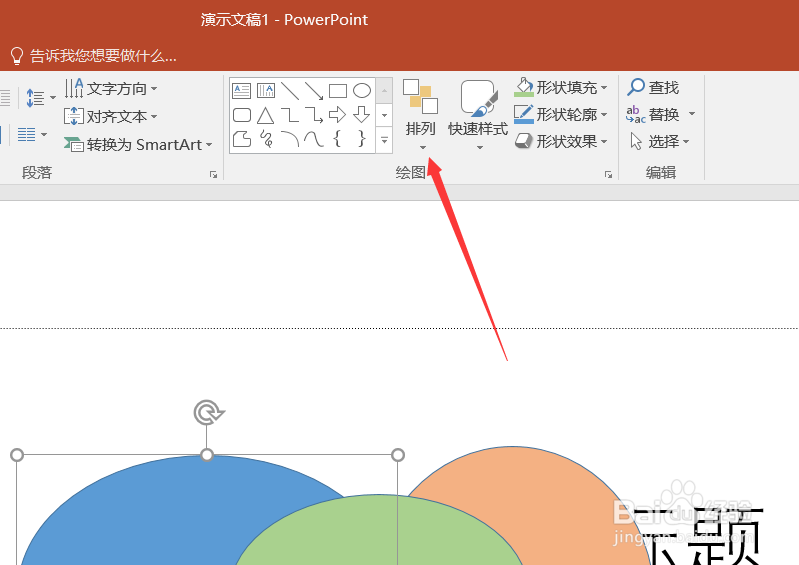
4、如箭头所示,在上方选项卡中找到“排列”的下选标点击。
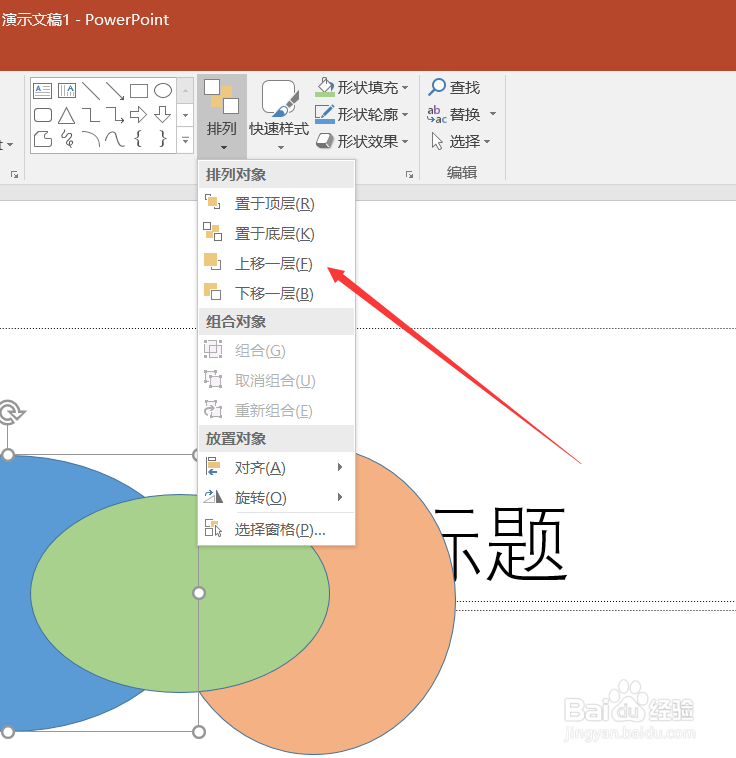
5、如箭头所示,在下选框里选择“上移一层”点击。
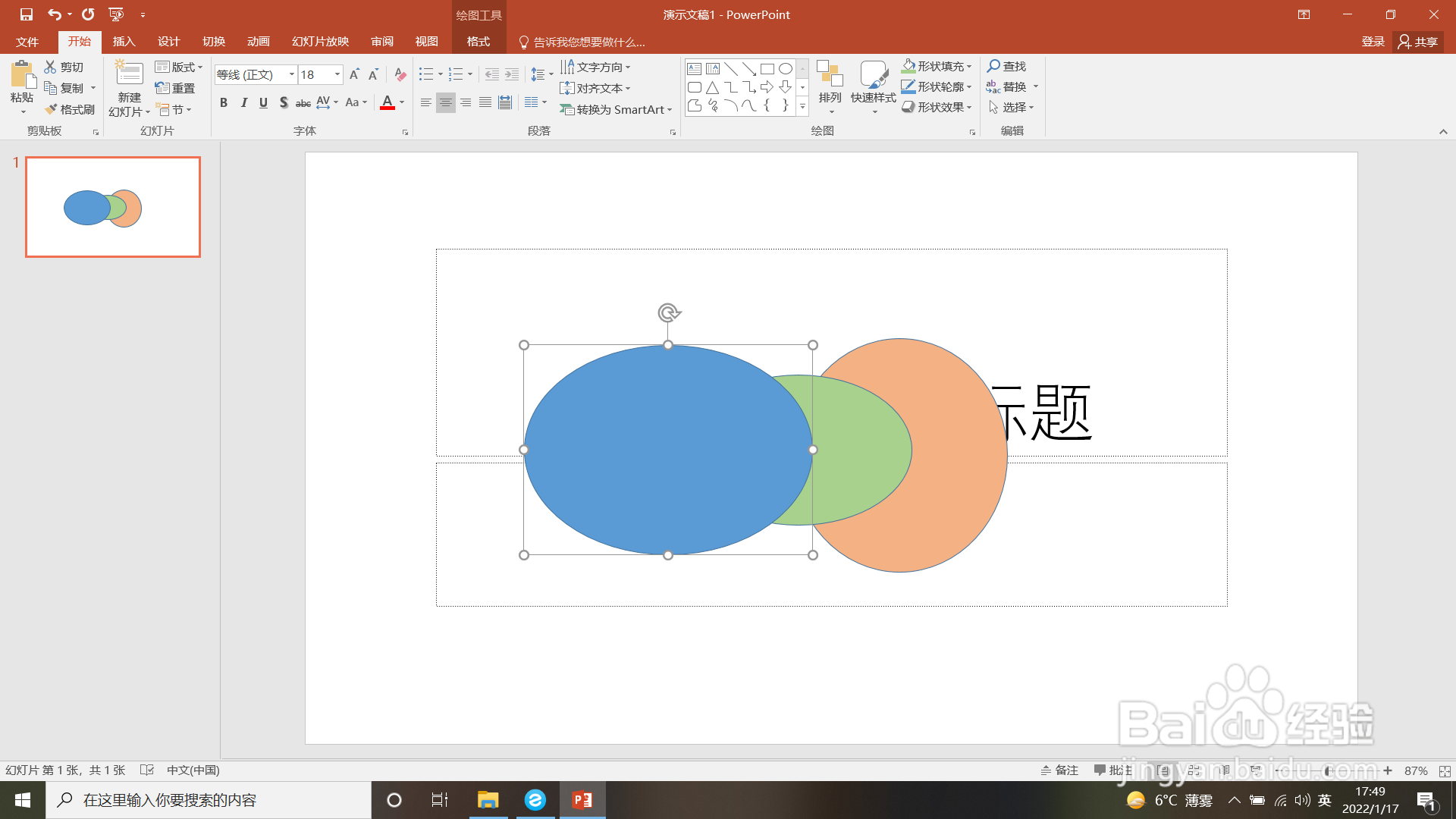
6、如下图所示,选择的图形就被上移一层了。
时间:2026-04-22 14:39:03
1、首先打开已经绘制了图形的PPT软件,如下图所示。
2、如下图所示,选择需要上移一层的图形。
3、如箭头所示,点击上方“开始”选项卡。
4、如箭头所示,在上方选项卡中找到“排列”的下选标点击。
5、如箭头所示,在下选框里选择“上移一层”点击。
6、如下图所示,选择的图形就被上移一层了。
