怎样为word文档设置不同的页眉页脚

 时间:2024-10-12 07:23:57

1、将word文档的文字录入好,如下图所示,假设要对第一章和第二章分别设置不同的页眉和页脚。

怎样为word文档设置不同的页眉页脚

2、光标置于“第二章”之前,点击“布局”下“分隔符”中的“下一页”。

怎样为word文档设置不同的页眉页脚

3、这样第一章和第二章就成了两个独立的节,可以从状态栏查看到节的信息。根据光标所在节的位置,显示节的编号。

怎样为word文档设置不同的页眉页脚

4、双击第二章页眉区域,打开页眉页脚编辑。

怎样为word文档设置不同的页眉页脚

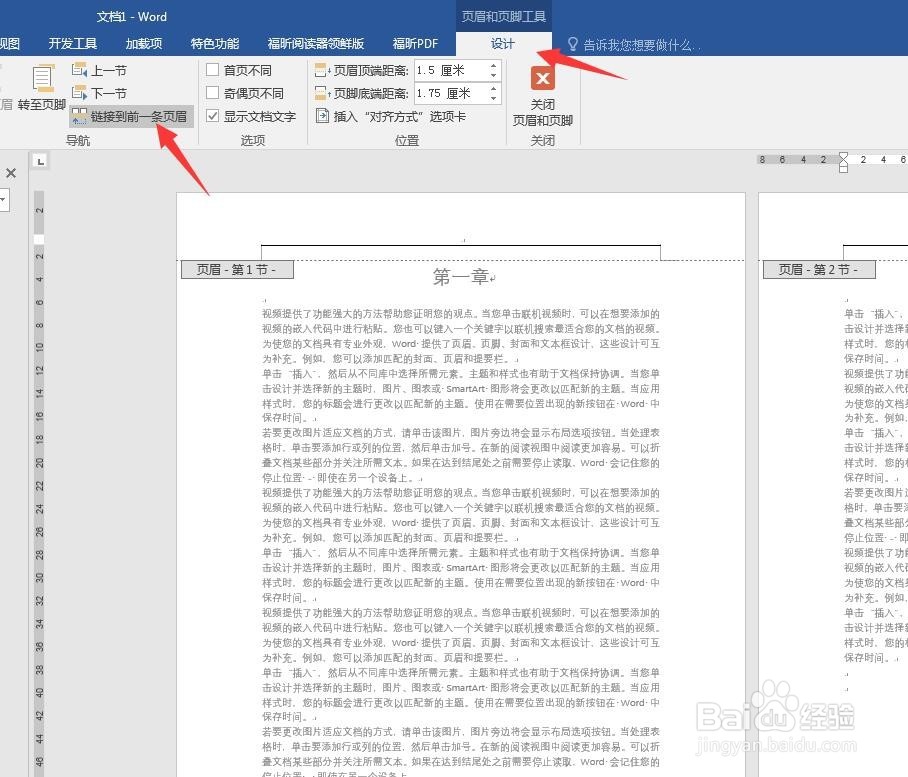
5、重点步骤:光标点击在页眉区域,取消选择“页眉和页脚工具”下“设计”中的“链接到前一条页眉”。
怎样为word文档设置不同的页眉页脚

6、同理,光标点击在页脚区域,取消选择“页眉和页脚工具”下“设计”中的“链接到前一条页眉”。

怎样为word文档设置不同的页眉页脚

7、这样,就可以自由编辑第一章和第二章的页眉页脚了。

怎样为word文档设置不同的页眉页脚
  • 页眉分割线怎么设置
  • Word页脚样式如何设置
  • Word文档怎么设置分节分页
  • word页脚如何设置每页不同
  • 页脚怎么设置
  • 热门搜索
    there怎么读 李湘为什么离婚 微信聊天记录删了怎么恢复找回来 砼怎么读 人死后为什么要穿寿衣 牍怎么读 狗为什么忠诚 男人为什么会硬 手指关节痛是怎么回事 怎么祛斑