1、首先,我们打开一个含有数据的word文档,如图所示;
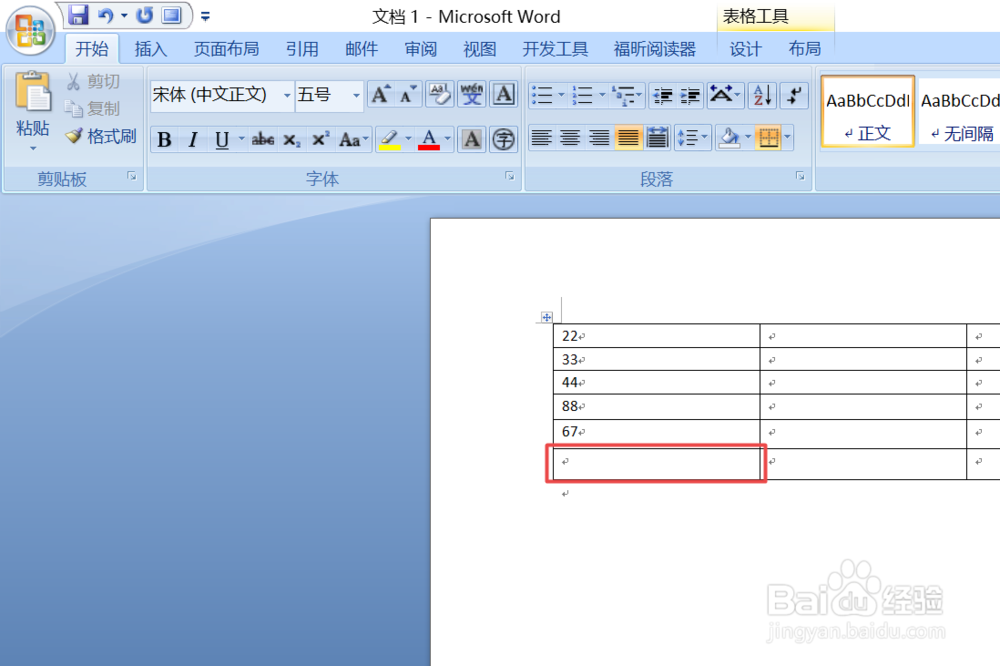
2、我们点击插入;
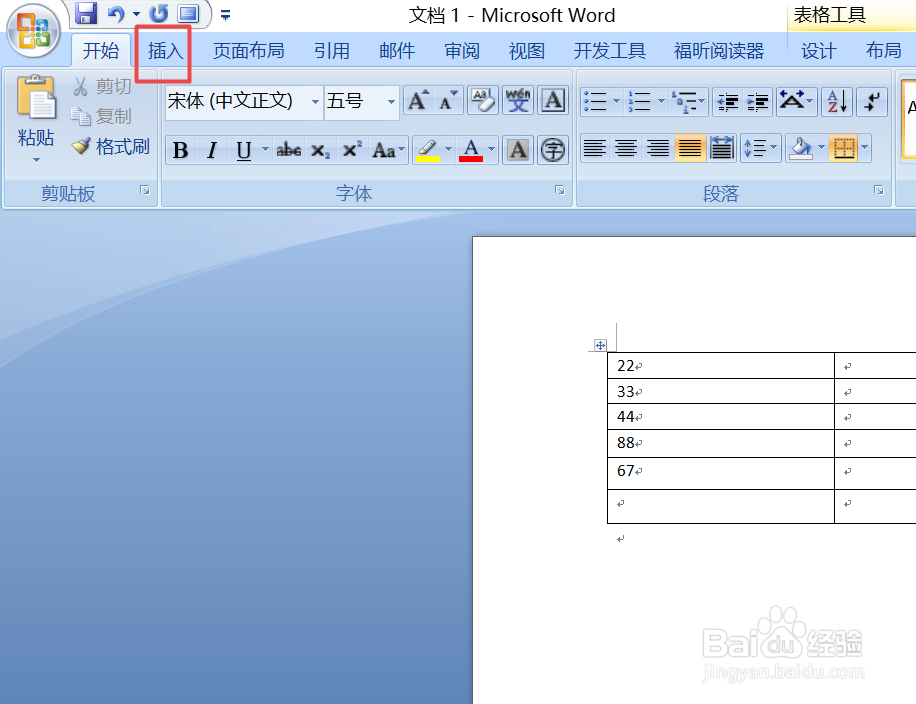
3、然后我们点击公式;
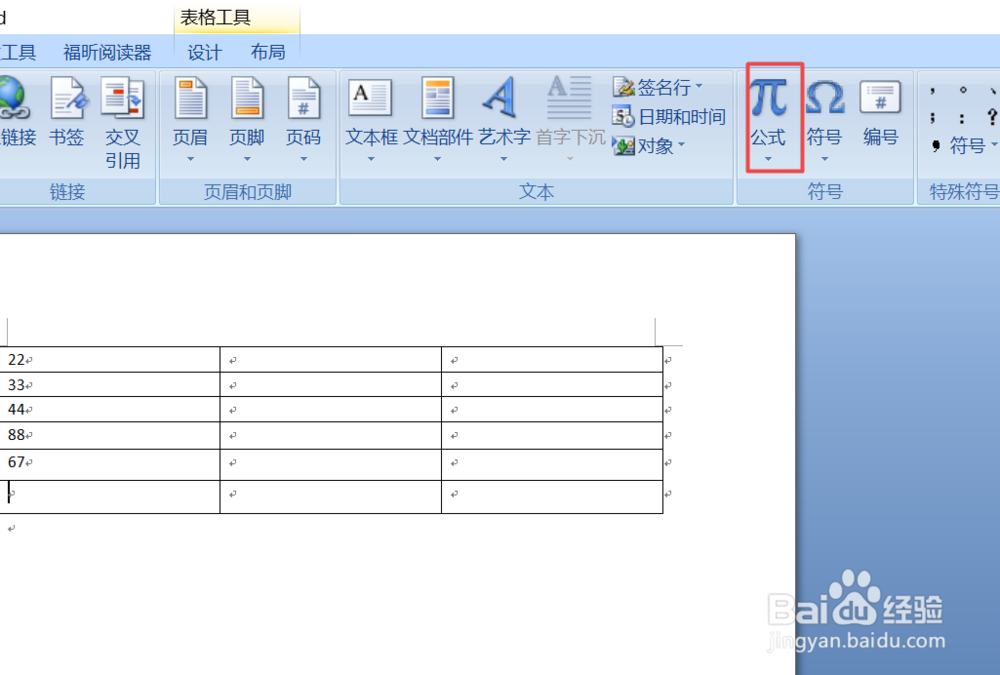
4、之后我们点击布局;

5、然后我们点击公式;
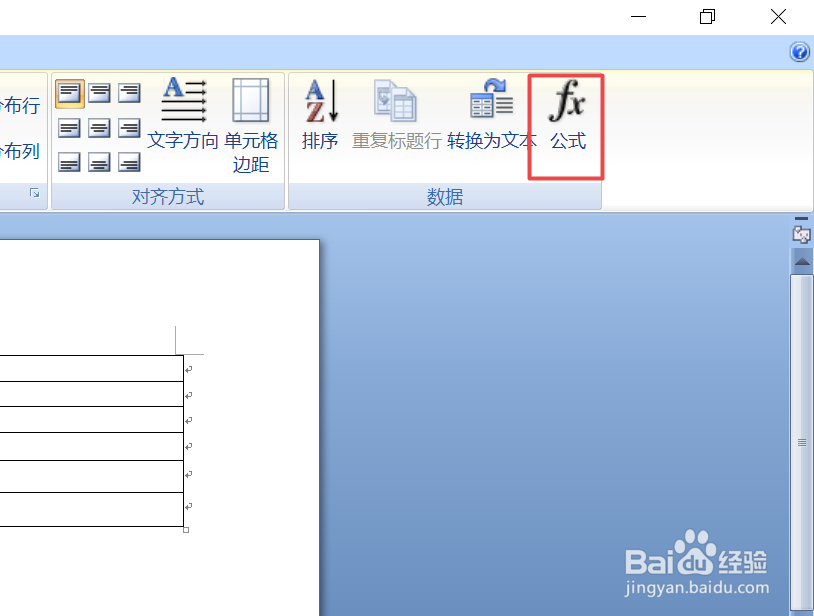
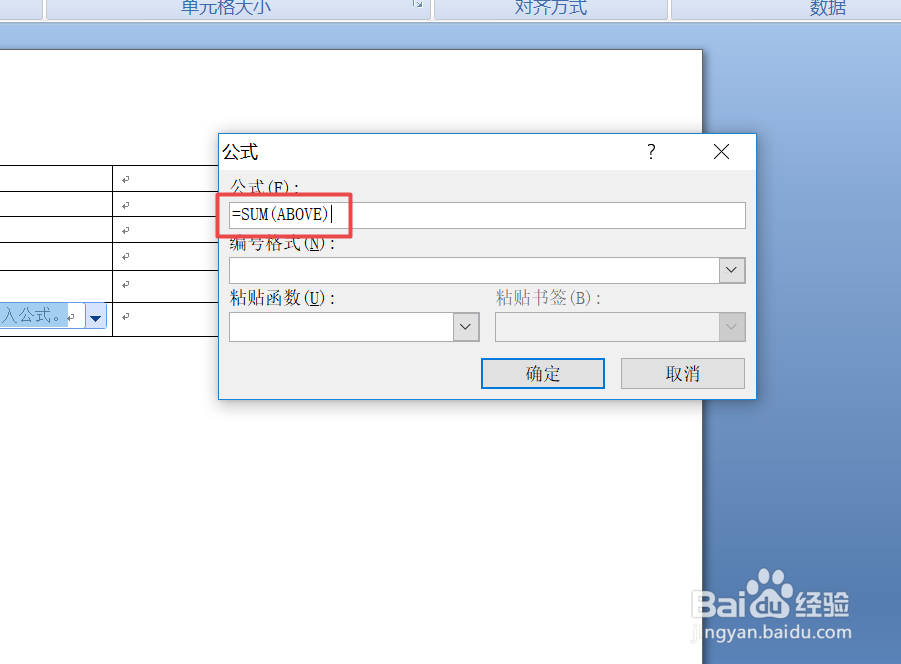
6、之后就会弹出一个界面,该界面是求和的公式,我们可以看到SUM,我们需要将公式进行变更;
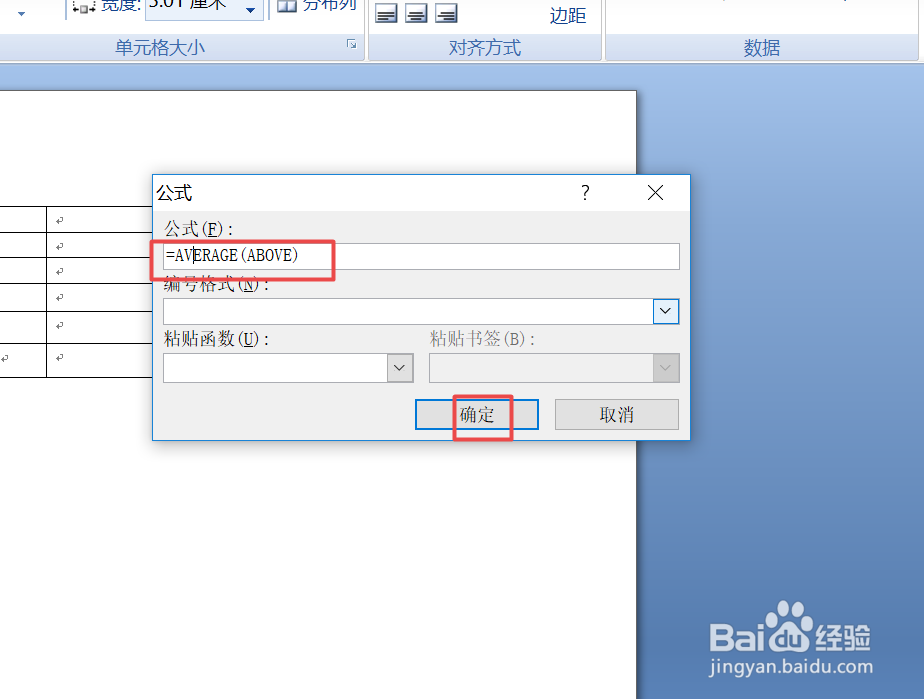
7、我们将SUM更改为AVERAGE,其他的东西我们不要进行变更,然后我们点击确定按钮;
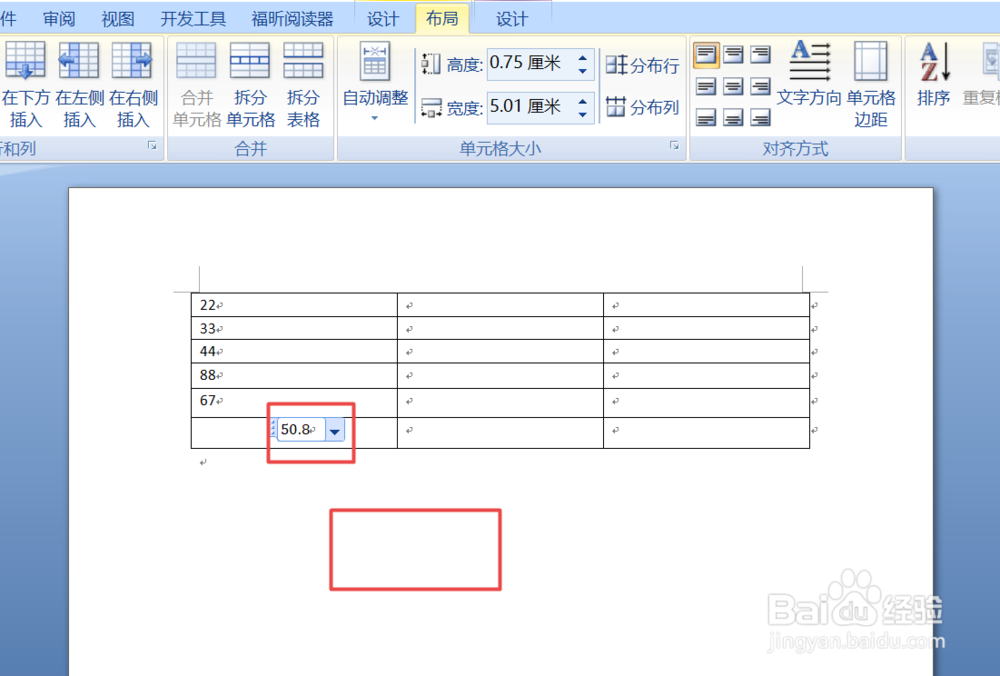
8、之后我们就可以看到求出了该组数据的平均值了,我们点击空白处;
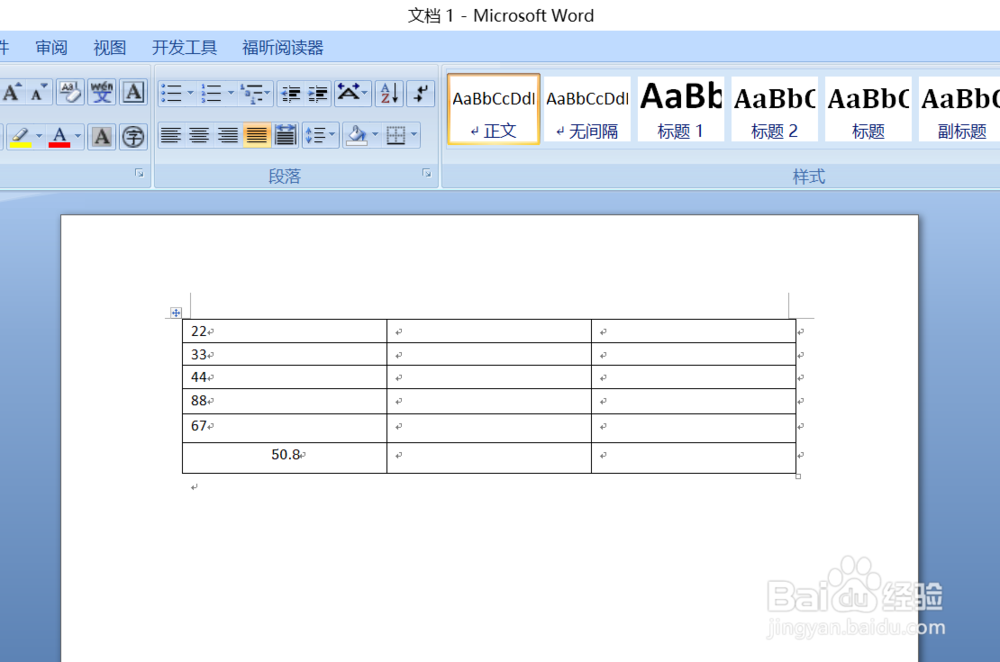
9、最终结果如图所示,这样我们就算出平均值了,相信大家现在都会在word中算平均值了。
时间:2026-04-28 10:45:57
1、首先,我们打开一个含有数据的word文档,如图所示;
2、我们点击插入;
3、然后我们点击公式;
4、之后我们点击布局;
5、然后我们点击公式;
6、之后就会弹出一个界面,该界面是求和的公式,我们可以看到SUM,我们需要将公式进行变更;
7、我们将SUM更改为AVERAGE,其他的东西我们不要进行变更,然后我们点击确定按钮;
8、之后我们就可以看到求出了该组数据的平均值了,我们点击空白处;
9、最终结果如图所示,这样我们就算出平均值了,相信大家现在都会在word中算平均值了。
