Photoshop之图层样式之水晶按钮

 时间:2026-04-26 15:05:16

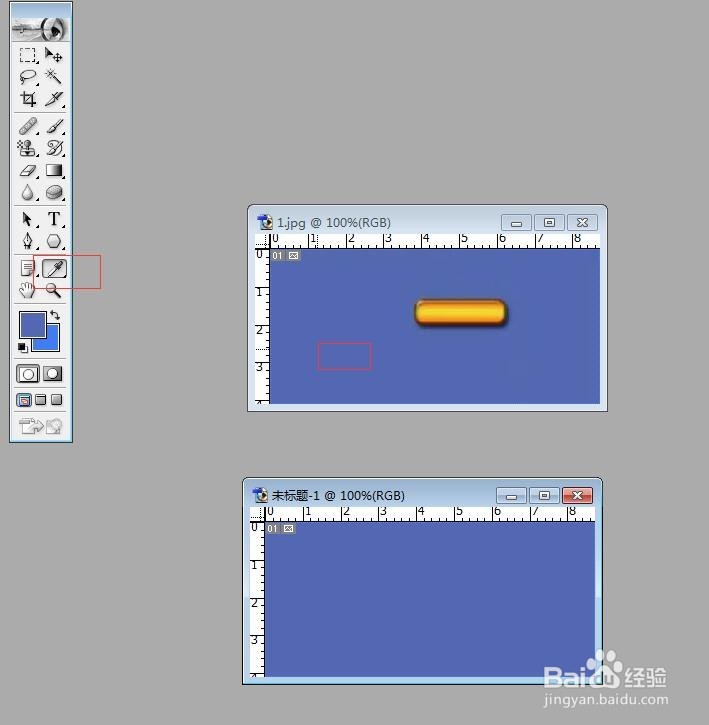
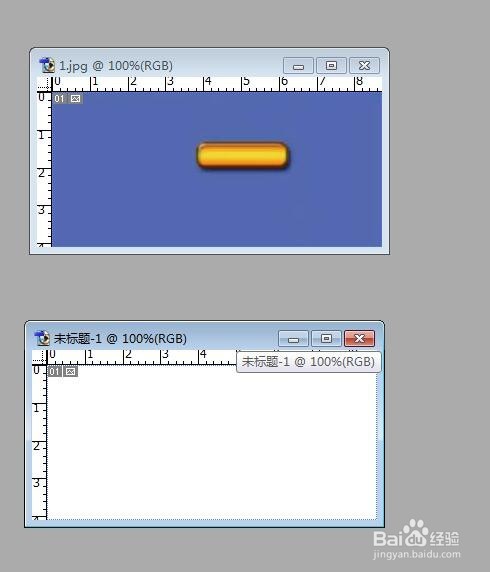
1、打开一个样例;

2、点击"新建",开始新建一个空白文件;

Photoshop之图层样式之水晶按钮

2、点击"窗口"---“文档”,选择当前打开的文件,则建立一个与之同样大小的窗口文件;
Photoshop之图层样式之水晶按钮

3、选择"吸管工具",按Alt+Delete键,填充空白的为前景色;

Photoshop之图层样式之水晶按钮

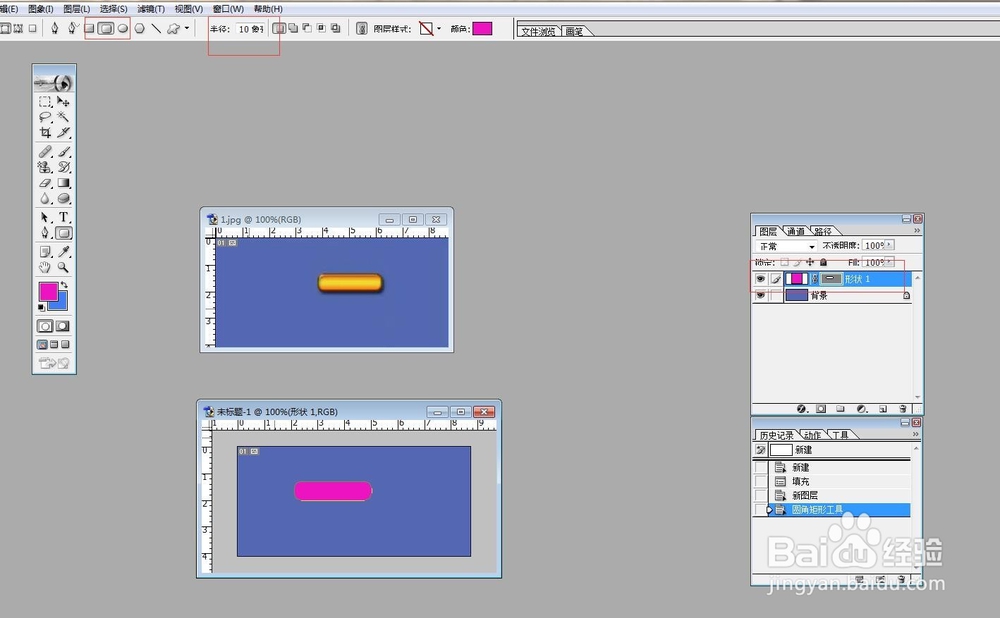
4、在图层面板中,点击"创建新图层";

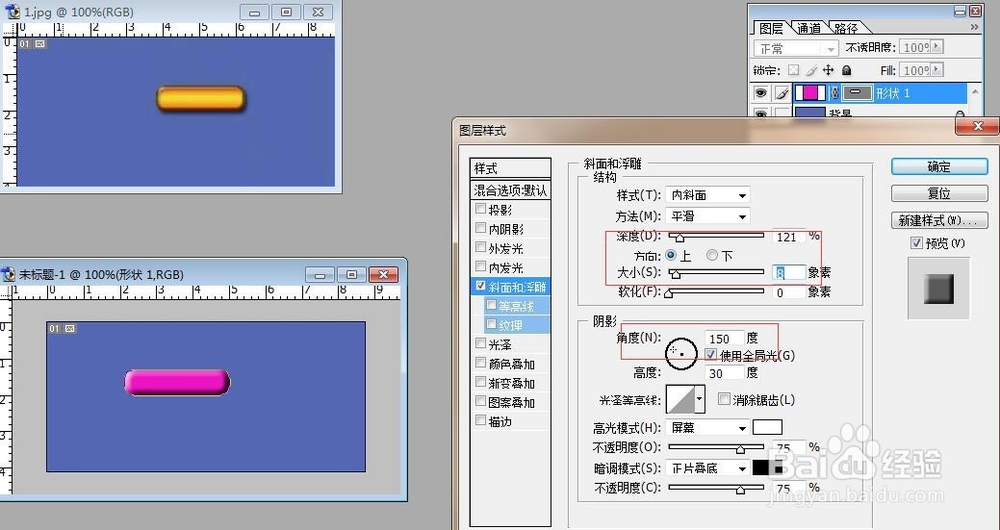
5、选择"圆角矩形工具",设置"半径"为10,在画布中绘制一个圆角矩形图;
Photoshop之图层样式之水晶按钮

6、点击"图层样式",选择"斜面与浮雕",设置属性;

Photoshop之图层样式之水晶按钮

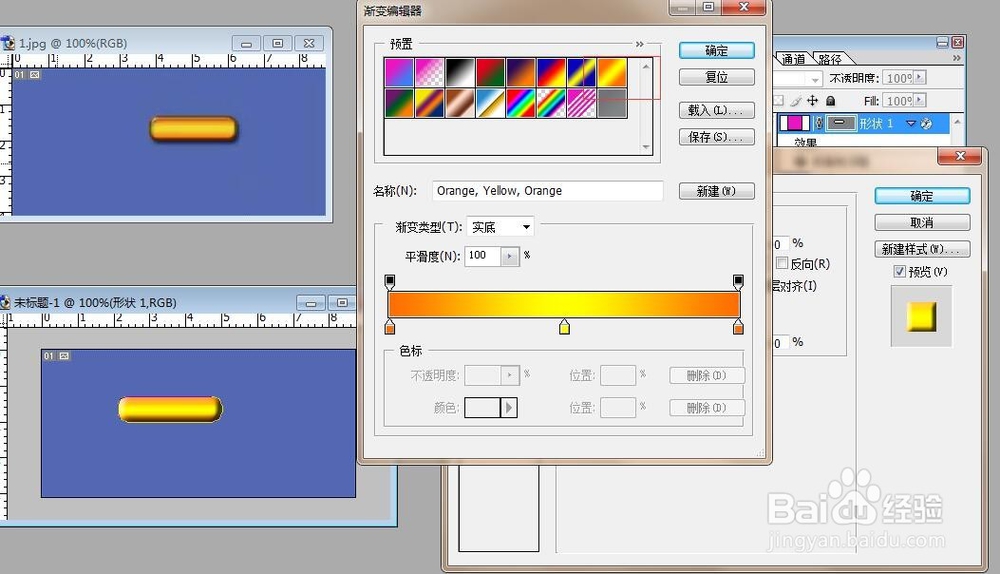
7、点击"图层样式",选择"渐变叠加",设置属性;

Photoshop之图层样式之水晶按钮

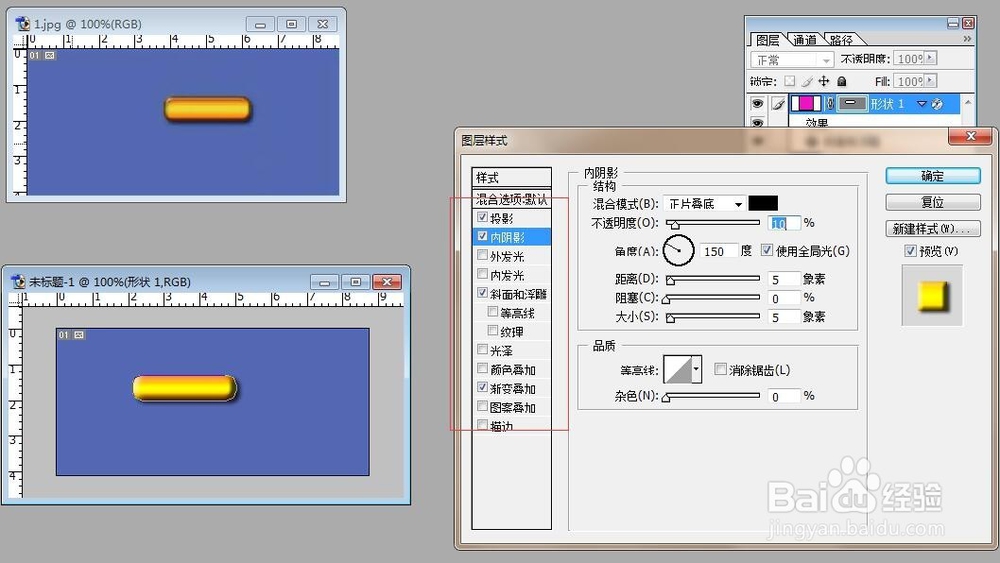
8、点击"图层样式",选择"内阴影"和“投影”,设置属性;

Photoshop之图层样式之水晶按钮

9、综上所述,通过设置图层的样式,可以得到类水晶按钮

  • photoshop制作红包小图标
  • Photoshop怎么画出一个汽车形状
  • PHOTOSHOP中修改选区时的10个技巧
  • Photoshop单色通道
  • 用PS来操控服装变形
  • 热门搜索
    失眠该怎么办 怎么填志愿 怎么做视频短片 快速减肥方法 拳皇怎么玩 红烧猪蹄怎么做好吃 清淡的家常菜 卤面怎么做好吃 三角梅的修剪方法图 羊排的家常做法