如何通过ps的曲线调整图片亮度与色调

 时间:2024-10-13 18:12:03

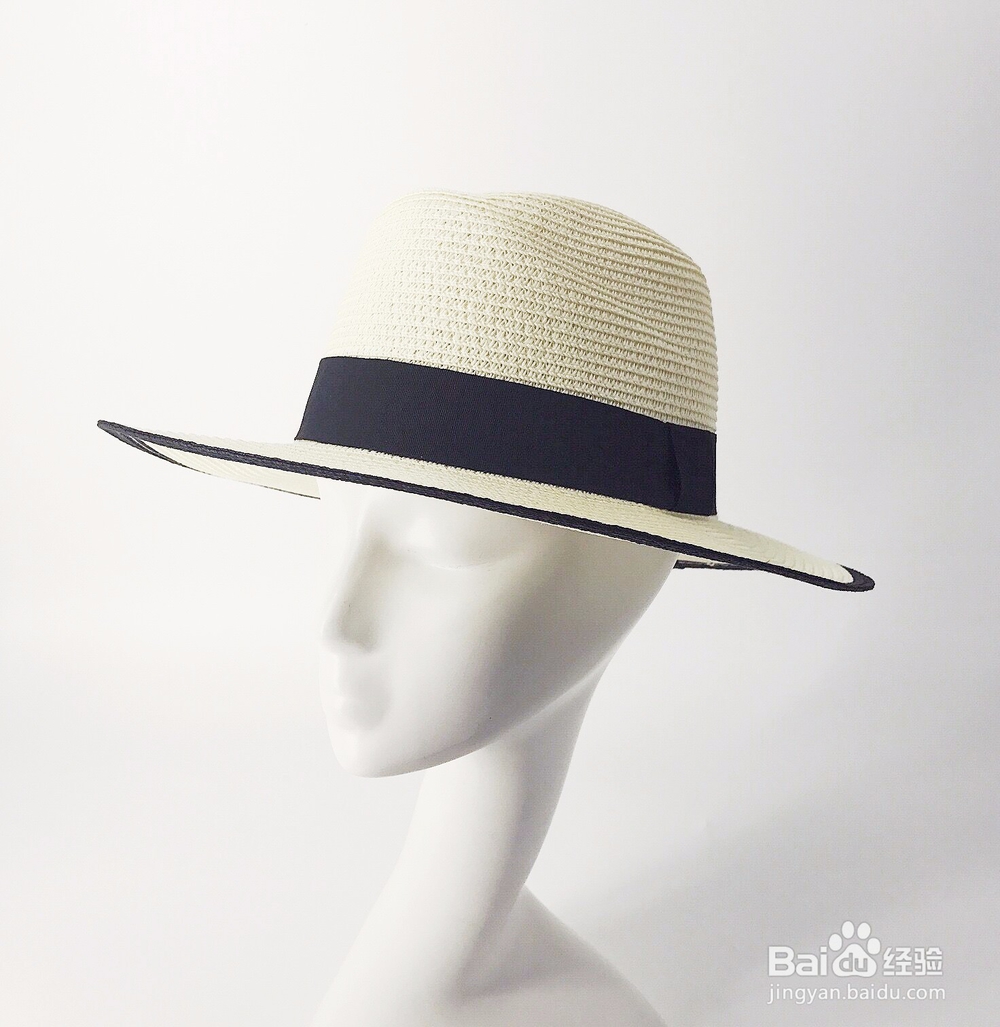
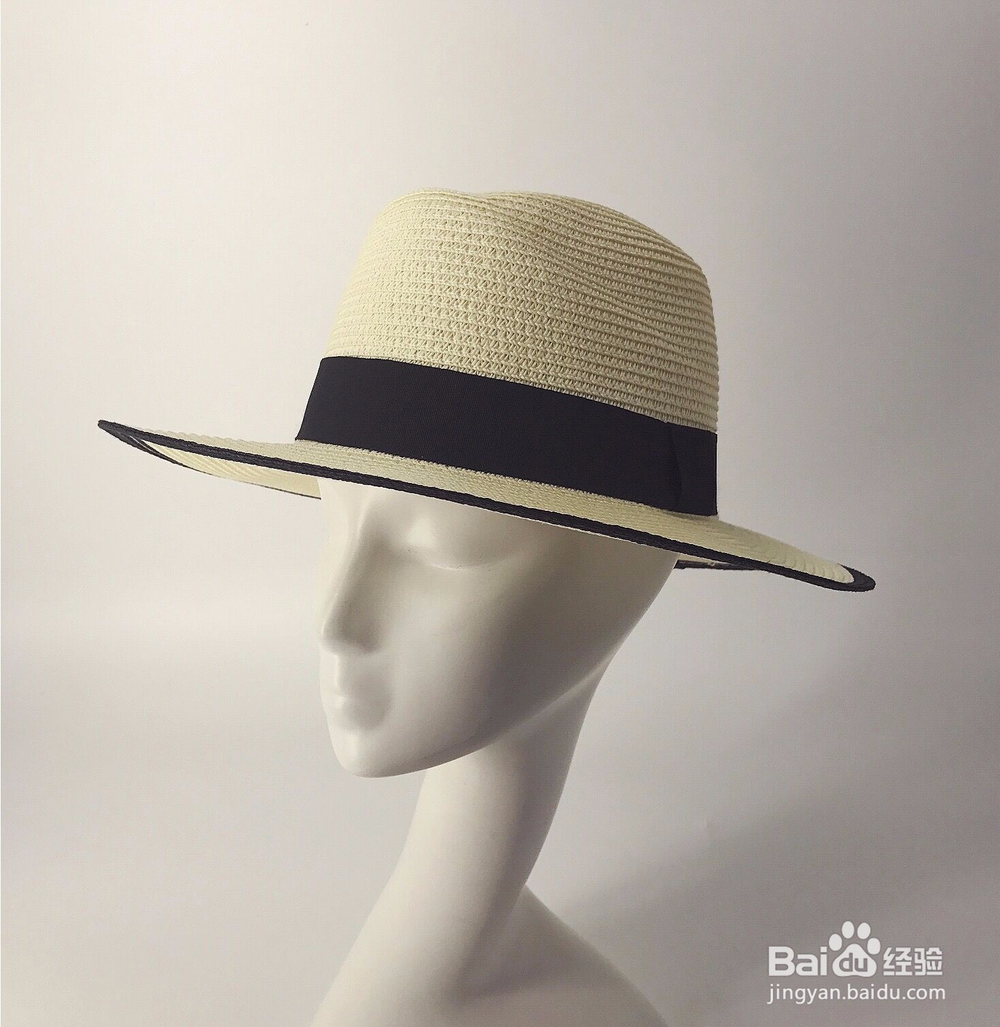
1、打开需要调整的图片,分析图片的明暗部分,需要做什么调整
如何通过ps的曲线调整图片亮度与色调

2、快捷键Ctrl+M打开曲线面板,也可以图像-调整-曲线打开面板选项,用鼠标拖动曲线:往上拖动提亮,往下拖动变暗;

如何通过ps的曲线调整图片亮度与色调

3、一条曲线可以拖动变成s曲线(提高/降低对比度),或者更曲折的曲线;用鼠标往曲线上多次多方向推动,查看效果

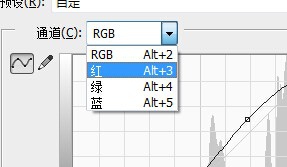
4、通过观察,图片存在过暗,颜色偏黄旧;所以我们提亮之后,要对图片的色调进行修改曲线的通道里有rgb(默认),红,绿,蓝四个选项,通过选择单一颜色进行调整

如何通过ps的曲线调整图片亮度与色调

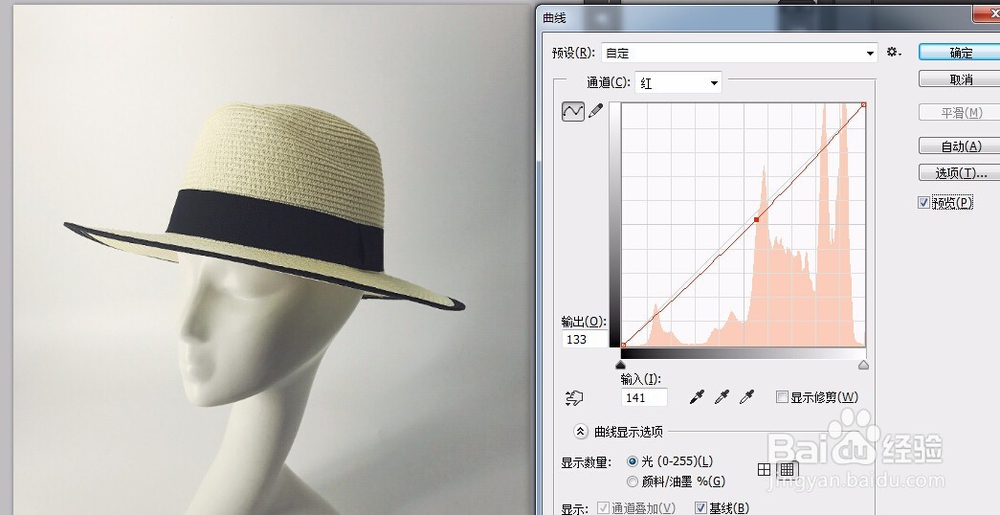
5、选择红色通道,往下拖动曲线,降低红色饱和度

如何通过ps的曲线调整图片亮度与色调

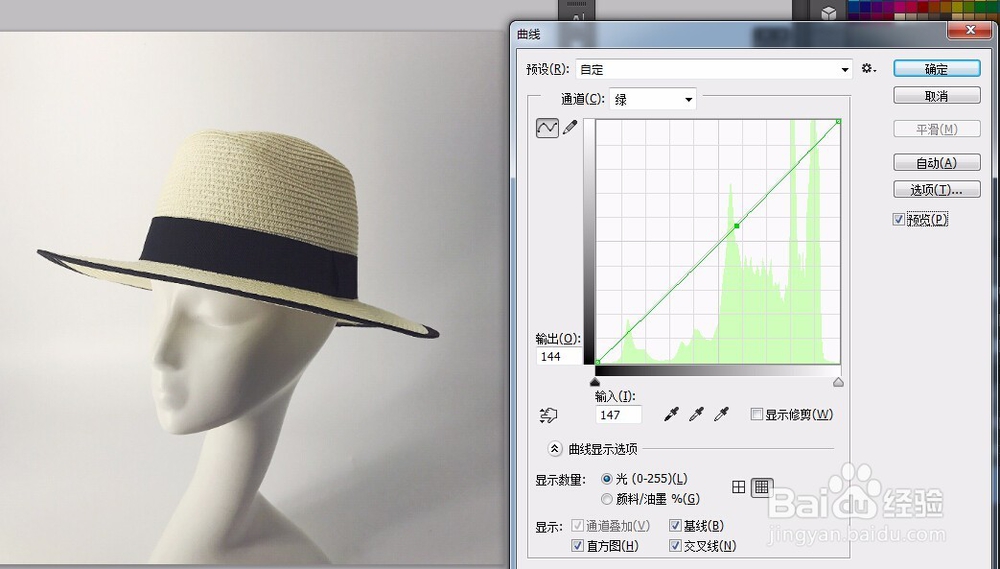
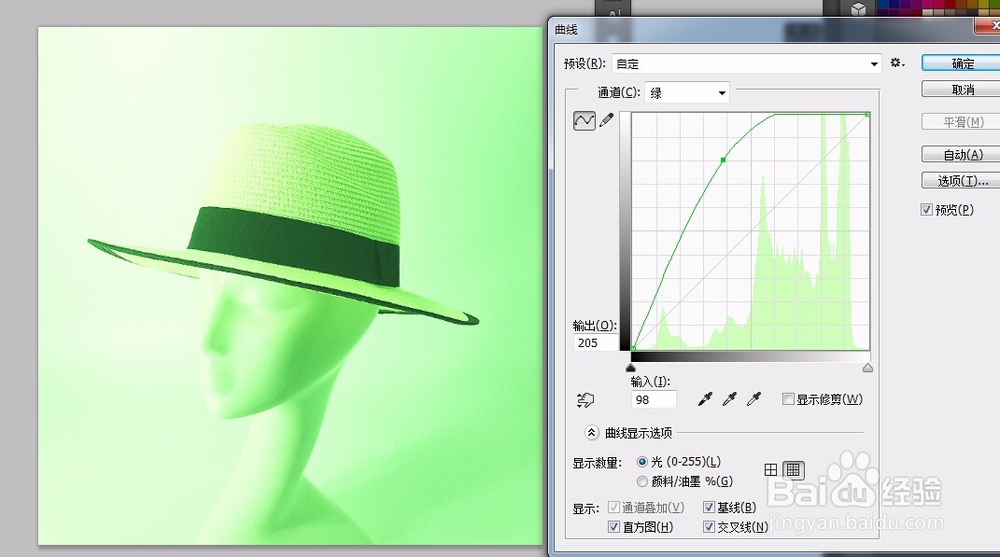
6、通道里的曲线用法相同,往上该选择通道颜色加深,反之加深对立颜色例如:红色往上更红,往下更绿

如何通过ps的曲线调整图片亮度与色调如何通过ps的曲线调整图片亮度与色调

7、通过调整的效果

如何通过ps的曲线调整图片亮度与色调
  • ps单行选框工具怎么拉开距离
  • Photoshop 如何更改导航器视图框的颜色
  • ps2021怎么导入自定形状
  • PS如何快速使用通道
  • PS技巧之如何做缝线效果
  • 热门搜索
    学做菜家常菜 四合扣安装方法 土豆怎么做好吃 牛腩怎么做好吃 游泳耳朵进水怎么办 干锅包菜的家常做法 海参怎么做好吃又简单 减压方法 飞蚊症的治疗方法 脱发怎么治疗