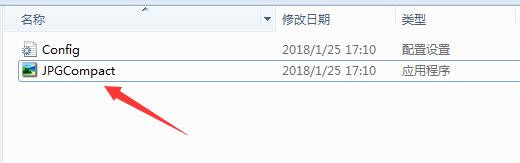
1、双击电脑中的压缩软件图标,如图所示;
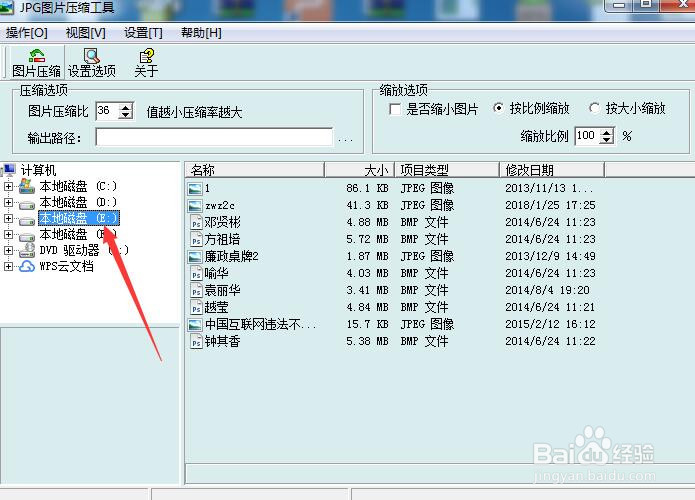
2、双击需要压缩的图片所在的盘符,如图所示,右边显示出盘符下面所有的图片;
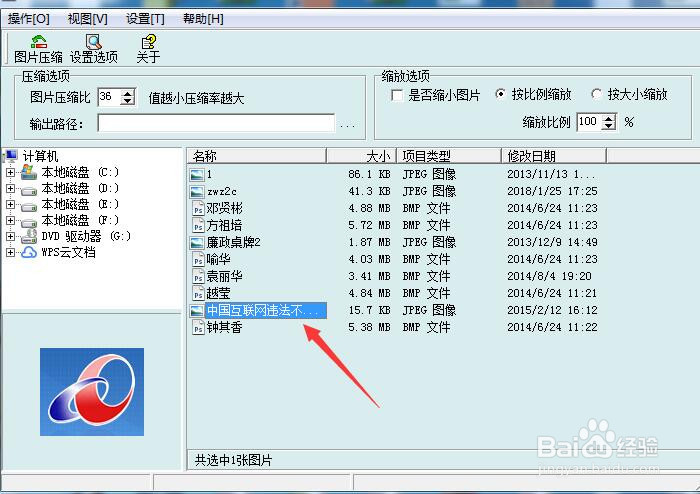
3、双击需要压缩的图片,这张图片的大小有19kb左右的样子,如图所示;

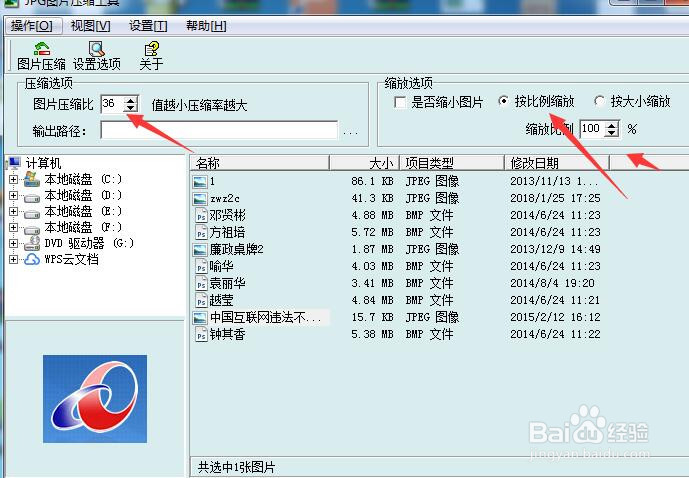
4、输入图片压缩比,单击按比例缩放前面的小圆圈,选中它,缩放比例选择100%;
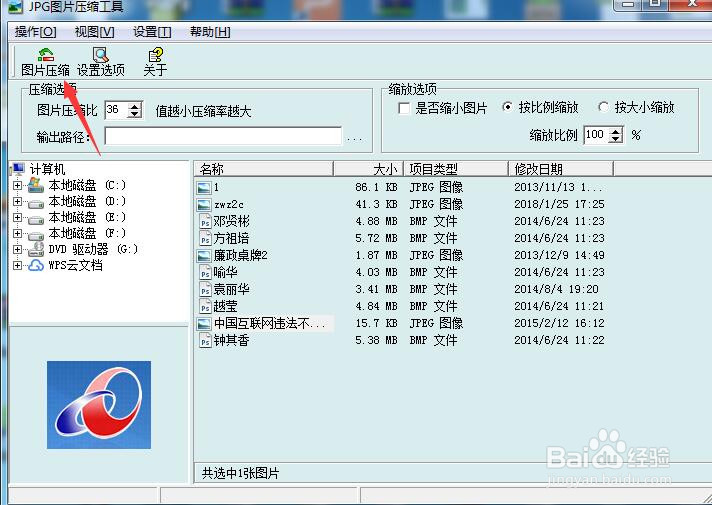
5、单击图片压缩,如图所示;
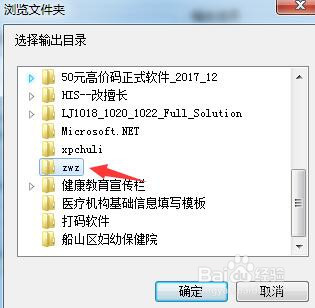
6、选择图片要存放的位置,这里选择的是桌面上的某一桂文件夹,选好后,单击确定;
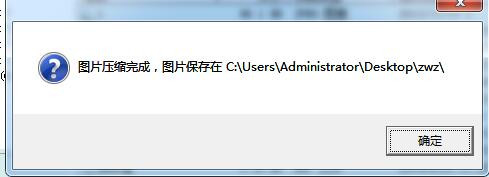
7、弹出提示对话框,如图所示,单击确定,图片已经压缩好了;
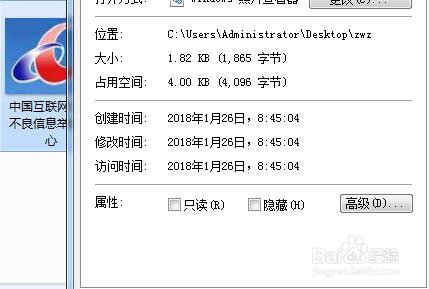
8、压缩好的图片大小如图所示,大概就1kb左右的样子;
时间:2026-02-16 17:00:05
1、双击电脑中的压缩软件图标,如图所示;
2、双击需要压缩的图片所在的盘符,如图所示,右边显示出盘符下面所有的图片;
3、双击需要压缩的图片,这张图片的大小有19kb左右的样子,如图所示;
4、输入图片压缩比,单击按比例缩放前面的小圆圈,选中它,缩放比例选择100%;
5、单击图片压缩,如图所示;
6、选择图片要存放的位置,这里选择的是桌面上的某一桂文件夹,选好后,单击确定;
7、弹出提示对话框,如图所示,单击确定,图片已经压缩好了;
8、压缩好的图片大小如图所示,大概就1kb左右的样子;
