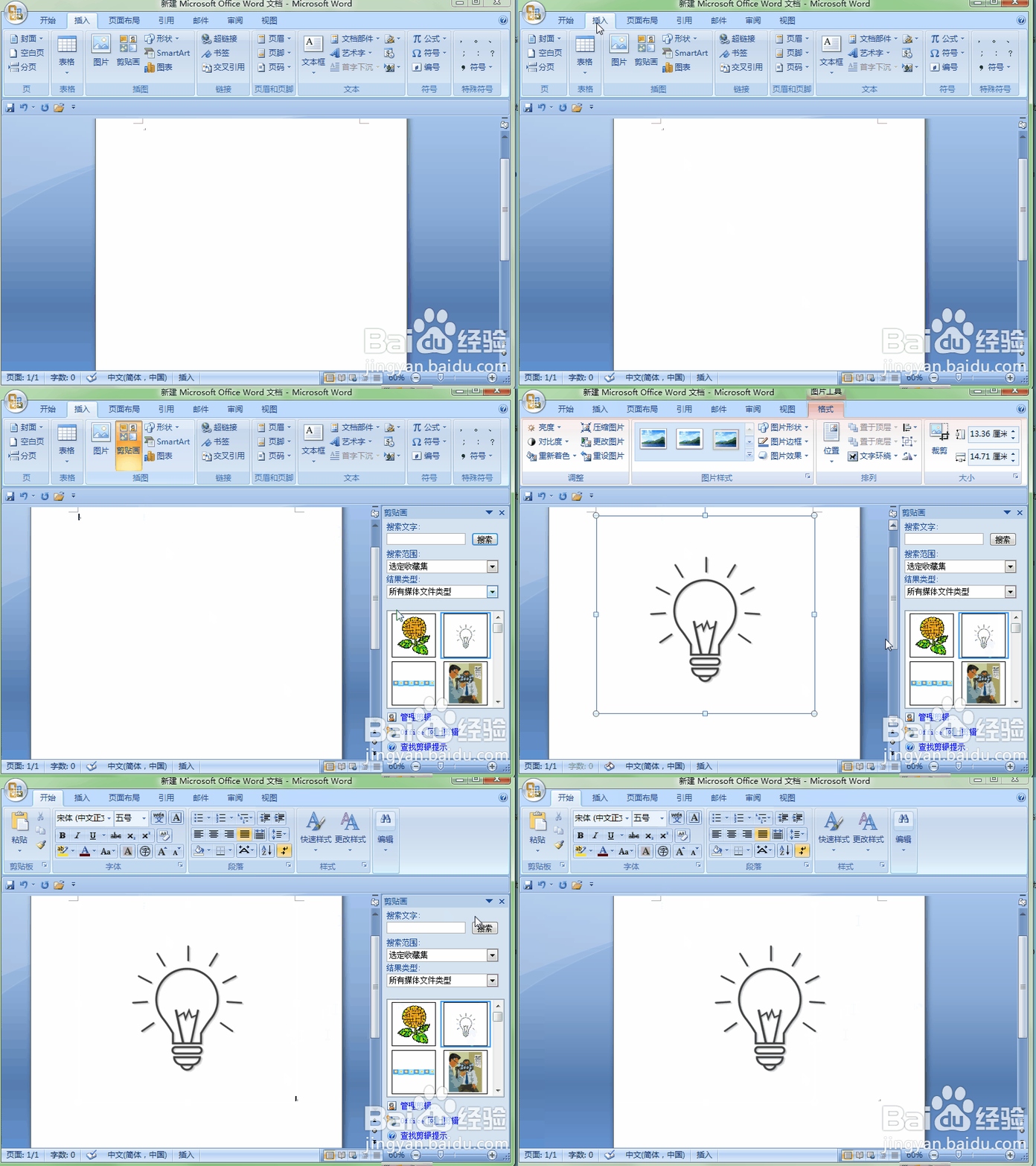
1、首先,我们先在word文档中插入一个灯泡的剪贴画
你也可以从网上下载别的剪贴画,需要制作光源的剪贴画
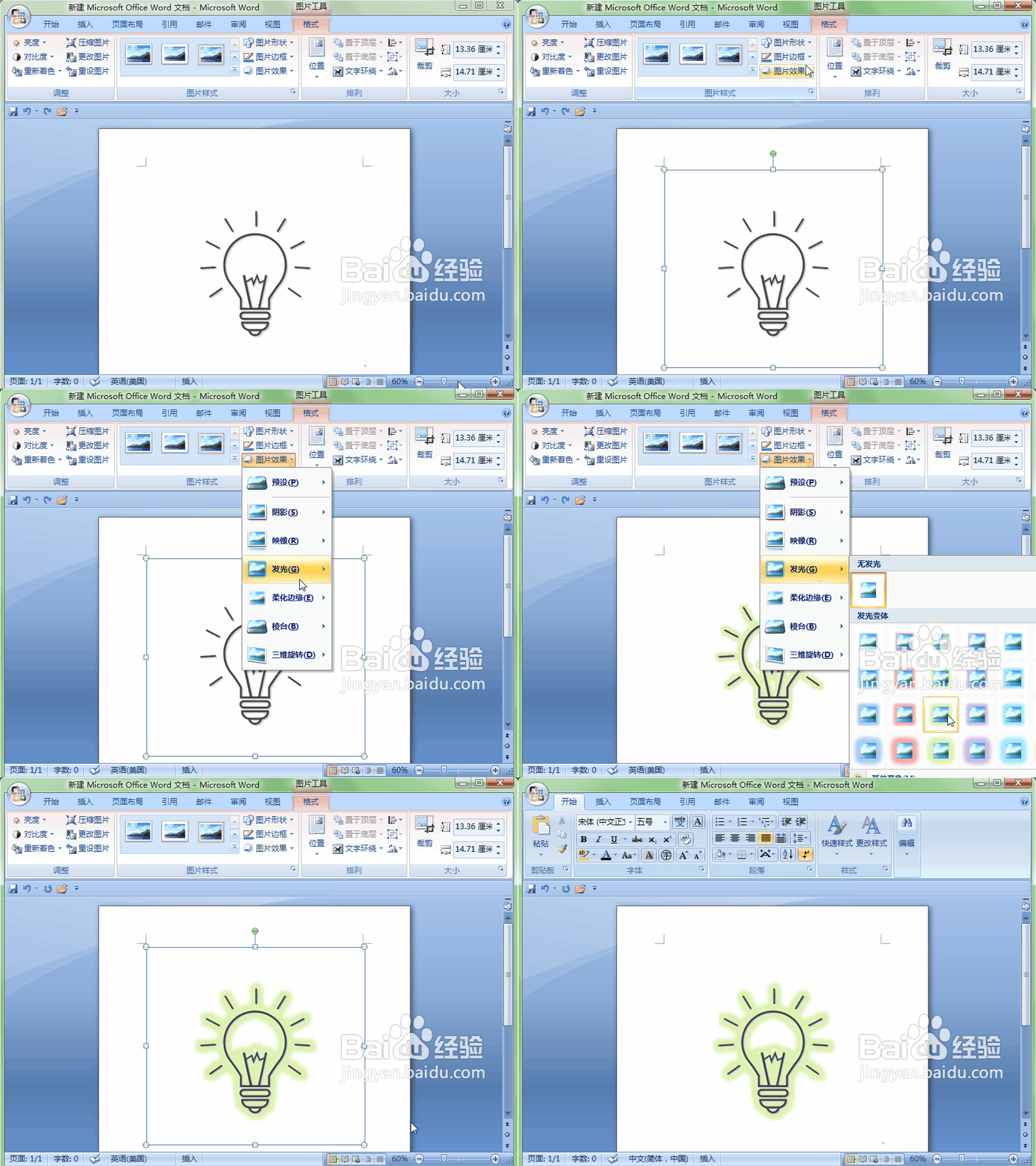
2、选中图片,然后点击 图片效果---发光
选择一种样式
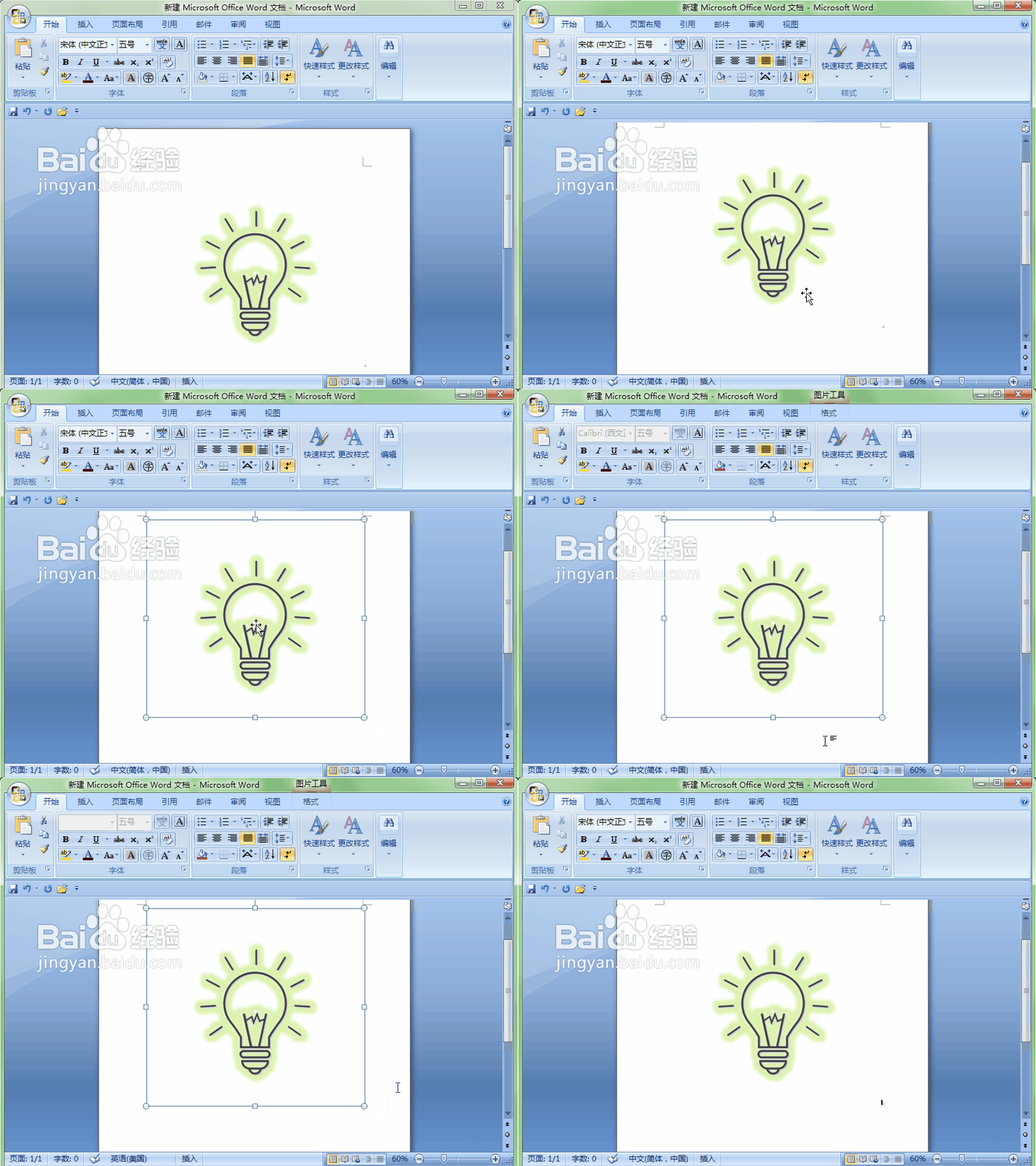
3、出来的效果如下
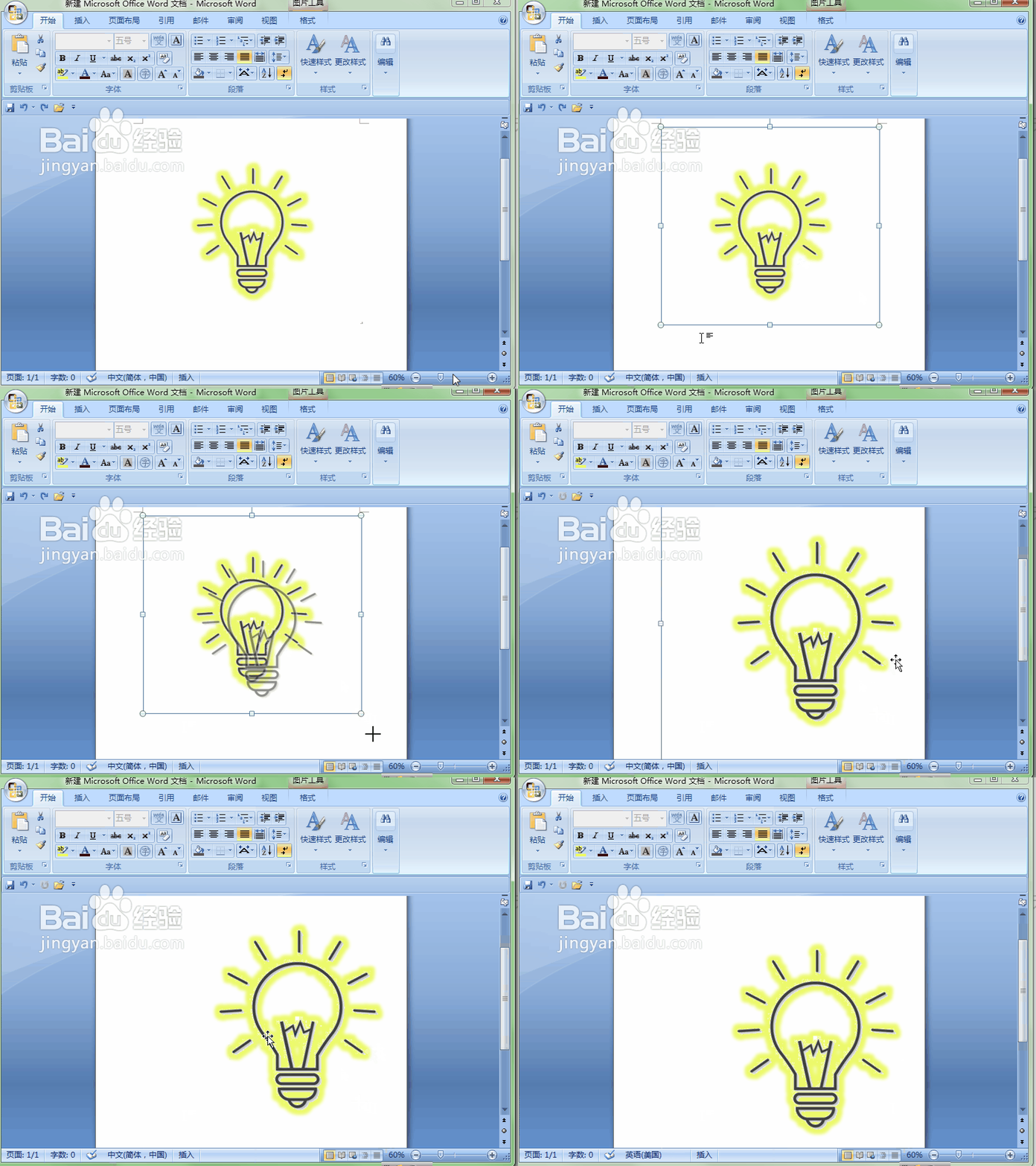
4、如果要更改颜色和光晕,依次点击图片工具—格式—【图片效果】—发光—其他亮色—其他颜色——自定义选项卡,选择想要的颜色,然后设置透明度(光晕大小),最后点击确定

5、效果如下
时间:2026-04-22 21:32:30
1、首先,我们先在word文档中插入一个灯泡的剪贴画
你也可以从网上下载别的剪贴画,需要制作光源的剪贴画
2、选中图片,然后点击 图片效果---发光
选择一种样式
3、出来的效果如下
4、如果要更改颜色和光晕,依次点击图片工具—格式—【图片效果】—发光—其他亮色—其他颜色——自定义选项卡,选择想要的颜色,然后设置透明度(光晕大小),最后点击确定
5、效果如下
