1、第一个渐变蓝箭头就用圆形来进行绘制,我们用不同的圆形来裁剪出这个选区。

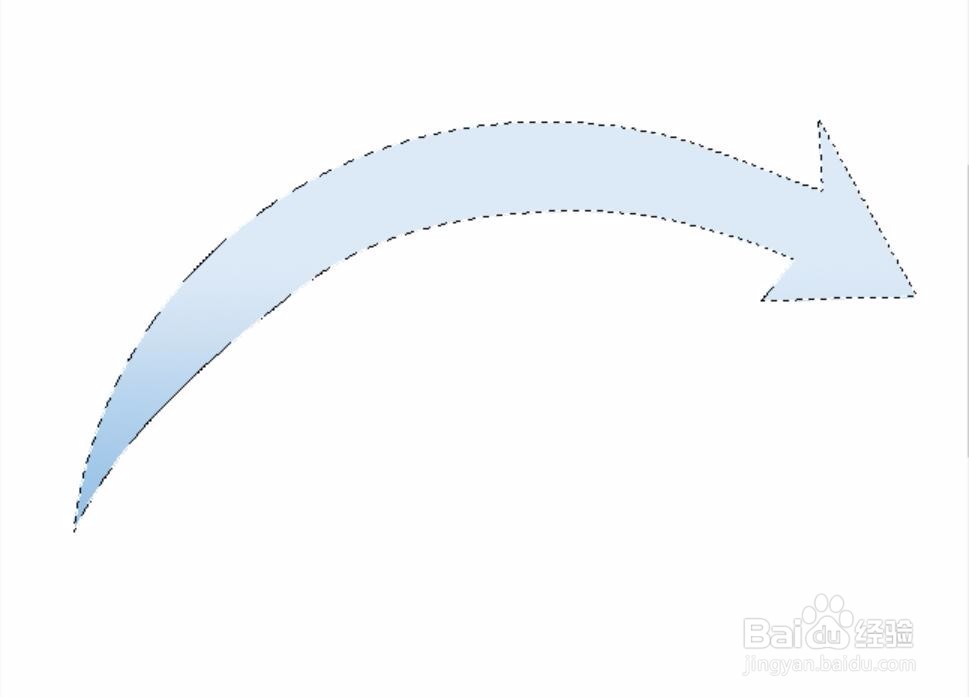
2、有了主体的弯曲部分之后,我们再用套索工具把这个箭头部分也绘制出来。

3、设置一下这个渐变的模式,从浅色到深色的渐变,我们再用这个渐变来填充这个渐变蓝箭头。从而让其完全的呈现出来。


4、第二个渐变蓝箭头用钢笔来绘制,我们在关键的地方用锚点一个个的绘制出来,从而让这个渐变蓝箭头有了自己的平滑的弯曲度。对于不好的地方,我们用钢笔调节工具进行调整。

5、直接填充一个渐变的蓝色,从而让这个渐变蓝箭头成形了。我们可以尝试多多的拖动几次,从而让其在颜色方面达到自己满意的程度。
6、我们可以给这个箭头所在的图层多做次不同的效果,从而让渐变蓝箭头有了丰富的形状与外观!


