Ubuntu双系统 u盘安装(16,18都可)

 时间:2026-02-15 21:49:41

1、制作启动盘,打开软碟通,找到ubuntu镜像,双击,然后打开启动,选择写入磁盘映像,查看u盘是否是那个可以使用的u盘,镜像是否选择错误,查看无误后,点击写入,等待提示刻录成功即可

Ubuntu双系统 u盘安装(16,18都可)

Ubuntu双系统 u盘安装(16,18都可)

Ubuntu双系统 u盘安装(16,18都可)

2、进入启动盘后,打开安装器(双击就行),然后拉到最下,选择中国(中文)

Ubuntu双系统 u盘安装(16,18都可)

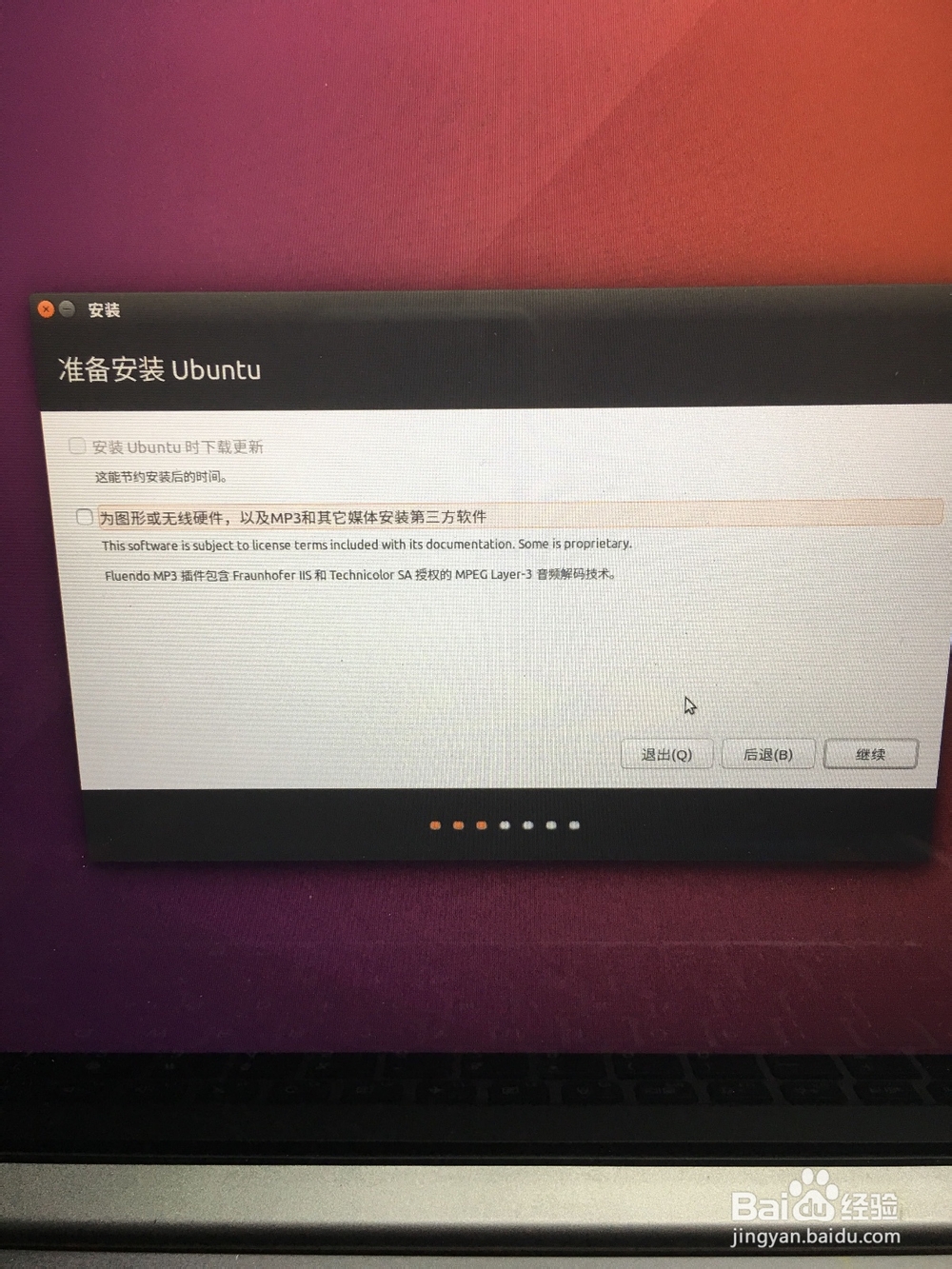
3、不要联网,直接点继续就好,后面也是,直接点继续就可以

Ubuntu双系统 u盘安装(16,18都可)

Ubuntu双系统 u盘安装(16,18都可)

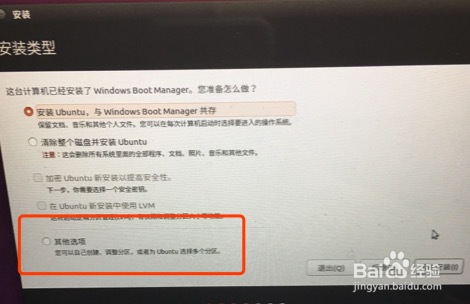
4、安装类型选择下面其他选项,然后继续

Ubuntu双系统 u盘安装(16,18都可)

5、双击你分割出来的空闲分区,进行手动分区,

小白使用分区推荐:4个分区(避免出错)

每分完一个重新双击此分割出来的空闲分区,不要选择错了

Ubuntu双系统 u盘安装(16,18都可)

6、分区:(一)大小2000     逻辑分区。    挂载点选择:boot

         (二)大小4000     逻辑分区。    用于选择:交换空间

         (三)大小剩余的一半。   逻辑分区。   挂载点选择:home

         (四)大小剩余的默认。   主分区。      挂载点选择:/

参考下图

Ubuntu双系统 u盘安装(16,18都可)

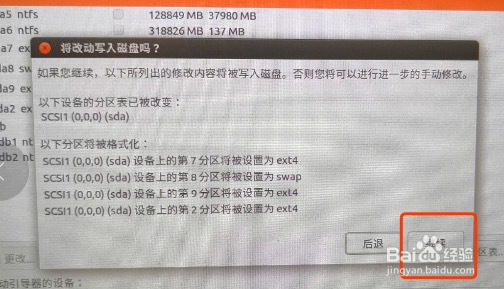
7、分区完毕之后页面下有个引导器选择,选择刚刚分出的boot分区盘符,注意,不要选错了,之后选择安装,继续

Ubuntu双系统 u盘安装(16,18都可)

Ubuntu双系统 u盘安装(16,18都可)

8、之后时区选择上海,键盘默认,然后账户设置自取即可,之后等待安装完成就行,提示重启后,重启下,重启的时候u盘拔了,重启失败重新重启,就完成了

Ubuntu双系统 u盘安装(16,18都可)

  • 一个U盘安装两个微PE的简单制作方法
  • 我的电脑装了两个系统怎么删除一个
  • win7开启AHCI蓝屏怎么办
  • 目前好的u盘启动盘制作工具有哪些
  • U盘为Fat32格式系统启动盘,如何转换NTFS格式?
  • 热门搜索
    股骨长是什么意思 平安银行怎么了 太岁是什么东西 八月份是什么星座 开户行是什么 电脑连电视怎么设置 时沙之瓶配方怎么获得 塑料卷发器怎么用 tb是什么牌子 绿森林硅藻泥怎么样