word制作表格中文字怎么上下居中

 时间:2026-02-17 03:15:06

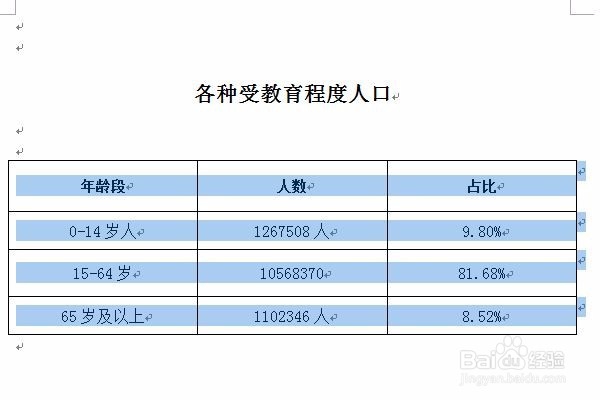
1、我们用word制作一个表格,虽然表格颇具雏形,但是怎么看上去也不完美,所以先从文字的居中开始下手美化。
word制作表格中文字怎么上下居中

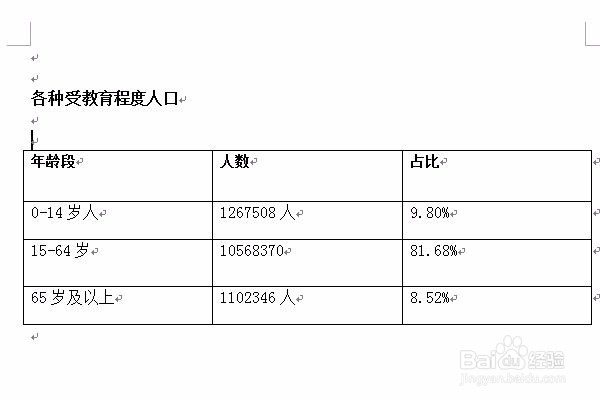
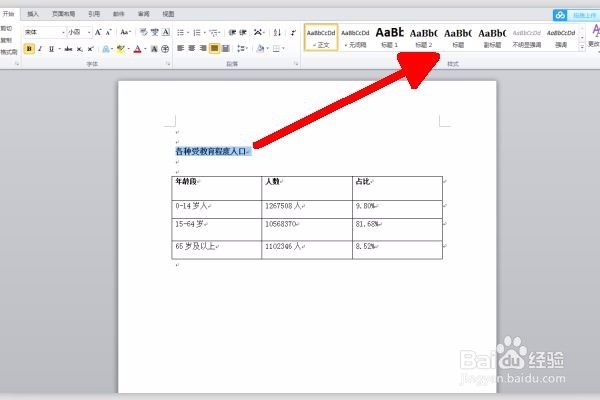
2、首先把标题选中,因为是标题,所以直接在【开始】中找到样式,选择标题,这个标题直接就居中了
word制作表格中文字怎么上下居中

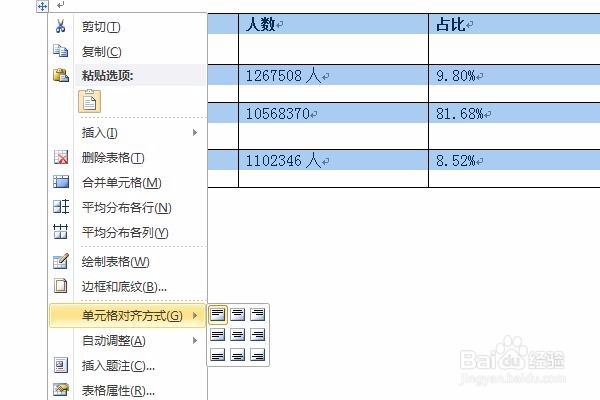
3、直接在表格左上侧的加号上单击右键,选择【单元格对齐方式】,在9种中选择中间那个。
word制作表格中文字怎么上下居中

4、我们看到,单击选择完成以后,这个表格中的文字就上下居中了。

word制作表格中文字怎么上下居中

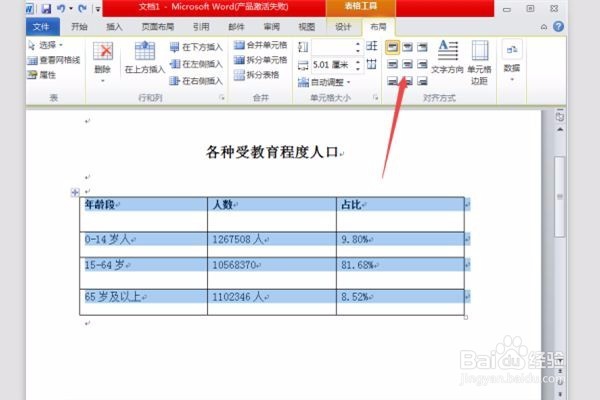
5、另一种方法是把表格整体选中,会在菜单栏中出现表格工具,在表格工具中,选择对齐方式,同样也可以达到以上效果
word制作表格中文字怎么上下居中

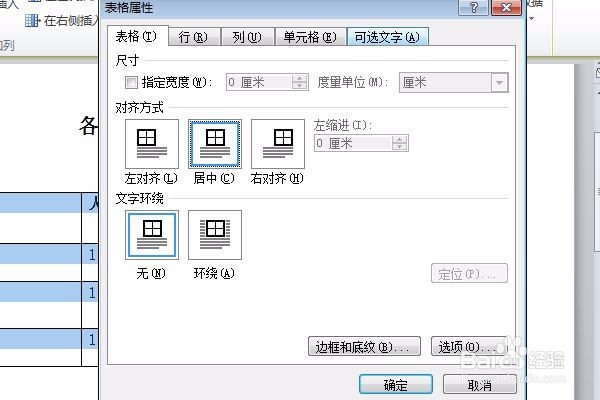
6、第三种方法,就是选中表格,单击右键,在表格属性中选择居中,也很方便的能够让文字居中。
word制作表格中文字怎么上下居中

  • excel表格怎么做复杂点的斜线表头?
  • 如何调整Word文档的光标大小
  • 如何制作个人简历表格
  • excel中如何调整列宽
  • WPS word文档表格的基本操作插入、删除行与列
  • 热门搜索
    福特野马怎么样 拉肚子带血怎么回事 怎么查看电脑型号 爸爸妈妈的话怎么写 华硕电脑怎么样 饥荒夏天怎么过 hermes怎么读 瘦肉怎么做好吃 隶字怎么读 睡觉磨牙怎么治疗