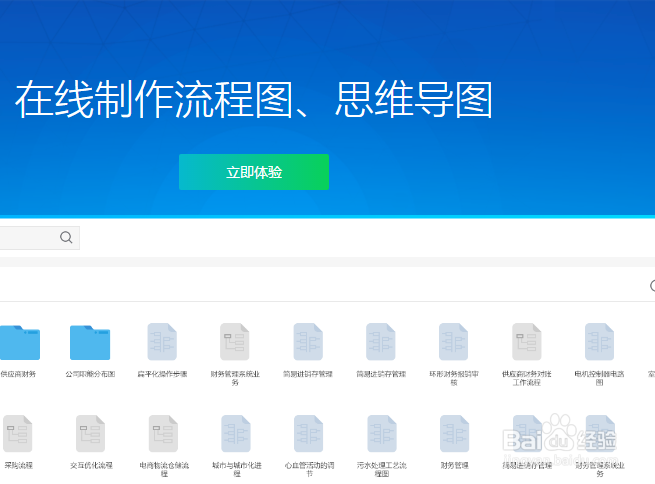
1、在绘图软件的首页中点击立即体验字样,就可以进行在线编辑使用。
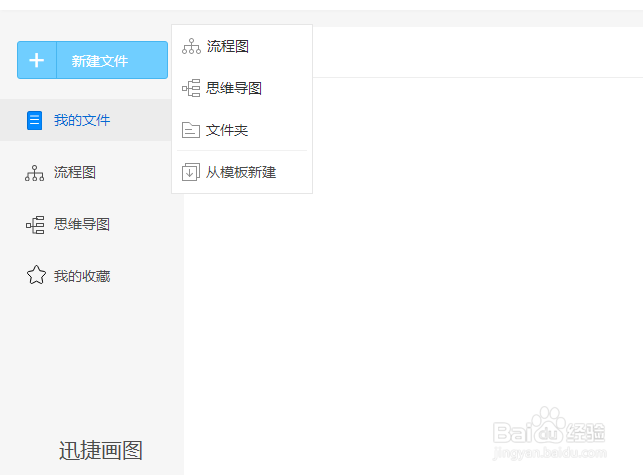
2、这时会直接跳转到新建文件页面,在左上角有新建文件四个大字,点击选择思维导图即可。
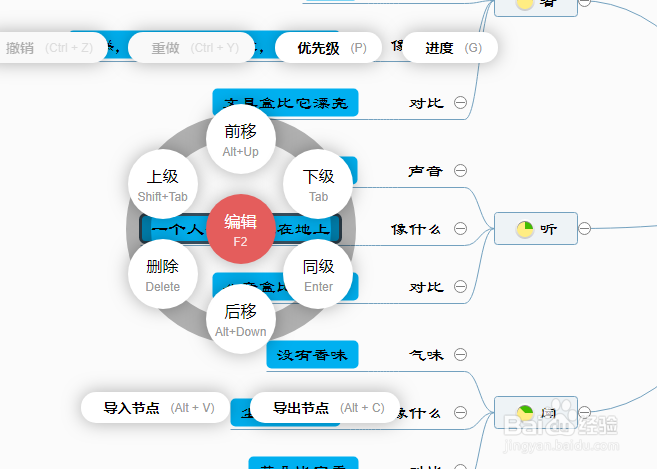
3、绘制思维导图是围绕中心主题进行展开的,所以第一步就是对思维导图框架进行搭建,在左上角插入主题操作中或者是右键点击中心主题点击下级也可以进行添加。
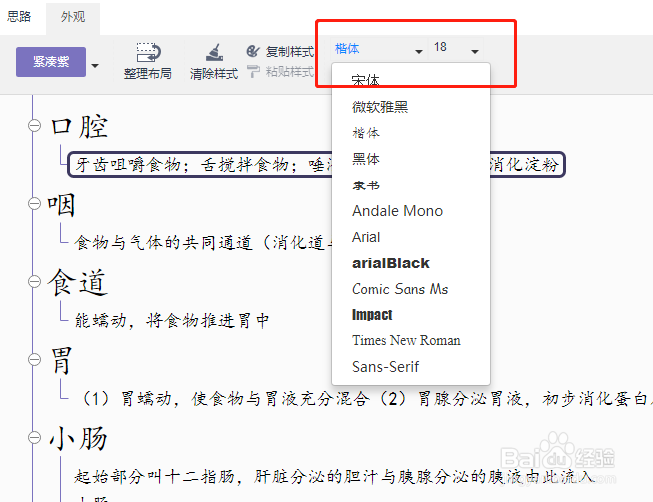
4、之后是对新添加的思维导图节点内容进行编辑使用,双击节点可以进行操作,在填充内容的同时在上面外观栏目中可以设置思维导图的字体大小字体样式等。
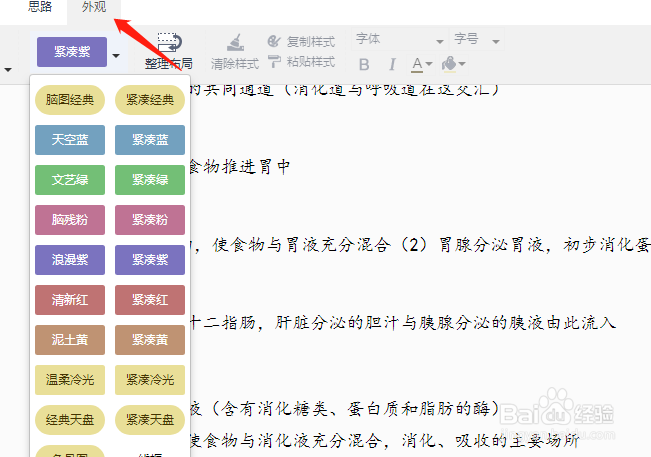
5、在外观栏目里面还可以对思维导图的整体颜色进行替换,每种颜色有两种选择。
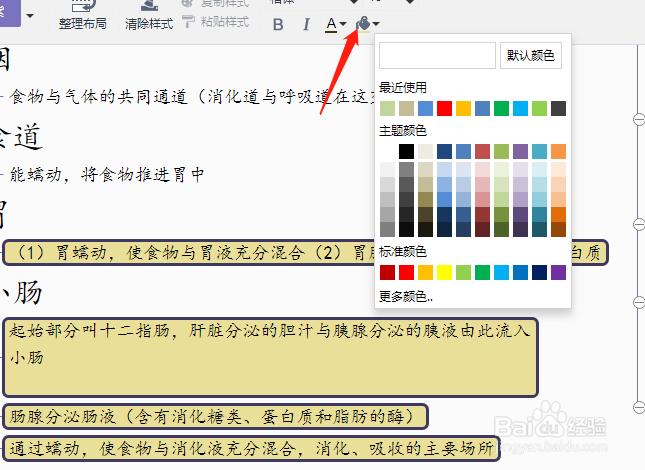
6、还可以对思维导图的各层级节点背景颜色进行填充,首先将需要填充背景颜色的节点全部选中,之后在油漆桶中选择喜欢的颜色进行填充就完成啦。
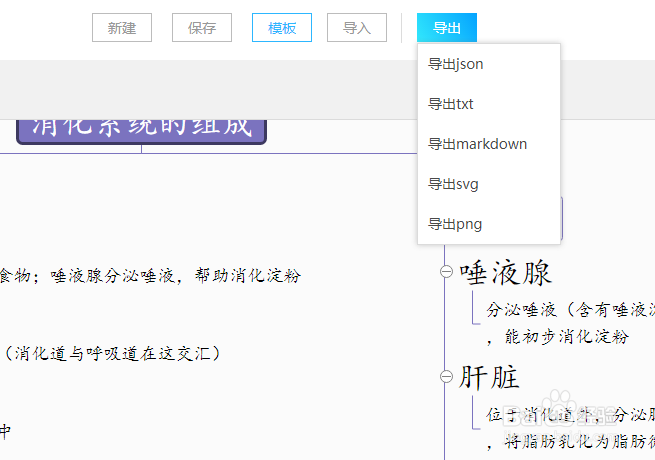
7、现在一份好看的思维导图就绘制完成了,就可以导出使用,在面板的右上方选择需要的格式进行导出就可以。
8、上述就是分享的绘制思维导图教程,只需要上面几步的简单操作一份精美的思维导图就绘制完成了,成品内容的丰富度和选择主题有很大的关系,希望上面的操作方法可帮助到大家。
