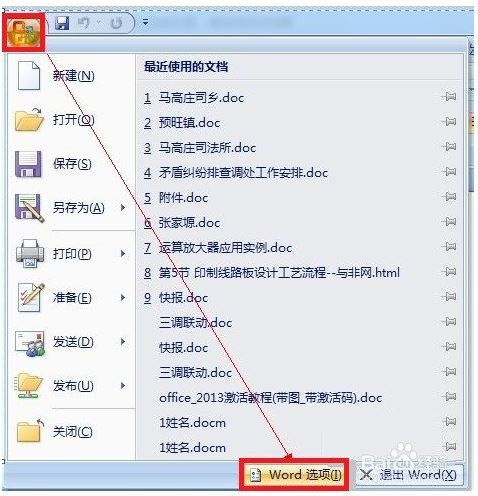
1、打开Word文档,点击【Office按钮】→【Word选项】。
2、在打开的【Word选项】对话框中,点击左侧的【高级】选项卡,在右侧找到【显示文档内容】栏目,取消勾选【显示图片框】。

3、点击左侧的【高级】选项卡,在右侧找到【剪切、复制和粘贴】栏目,在【将图片插入/复制为】的右侧选择【浮于文字上方】,最后点击【确定】设置。

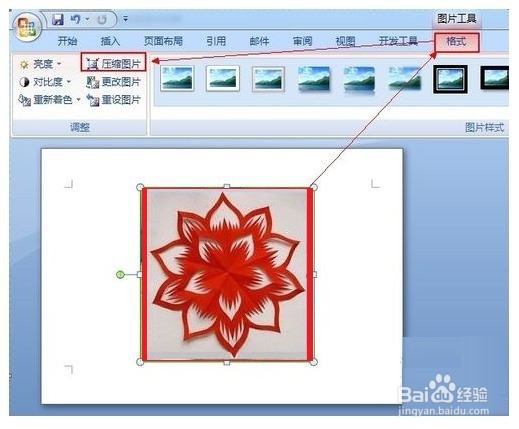
4、经过以上的设置之后,就可以开始编辑文档,并向文档中随意插入图片啦!在完成文档编辑后,点击文档中的任意一个图片,然后点击【格式】工具栏→【压缩图片】。
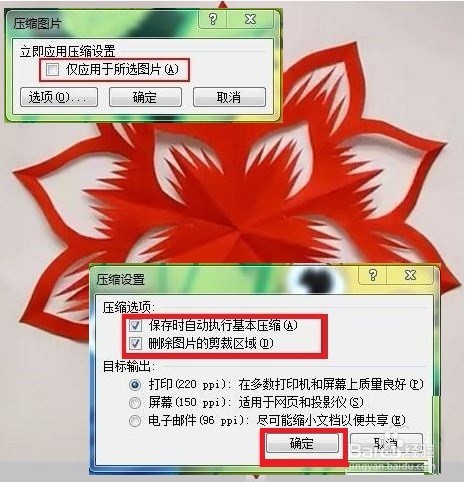
5、在弹出的【压缩图片】对话框中,确保【仅用于所选图片】未被选中,然后点击【选项...】打开【压缩设置】窗口,确保选中【保存时自动执行基本压缩】和【删除图片的剪切区域】两项,点击【确定】完成设置。保存文档。
6、经过这样的设置后,无论何时打开含有图片的Word文档时,图片就可以正常显示了。还可对图片进行相应的美化与布局上的调整。让图片更加漂亮好看。