word文档怎么加密,怎么给word文档设置只读模式

 时间:2026-02-15 22:54:00

1、首先,我们打开word文档之后会看到下面,如下图

word文档怎么加密,怎么给word文档设置只读模式

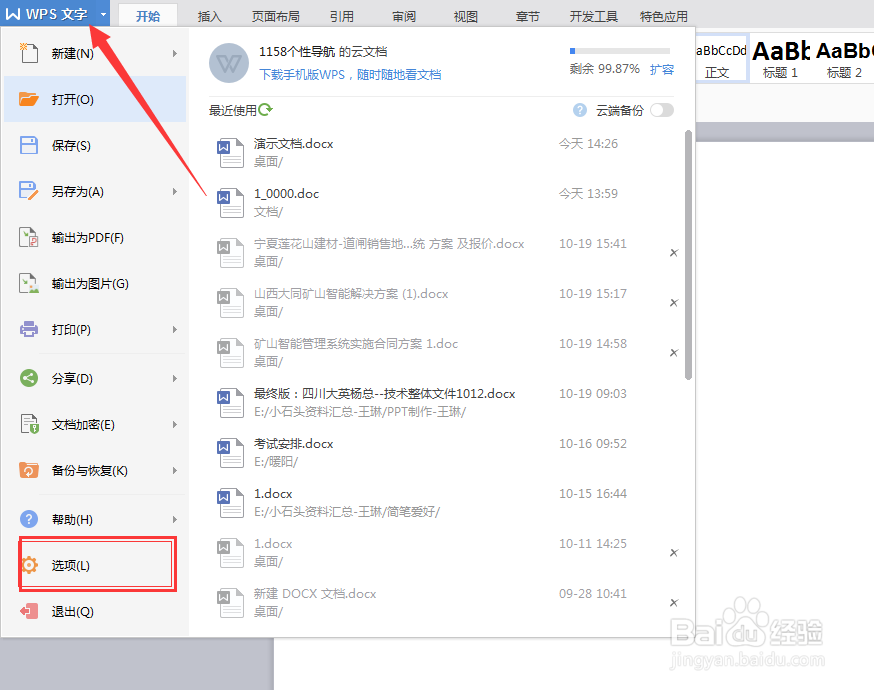
2、接着我们点击文档左上方,下拉框后会出现,选项设置。点击。如下图

word文档怎么加密,怎么给word文档设置只读模式

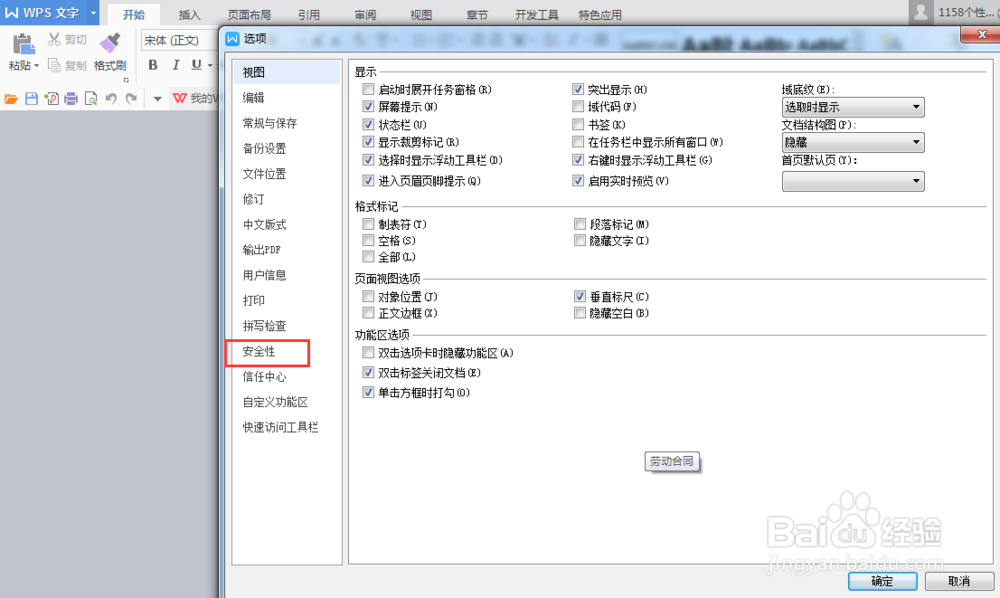
3、接着我们点击选项后,下拉框后会出现,安全性设置。点击。如下图

word文档怎么加密,怎么给word文档设置只读模式

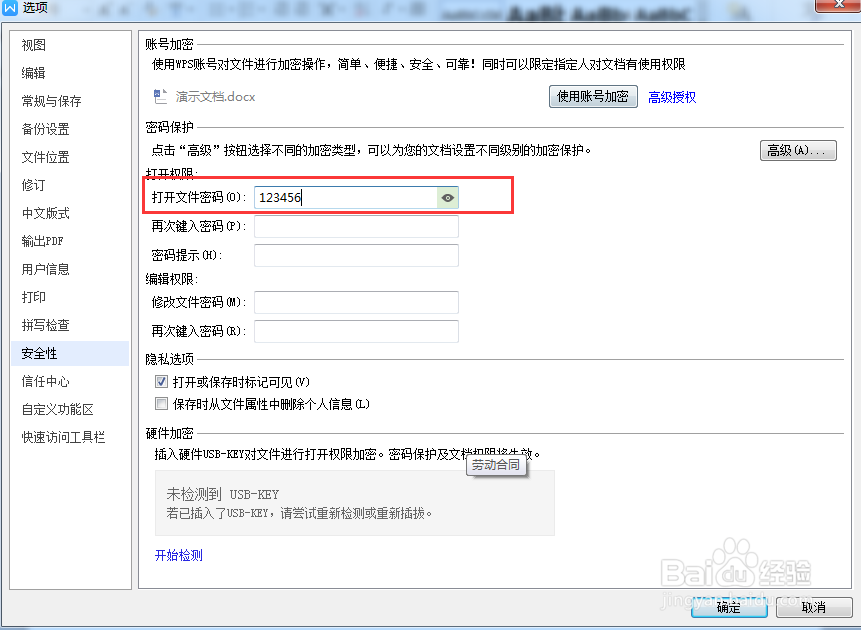
4、然后我们开始设置打开文件密码,自己设置的密码自己记牢就可以了。如下图

word文档怎么加密,怎么给word文档设置只读模式

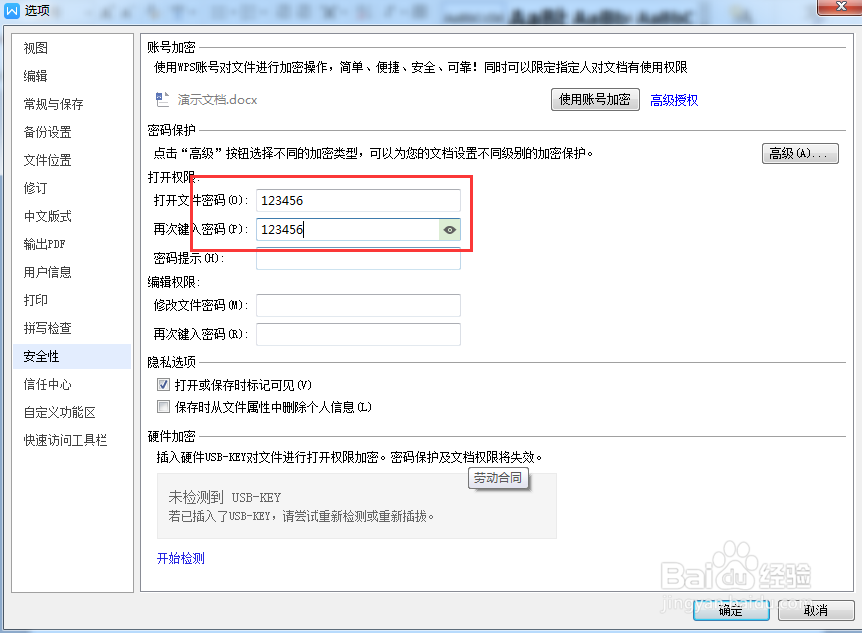
5、再次确认密码。如下图

word文档怎么加密,怎么给word文档设置只读模式

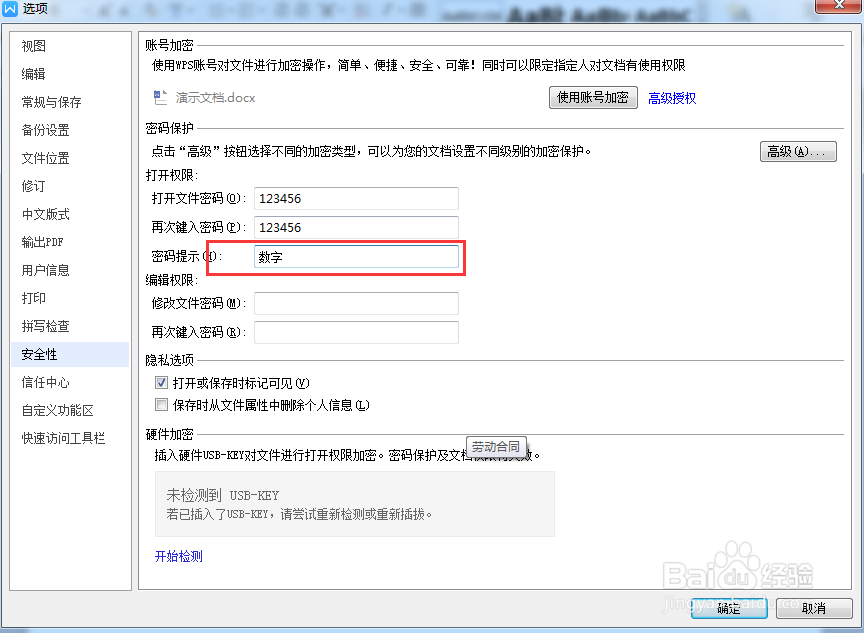
6、密码提示最好也写一下,省的自己真的忘记密码了,想不起来。如下图

word文档怎么加密,怎么给word文档设置只读模式

7、下方只读模式也设置一下密码。设置好之后我们点击确定,就设置好了。如下图
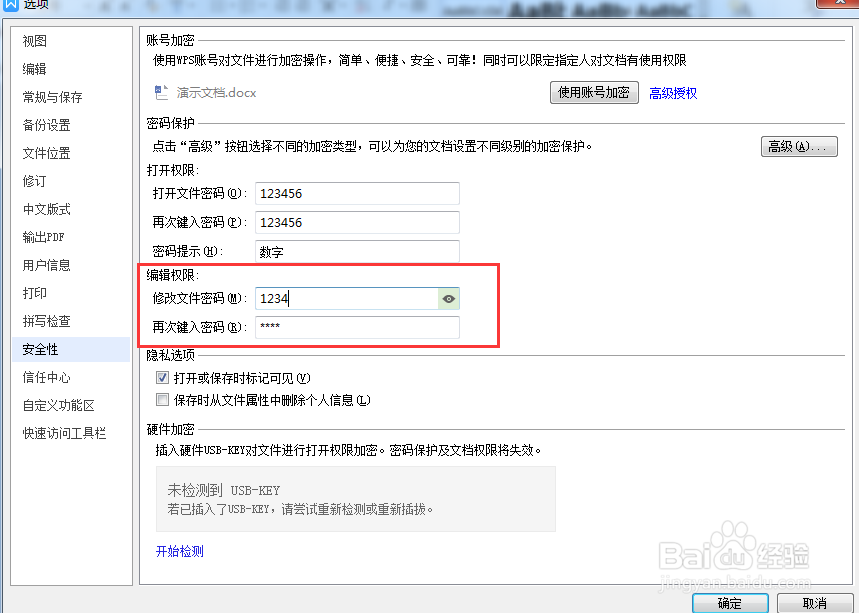
word文档怎么加密,怎么给word文档设置只读模式

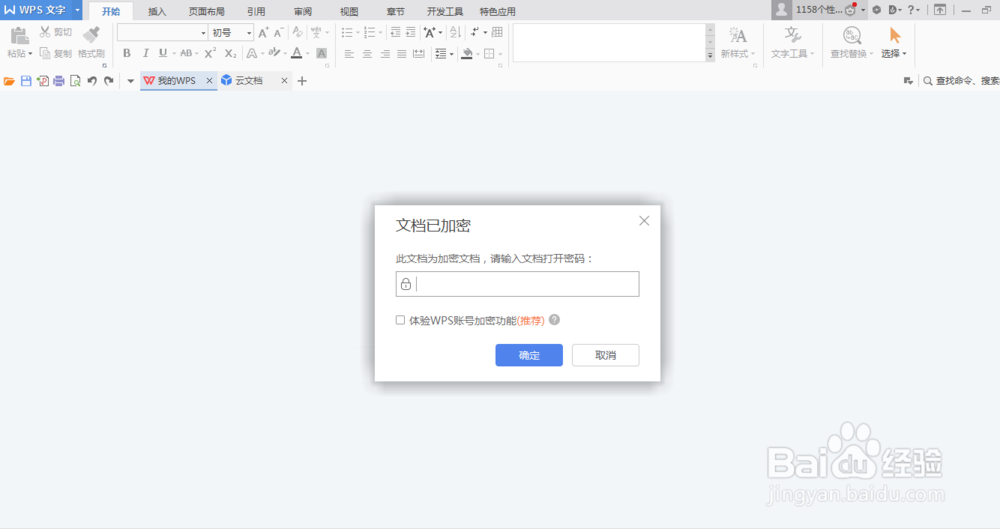
8、然后我们关闭文档,再次打开后会出现以下提示。如下图

word文档怎么加密,怎么给word文档设置只读模式

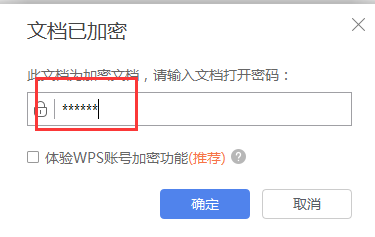
9、我们输入刚才设置的密码就可以打开文档了。是不是很简单呢?

word文档怎么加密,怎么给word文档设置只读模式

  • word中的一些功能是灰色的,主题无法使用怎么办
  • 怎样设置word表格浮于文字上方
  • 在Word中如何设置将表格数据转化为文本文字?
  • word怎么把表格形式变成文字形式
  • 一加7手机软件商城的更新应用程序
  • 热门搜索
    造字方法 手机qq怎么退出 回锅肉怎么做好吃 dota2怎么暂停 背单词方法 饥荒怎么养兔子 无线密码怎么修改 山西农业大学怎么样 眉毛少怎么办 王者荣耀英雄大全