PS把图片变成圣诞节灯串GIF动画效果

 时间:2026-04-23 17:38:59

1、编辑-预设-预设管理器,把我们压缩包内的画笔(.abr)载入进去。

PS把图片变成圣诞节灯串GIF动画效果

PS把图片变成圣诞节灯串GIF动画效果

2、窗口-动作,点击动作面板右边四条线的地方,把我们压缩包内的动作(.atn)载入进去,关闭软件。

PS把图片变成圣诞节灯串GIF动画效果

PS把图片变成圣诞节灯串GIF动画效果

3、把软件切换成英文,参考之前“怎么把PS界面语言变成英文方法教程”。

PS把图片变成圣诞节灯串GIF动画效果

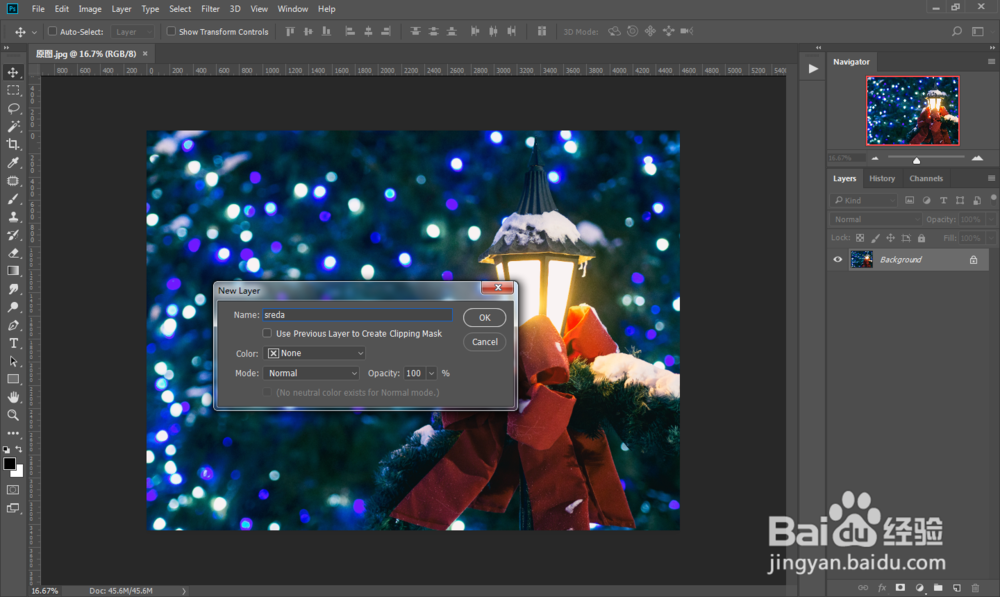
1、打开软件,打开图片素材,新建图层(Ctrl+N),图层名称:sreda(区分大小写)。
PS把图片变成圣诞节灯串GIF动画效果

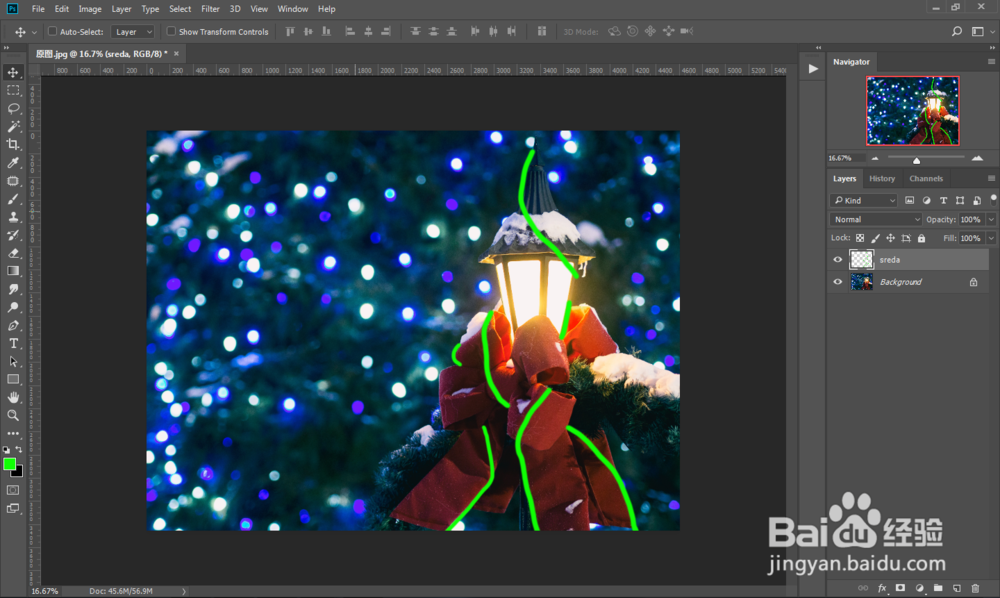
2、使用绿色画笔画出我们需要制作闪烁圣诞灯串GIF动态效果部分,如下图。

PS把图片变成圣诞节灯串GIF动画效果

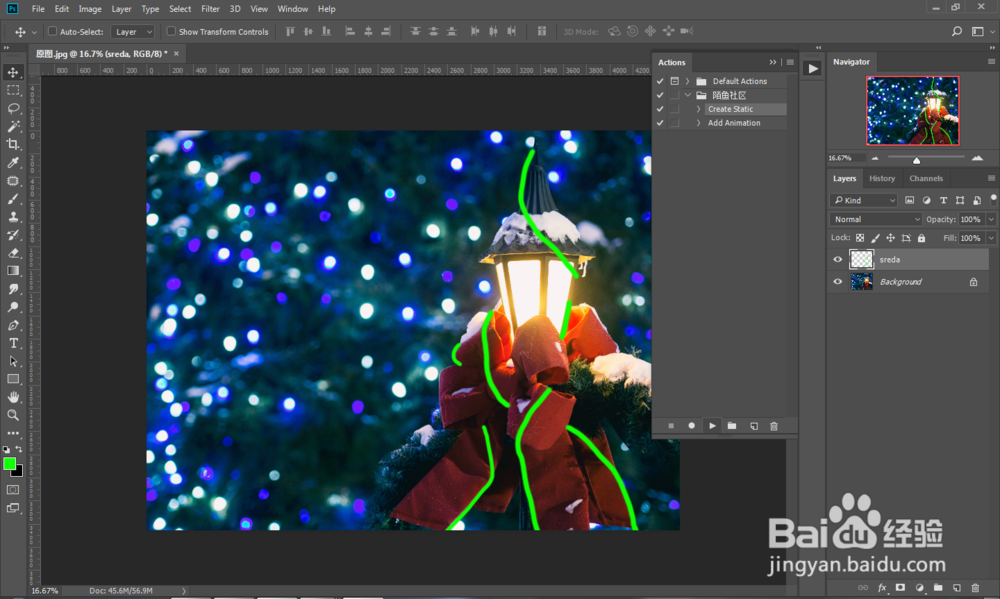
3、使用我们刚才载入的动作文件夹内的第一个动作点击播放,制作静态效果。

PS把图片变成圣诞节灯串GIF动画效果

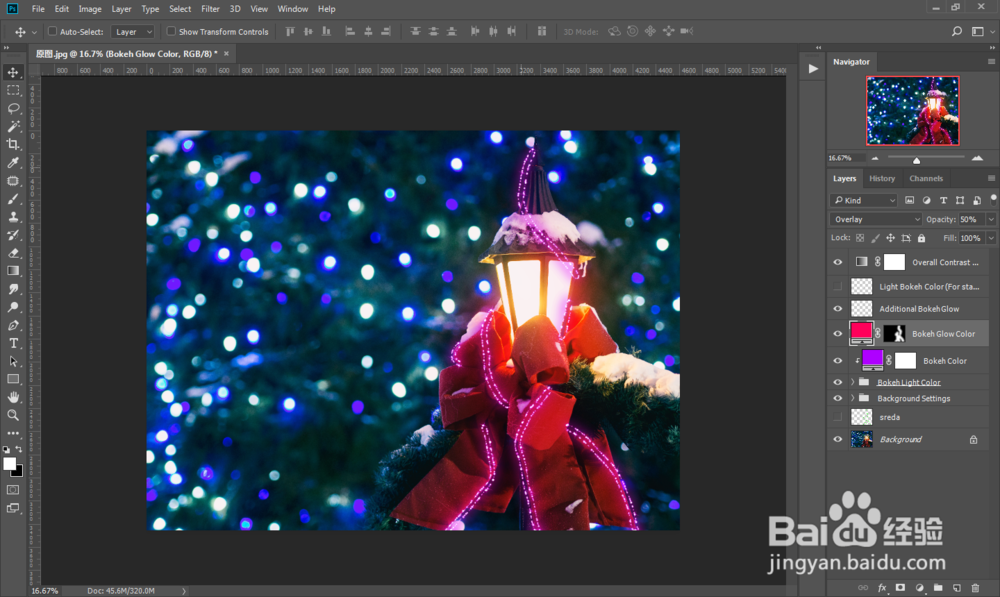
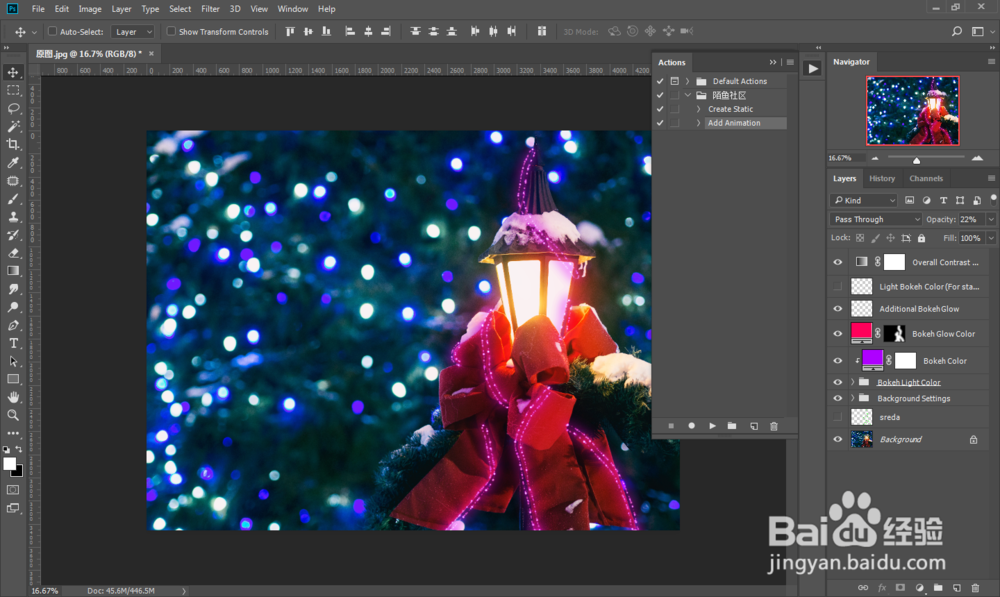
1、稍等一会效果即可出现,我们适当对图层进行编辑。

PS把图片变成圣诞节灯串GIF动画效果

2、接下来继续使用我们刚才载入的动作文件夹内的第二个动作点击播放,制作动态效果。
PS把图片变成圣诞节灯串GIF动画效果

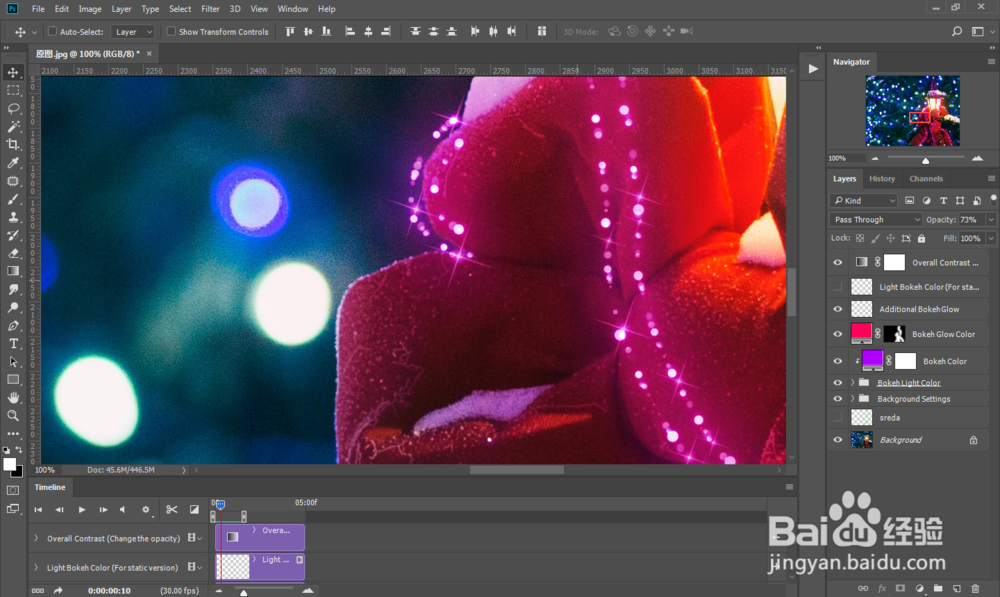
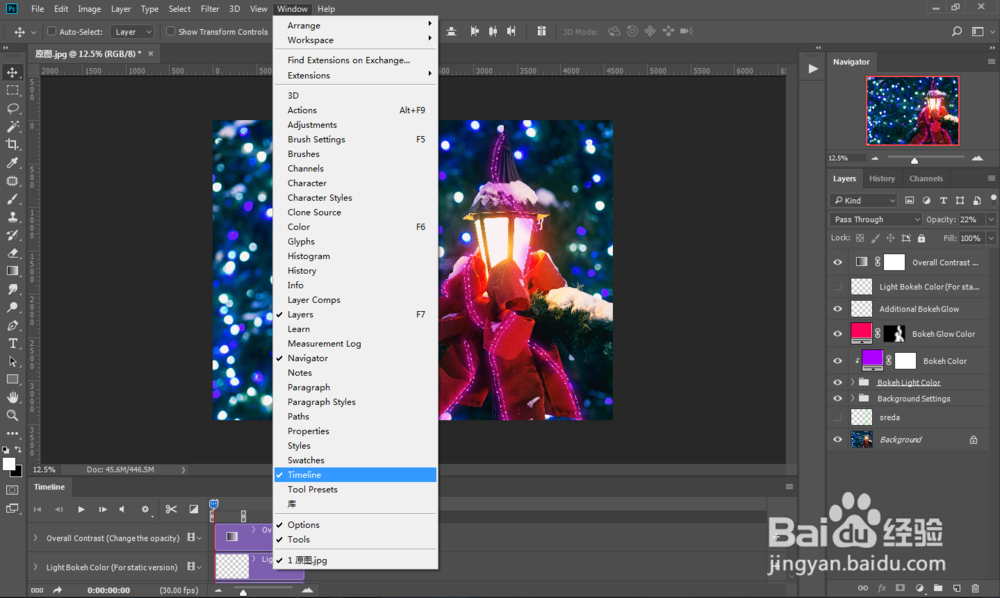
3、稍等一会效果即可出现,我们打开窗口-时间轴,浏览效果,最后保存GIF图片即可。
PS把图片变成圣诞节灯串GIF动画效果

PS把图片变成圣诞节灯串GIF动画效果

  • cdr怎样使用粗糙工具
  • PS2018怎样快速调整画笔大小?
  • PS怎样再制路径?
  • ps扣环的演示
  • Photoshop制作火球的效果
  • 热门搜索
    excel折线图怎么做 怎么关联qq号 circle怎么读 口罩怎么画 樊哙怎么死的 卡萨帝冰箱怎么样 怎么生儿子 合同付款方式怎么写 浙江传媒学院怎么样 戴尔电脑怎么样