Win10打印机共享如何设置

 时间:2026-04-22 21:33:31

1、    首先我们打开win10电脑,然后打开电脑的开始菜单按钮,并点击“设置”选项,如下图所示。

Win10打印机共享如何设置

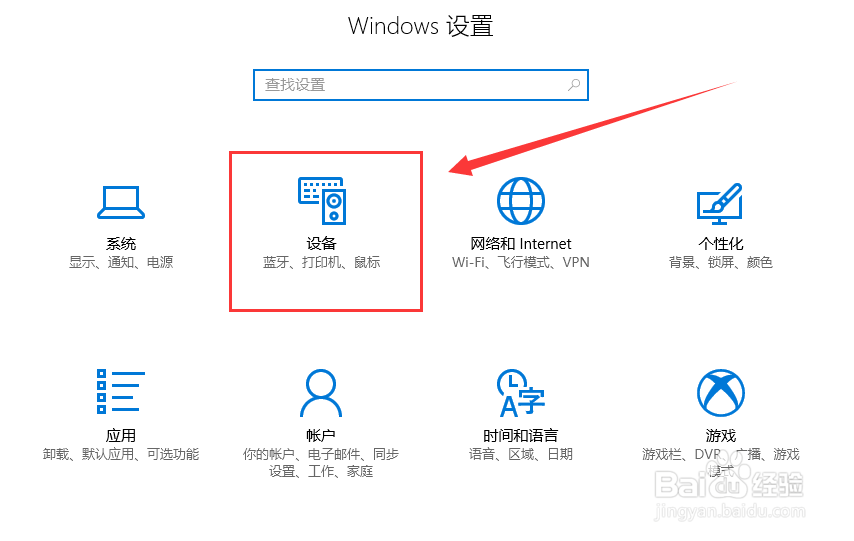
2、     进入电脑的设置页面以后,然后我们“设备”选项,如下图所示。

Win10打印机共享如何设置

3、    进入了“设备”页面以后,然后我们点击“打印机和扫描仪”选项,如下图所示。

Win10打印机共享如何设置

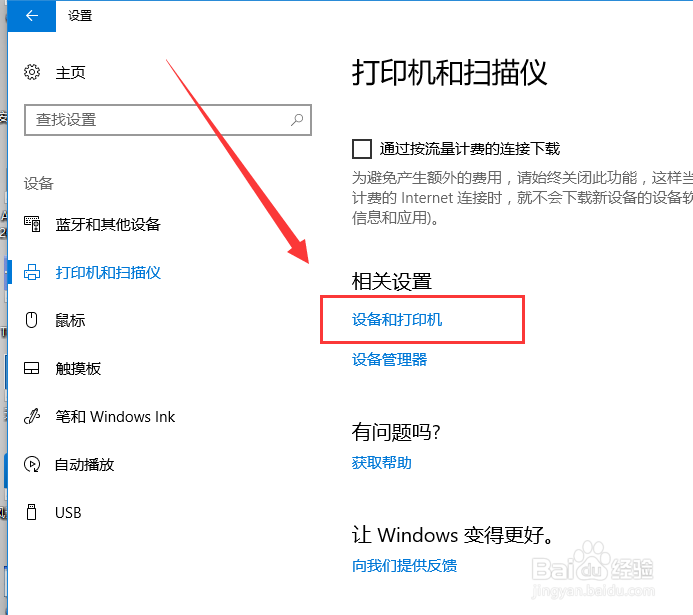
4、     进入到了“打印机和扫描仪”选项以后,然后我们将页面下翻 即可看到“设备和打印机”选项,然后我们点击此选项进入,如下图所示。
Win10打印机共享如何设置

5、    进入到了打印机的设置页面以后,然后我们找到我们要设置共享的打印机,再右键鼠标,选择“打印机属性”选项,如下图所示。

Win10打印机共享如何设置

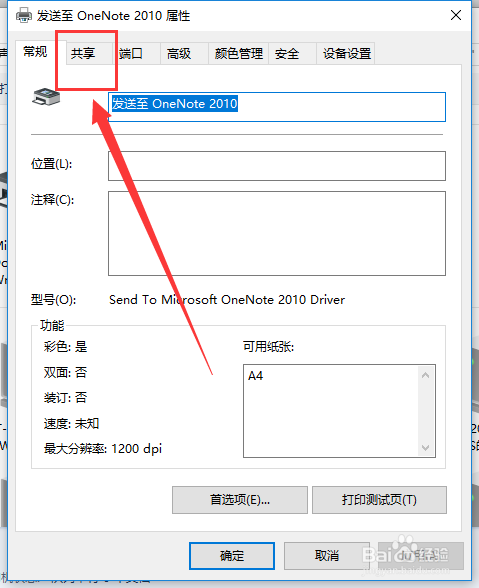
6、     在打开的“打印机属性”页面里,我们点击页面上的“共享”选项卡,如下图所示。
Win10打印机共享如何设置

7、    当我们点击了“共享”选项卡以后,我们就进入到了该打印机的共享设置页面了,然后我们在共享选项卡里将“共享这台打印机”勾选上,然后点击确定即可,如下图所示。

Win10打印机共享如何设置

  • 如何开启打印机服务,怎么添加打印机?
  • win10提示"因为文件共享不安全,不能连接共享
  • Win10怎么设置打印机共享
  • Windows10如何共享打印机
  • WIN10:你不能访问此共享文件夹,解决方法
  • 热门搜索
    uber怎么读 怎么下载网页视频 本兮怎么了 粳米怎么读 户型图怎么看 车祸赔偿金怎么算 海藻面膜怎么调 吃虾过敏怎么办 头发出油厉害怎么办 snp面膜怎么样