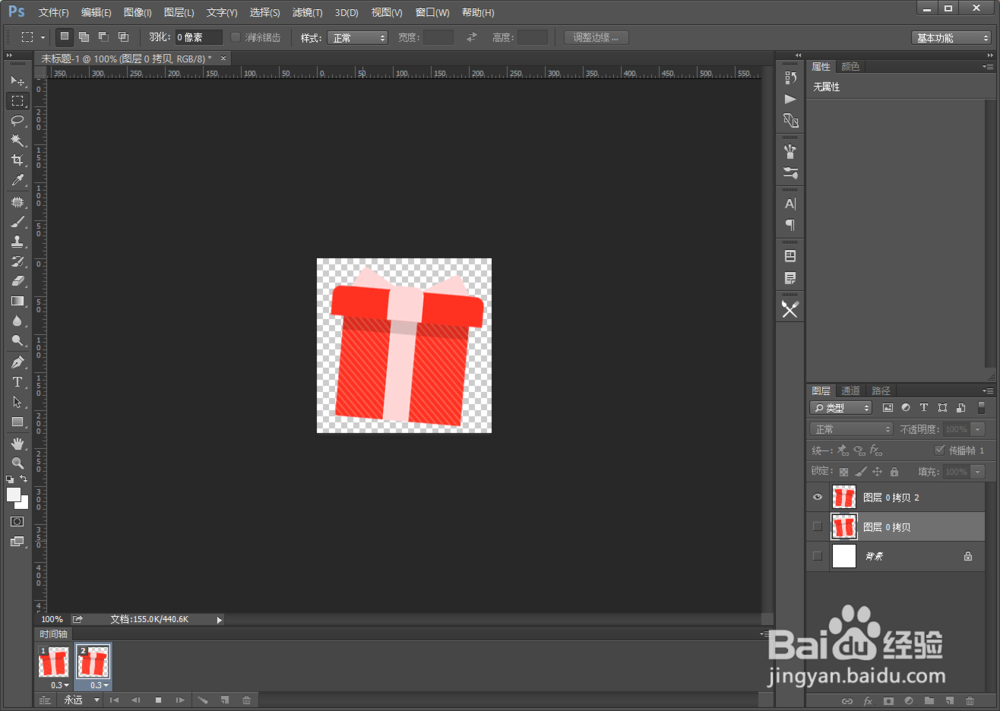
1、我们先用PS制作好有个GIF动图图标,背景是透明的。
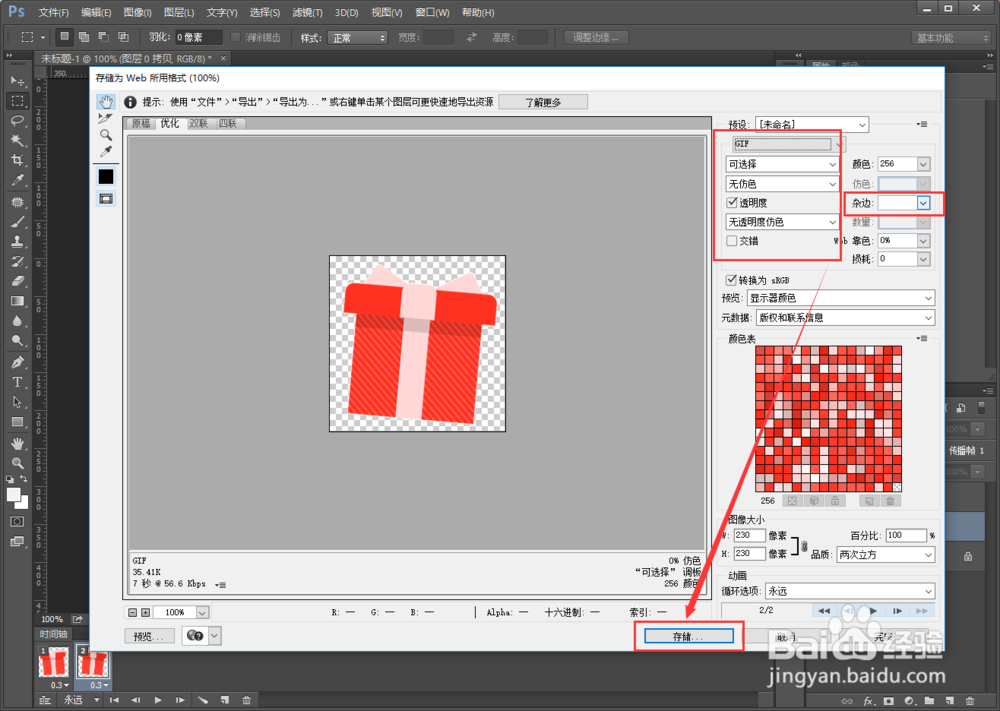
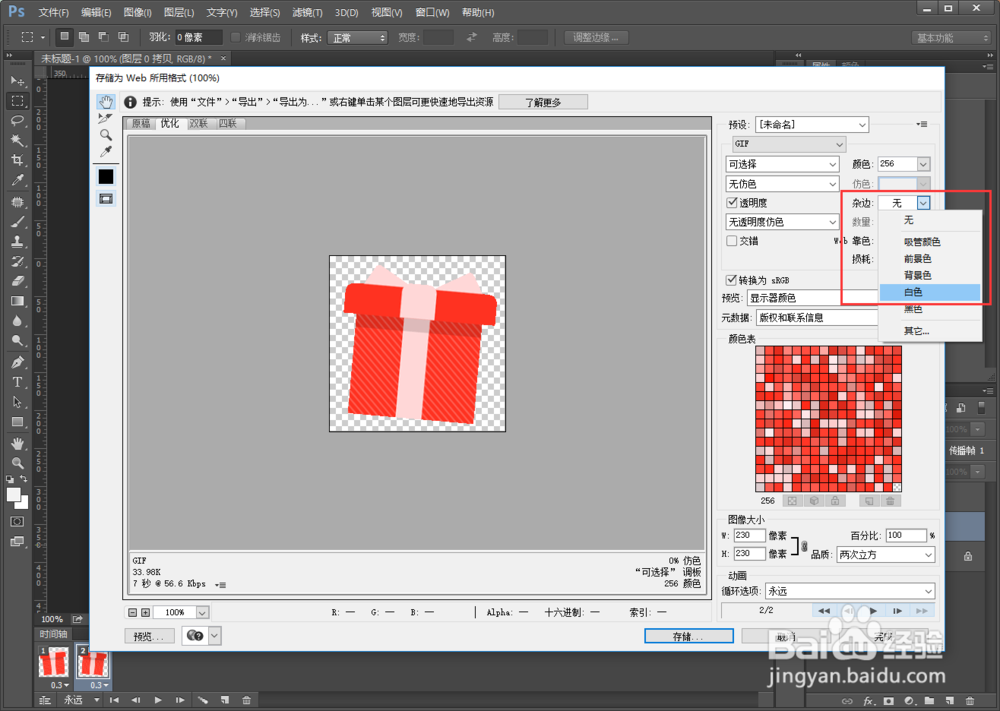
2、按快捷键CTRL+SHIFT+ALT+S打开存储为WEB所用格式弹窗,在右侧选择【GIF】,杂边默认为白色,然后点击【存储】。
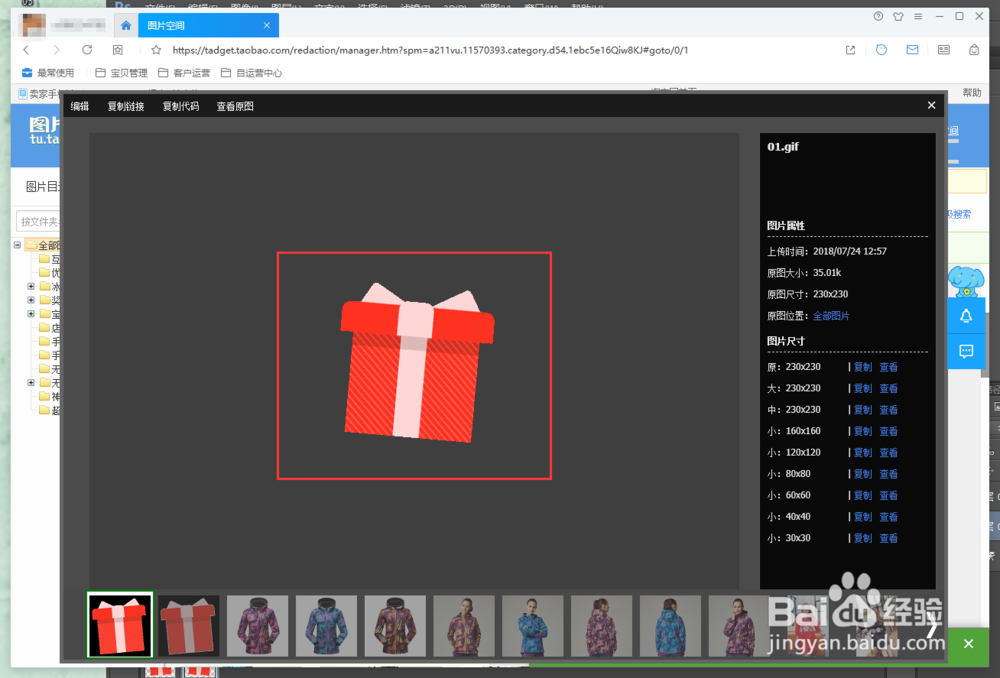
3、我们可以看下保存后的GIF图示有白边的,看起来很粗糙。

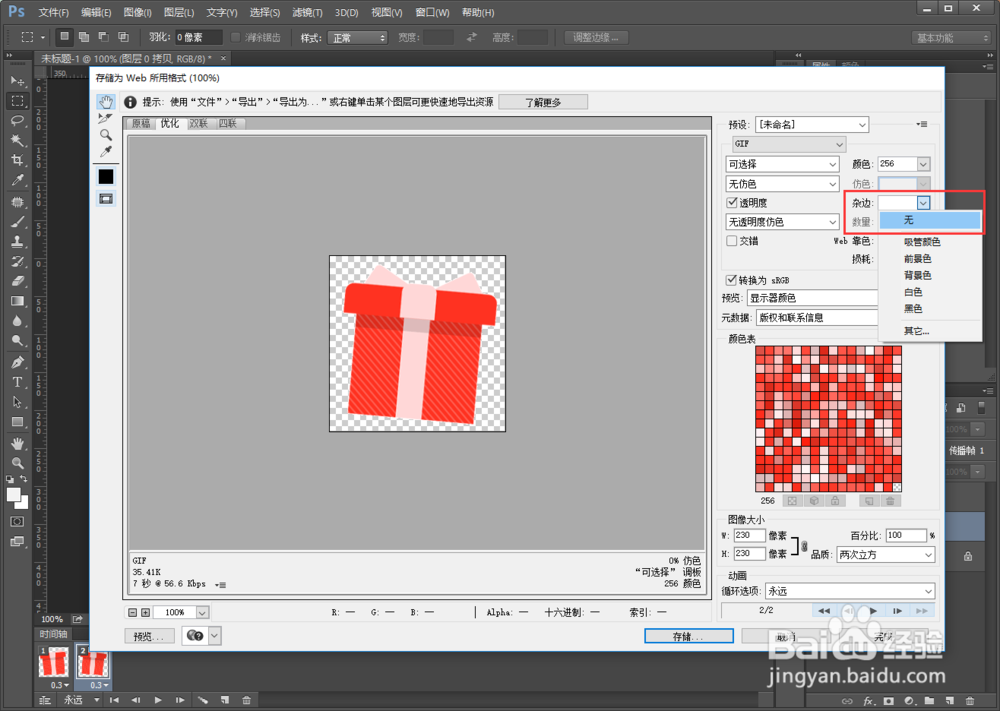
4、我们在存储GIF图片时,可以把杂边选择成 无,再点击存储按钮。
5、然后在弹窗中点击【保存】。

6、我们可以看到图片没有白边啦,是不是赶紧好多了呢?
7、除了去除杂边外,还可以把杂边颜色设置成你应用的背景环境的颜色。也是可以达到去边的效果的哦。
时间:2026-04-21 18:58:34
1、我们先用PS制作好有个GIF动图图标,背景是透明的。
2、按快捷键CTRL+SHIFT+ALT+S打开存储为WEB所用格式弹窗,在右侧选择【GIF】,杂边默认为白色,然后点击【存储】。
3、我们可以看下保存后的GIF图示有白边的,看起来很粗糙。
4、我们在存储GIF图片时,可以把杂边选择成 无,再点击存储按钮。
5、然后在弹窗中点击【保存】。
6、我们可以看到图片没有白边啦,是不是赶紧好多了呢?
7、除了去除杂边外,还可以把杂边颜色设置成你应用的背景环境的颜色。也是可以达到去边的效果的哦。
