office2010excel打印时如何将批注显示出来

 时间:2024-10-14 19:19:54

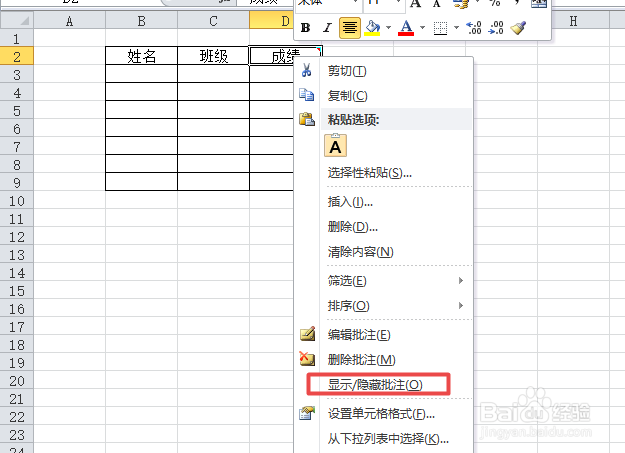
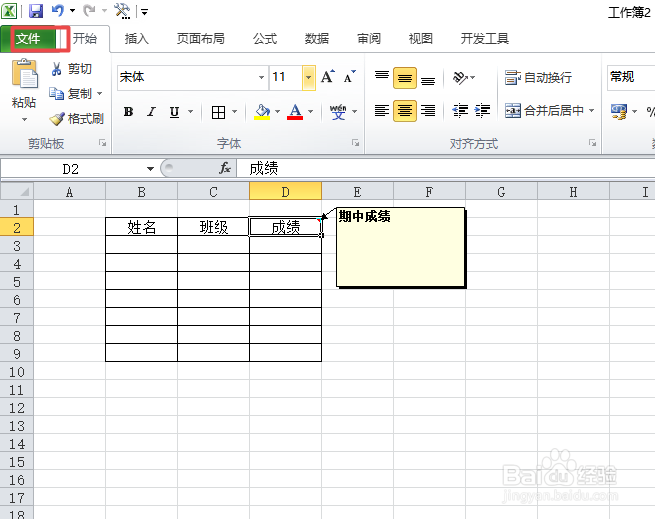
1、首先,我们打开一个带有批注的excel文档,如图所示;

office2010excel打印时如何将批注显示出来

2、之后我们右击带有批注的单元格,弹出的界面,我们点击显示/隐藏批注;

office2010excel打印时如何将批注显示出来

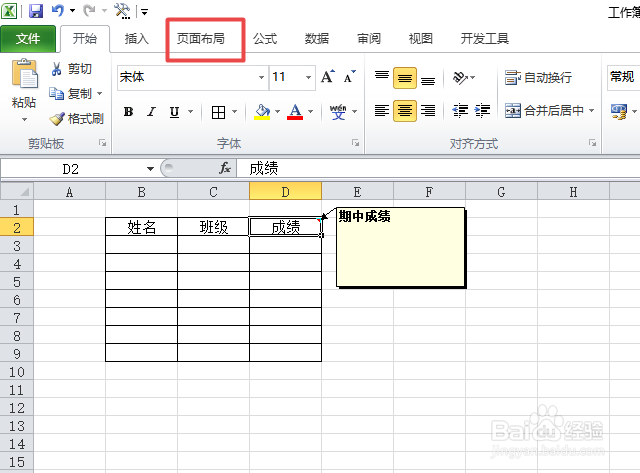
3、之后我们就可以看到批注被我们显示出来了;

office2010excel打印时如何将批注显示出来

4、然后我们点击工具栏中的页面布局;

office2010excel打印时如何将批注显示出来

5、之后我们点击打印标题;

office2010excel打印时如何将批注显示出来

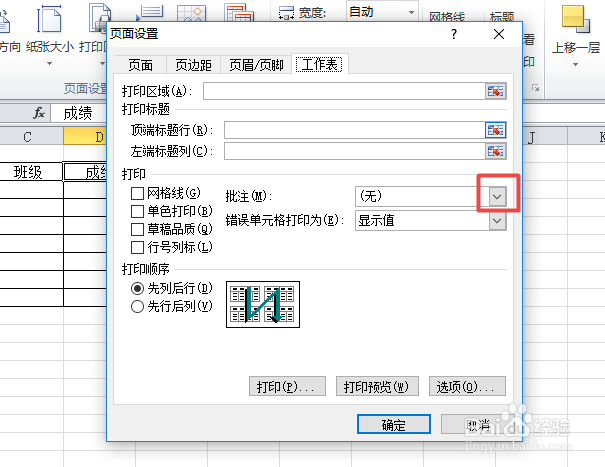
6、弹出的界面,我们点击图示中的下拉箭头;

office2010excel打印时如何将批注显示出来

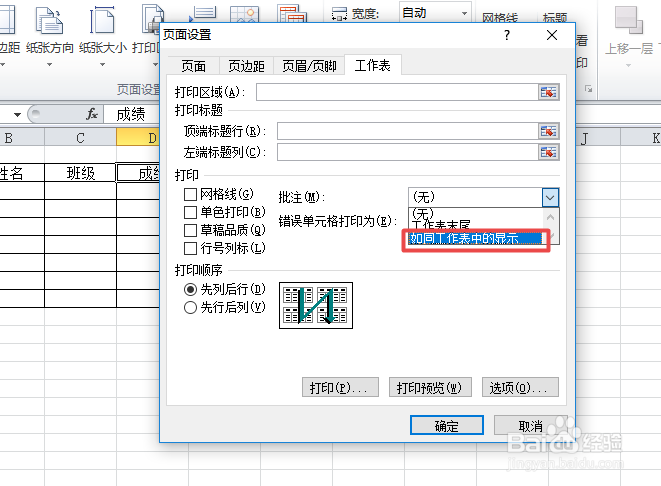
7、弹出的界面,我们选择如同工作表中的显示;

office2010excel打印时如何将批注显示出来

8、之后我们点击确定按钮;

office2010excel打印时如何将批注显示出来

9、之后我们点击左上角的文件;

office2010excel打印时如何将批注显示出来

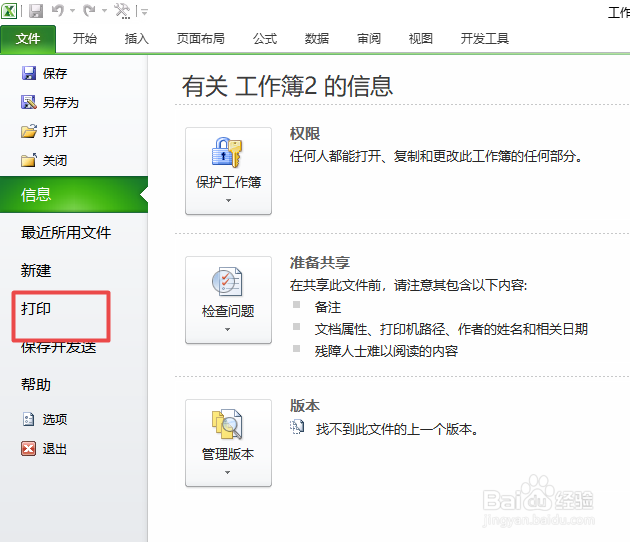
10、弹出的界面,我们点击打印;

office2010excel打印时如何将批注显示出来

11、之后我们就可以看到打印预览了,在预览中我们可以看到批注是显示出来的,之后我们就可以点击打印了。

office2010excel打印时如何将批注显示出来
  • 详解Word在打印时如何将其中的批注信息打印出来
  • WORD文档怎样添加目录?
  • Word 2013开启审阅功能的具体流程
  • 如何打印有批注的文件
  • wps中如何打印带有批注的文档
  • 热门搜索
    无锡有哪些旅游景点 剖腹产多久可以生二胎 俄罗斯旅游 长白山天池旅游攻略 京剧的特点 张家界旅游地图 俄罗斯旅游签证 贵阳旅游 怎么改默认的浏览器 侠客风云传情圣攻略