1、打开电脑上自带的“画图3D”。我们能在菜单中找到它。

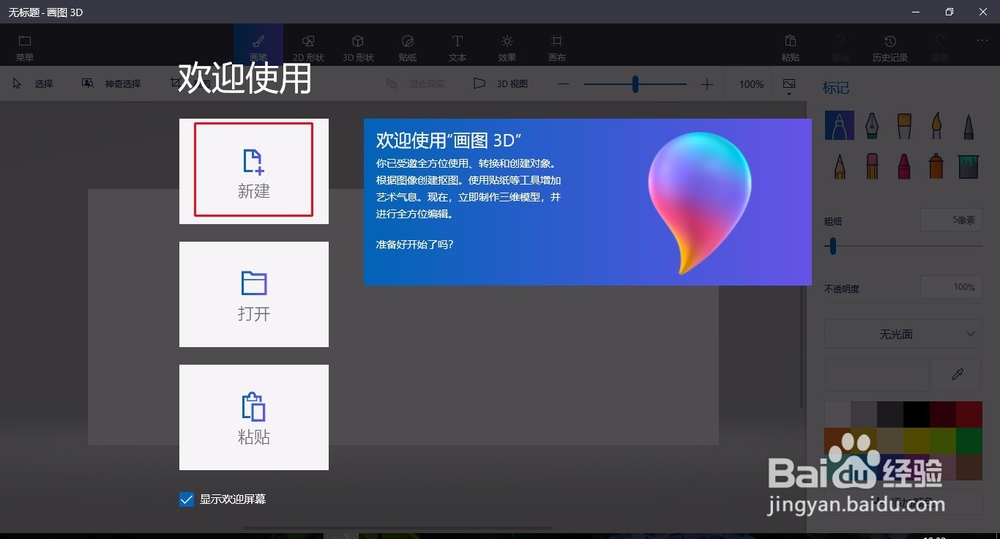
2、打开后,点击“新建”。新建一个空白图纸。
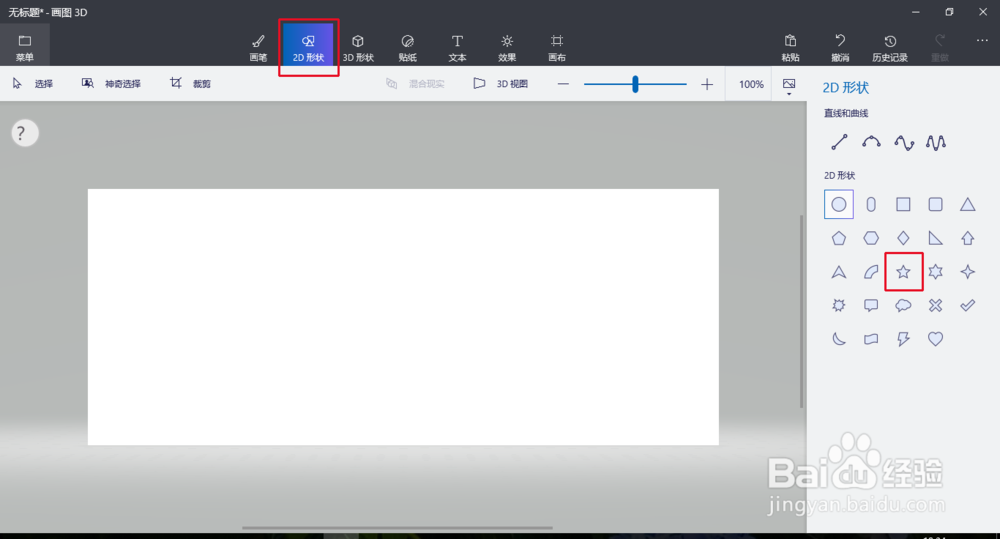
3、点击选择上方的“2D形状”,并在右边选择五角星形状的图形。
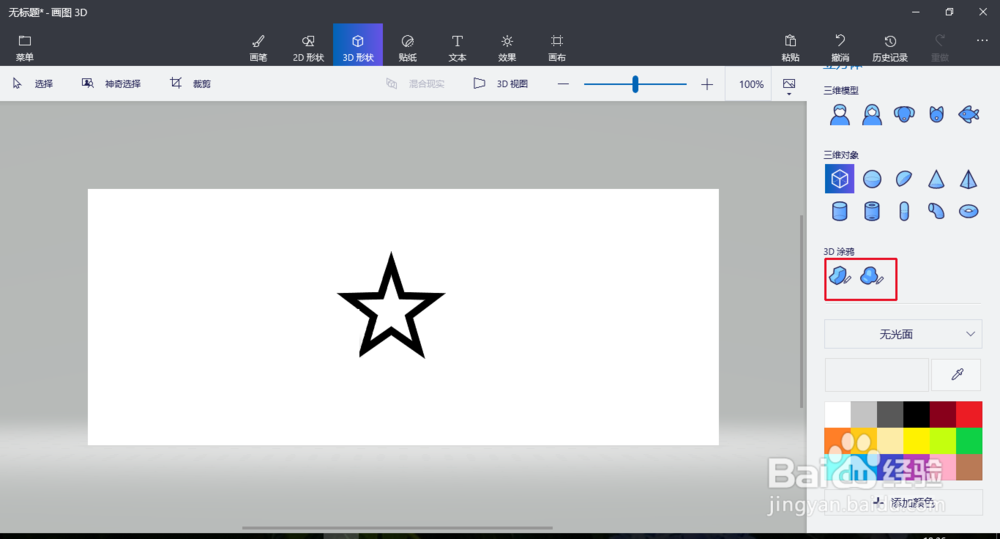
4、在图纸上画出一个2D形状的五角星。

5、再选择3D形状中的3D涂鸦中的锐边。(PS:见下图。第一个是锐边,第二个是柔边)
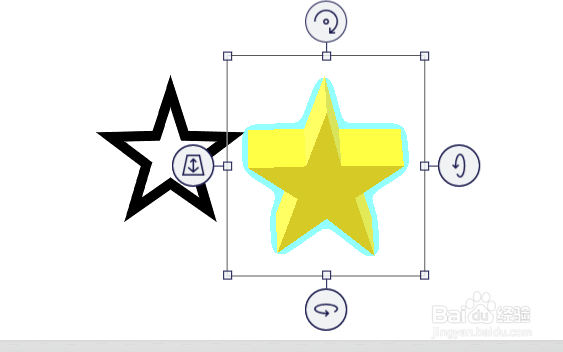
6、选好后,按着刚才画好的五角星画一周。

7、这样3D的星星就完成了。最后我们给它选一个黄颜色再保存就可以了。

时间:2026-04-22 16:05:14
1、打开电脑上自带的“画图3D”。我们能在菜单中找到它。
2、打开后,点击“新建”。新建一个空白图纸。
3、点击选择上方的“2D形状”,并在右边选择五角星形状的图形。
4、在图纸上画出一个2D形状的五角星。
5、再选择3D形状中的3D涂鸦中的锐边。(PS:见下图。第一个是锐边,第二个是柔边)
6、选好后,按着刚才画好的五角星画一周。
7、这样3D的星星就完成了。最后我们给它选一个黄颜色再保存就可以了。
