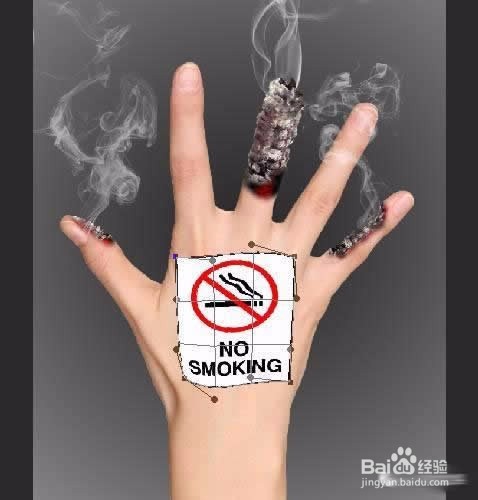
Photoshop制作戒烟海报燃烧的手指

 时间:2026-02-17 09:34:34

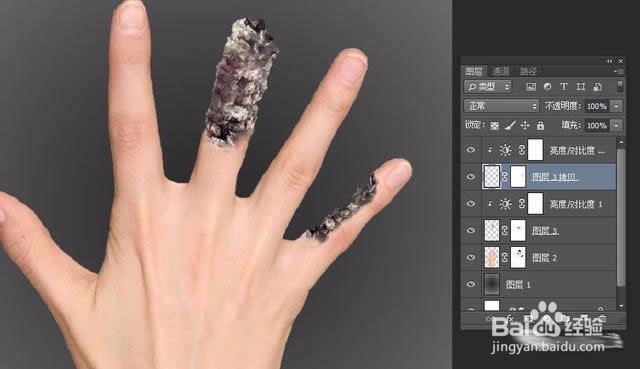
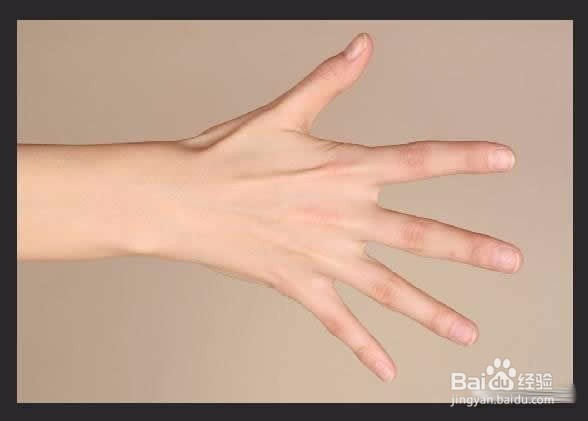
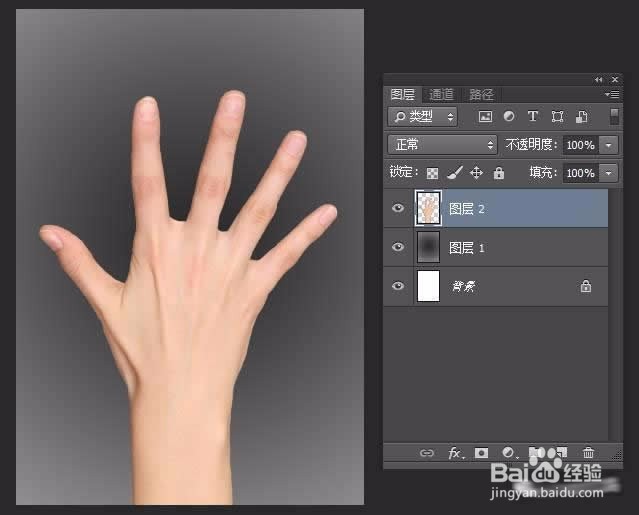
1、打开PS,将素材图片上的手抠出,放到背景上(灰黑渐变)
Photoshop制作戒烟海报燃烧的手指

Photoshop制作戒烟海报燃烧的手指

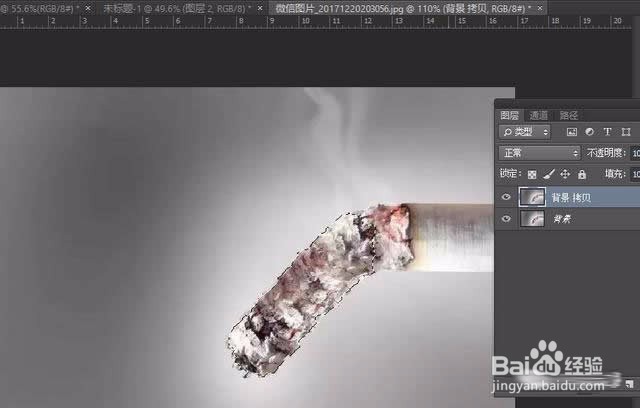
2、打开烟灰素材,把素材中烟灰的部分抠出

Photoshop制作戒烟海报燃烧的手指

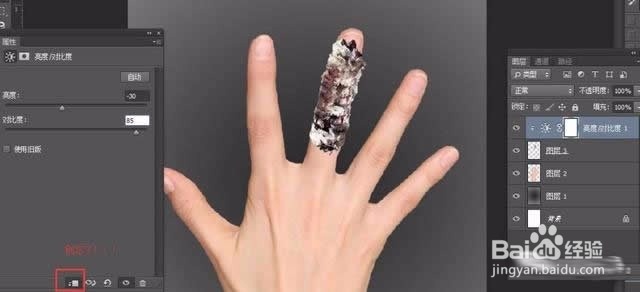
3、把烟灰拖到手的图层上边,调整位置

调整烟灰的亮度/对比度

Photoshop制作戒烟海报燃烧的手指

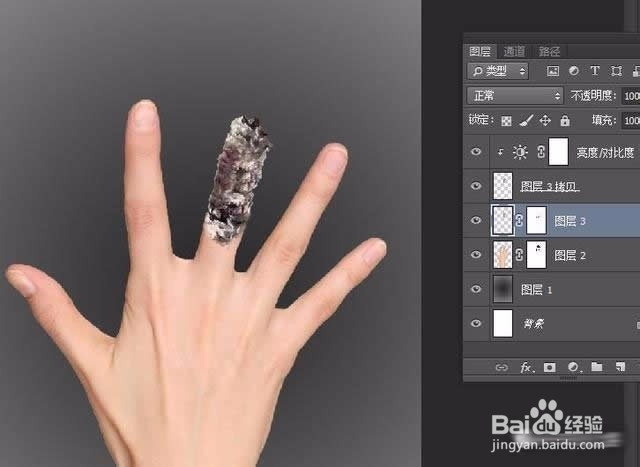
4、Ctrl J复制两层烟灰素材(之后要用到),用橡皮擦(或者图层蒙版)擦去无名指的多余部分

Photoshop制作戒烟海报燃烧的手指

5、再用橡皮擦(或者图层蒙版)擦去烟灰素材的底部,使过度更自然

Photoshop制作戒烟海报燃烧的手指

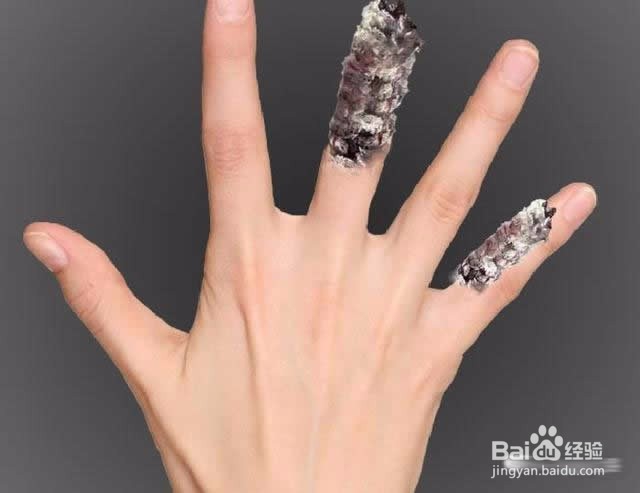
6、再将另一个烟灰素材拖放到小指内侧,并调整尺寸和角度

Photoshop制作戒烟海报燃烧的手指

7、把烟灰素材多出手指的部分删除。注:按住Ctrl键,单击手掌素材,右击选择反向,选择烟灰素材,按Delete键
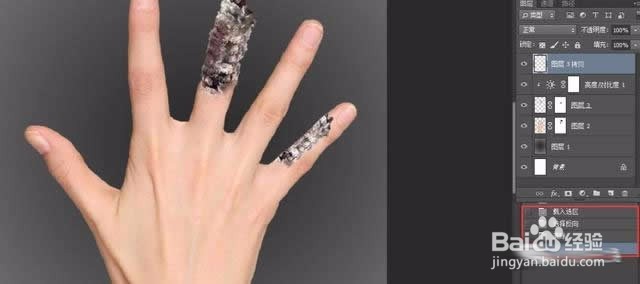
Photoshop制作戒烟海报燃烧的手指

8、用多边形选框工具画出被燃烧后的不规则边缘,并将多余部分删除!

Photoshop制作戒烟海报燃烧的手指

9、将另一张烟灰素材放置大拇指末端

Photoshop制作戒烟海报燃烧的手指

10、选中三张烟灰素材的选区(按住Shift Ctrl,单击三张烟灰图层)
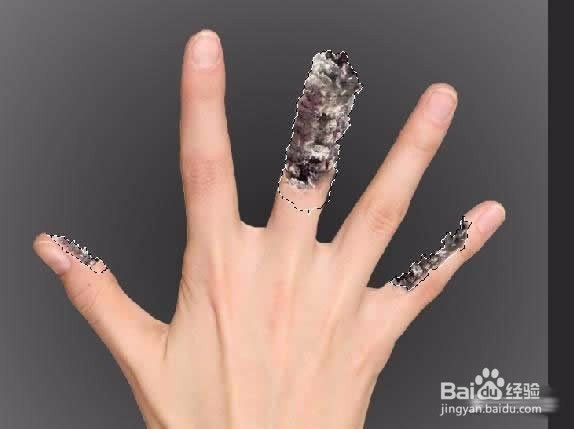
Photoshop制作戒烟海报燃烧的手指

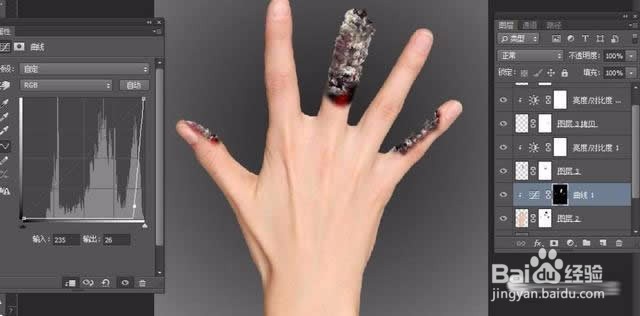
11、选择,调整边缘,选择羽化值为4像素

Photoshop制作戒烟海报燃烧的手指

12、在手的素材上调整曲线,数值如图,重复两次,让手看上去好像正在被烧焦

Photoshop制作戒烟海报燃烧的手指

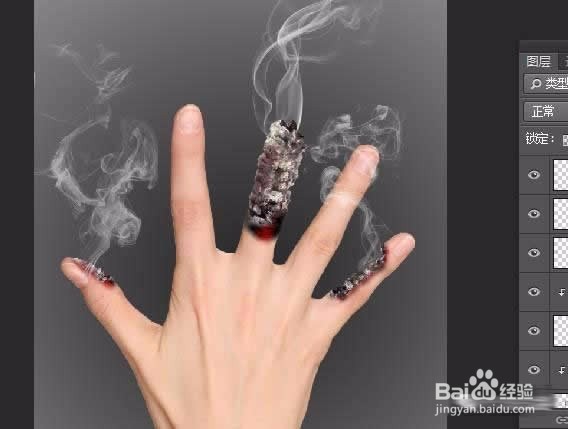
13、加上白烟特效点缀一下,可以用画笔,也可以找烟的素材

Photoshop制作戒烟海报燃烧的手指

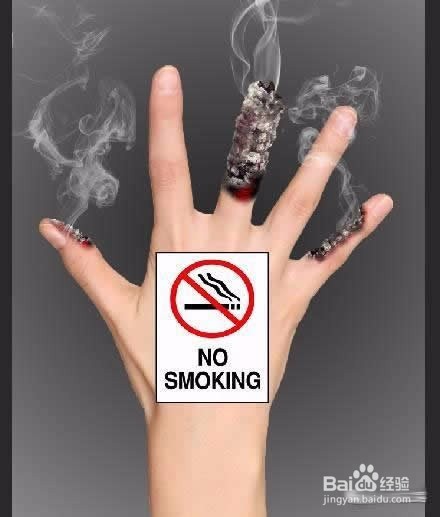
14、把禁烟的标志放到手上

Photoshop制作戒烟海报燃烧的手指

15、用变形工具把禁烟标志微做调整,使之看上去好像帖在手上

Photoshop制作戒烟海报燃烧的手指

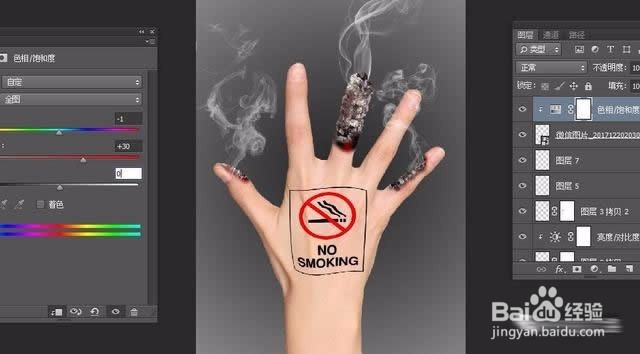
16、禁烟标志混合模式改为叠加,设置色相/饱和度

Photoshop制作戒烟海报燃烧的手指

17、最后保存导出

Photoshop制作戒烟海报燃烧的手指

  • PS如何设置路径的颜色
  • 兔展怎样使用ps功能
  • PS如何制作煎荷包蛋
  • Photoshop风景画制作
  • 在PS中怎么用多边形套索工具制作立体字
  • 热门搜索
    海蜇头怎么凉拌 麦粒肿怎么办 冷面怎么做 微信视频号怎么开通 燕窝是怎么形成的 驾校教练证怎么考 子宫糜烂怎么治疗 尿液特别黄是怎么回事 姐姐用日语怎么说 心情烦躁怎么办