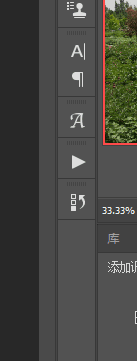
1、打开PS2017CC,打开要处理的一张照片,打开动作按钮
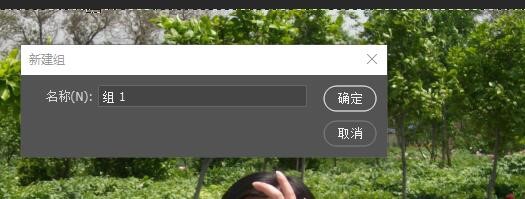
2、新建动作文件夹目录“组1”后,确定

3、在“组1”下新建动作,“人像磨皮、饱和、锐化”,确定。

4、根据照片情况,添加动作名称,录制动作组后按结束动作,保存。


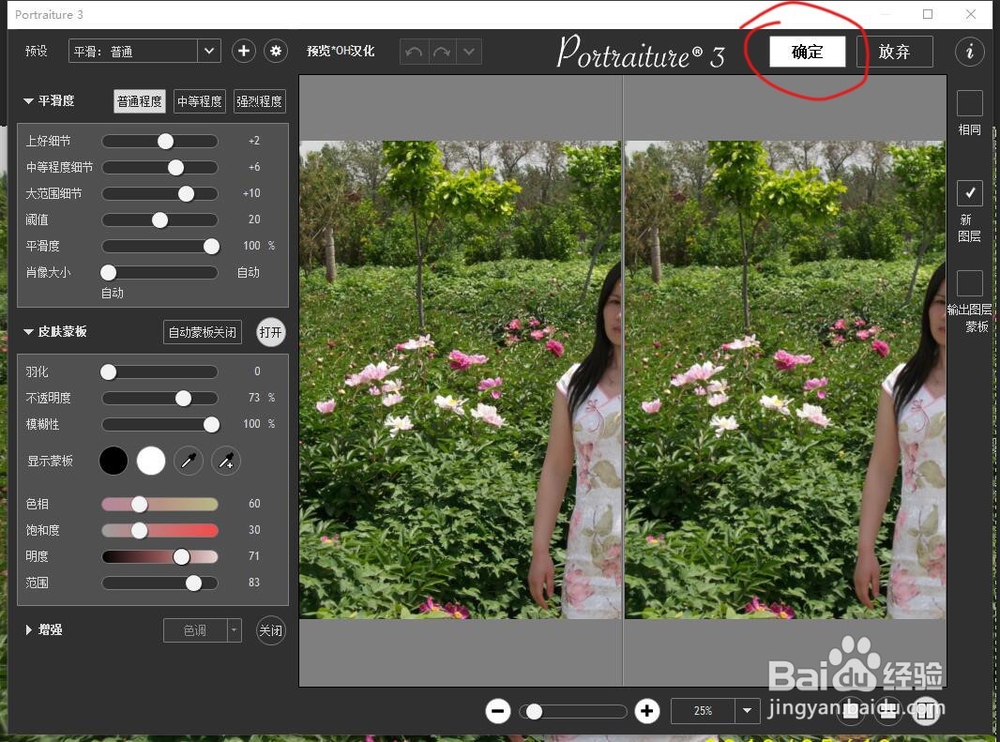

5、文件-自动-批处理,打开处理界面进行设置源文件夹,目标文件夹,确定。

时间:2026-04-27 05:00:32
1、打开PS2017CC,打开要处理的一张照片,打开动作按钮
2、新建动作文件夹目录“组1”后,确定
3、在“组1”下新建动作,“人像磨皮、饱和、锐化”,确定。
4、根据照片情况,添加动作名称,录制动作组后按结束动作,保存。
5、文件-自动-批处理,打开处理界面进行设置源文件夹,目标文件夹,确定。
