ppt怎么制作文字飞走的动画效果?(wps演示版)

 时间:2026-02-12 19:05:14

1、打开 wps演示 软件。

打开 wps演示,新建一个空白文档。

(这部分,应该是没有什么难度的)

ppt怎么制作文字飞走的动画效果?(wps演示版)

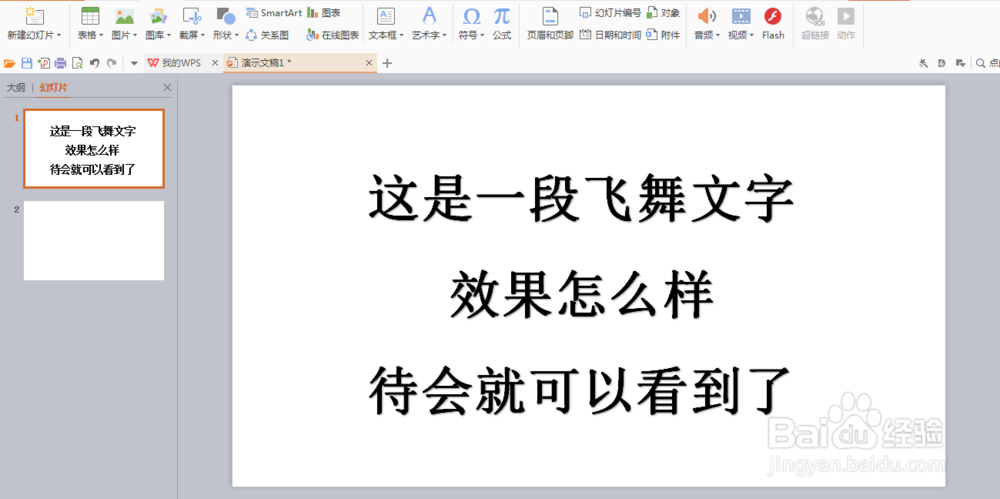
2、插入一段艺术字。

在空白幻灯片里,插入一段艺术字,可以更改成自己要的文字。

(字体和颜色都可以根据需要更改)

ppt怎么制作文字飞走的动画效果?(wps演示版)

ppt怎么制作文字飞走的动画效果?(wps演示版)

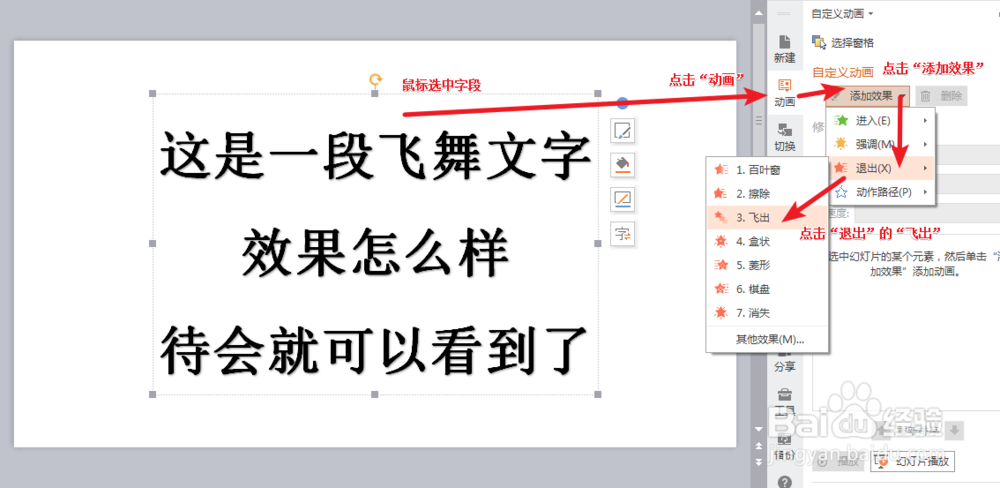
3、添加动画效果。

选中插入的字段,然后添加“退出”的“飞出”动画效果。

(“退出”是指关闭这也幻灯片时,要什么事情)
ppt怎么制作文字飞走的动画效果?(wps演示版)

4、打开 效果选项。

此时,新添加的动画效果是默认的,不是我们想要的,需要进一步更改。

(所有动画效果都可以改,就在“效果选项”里)
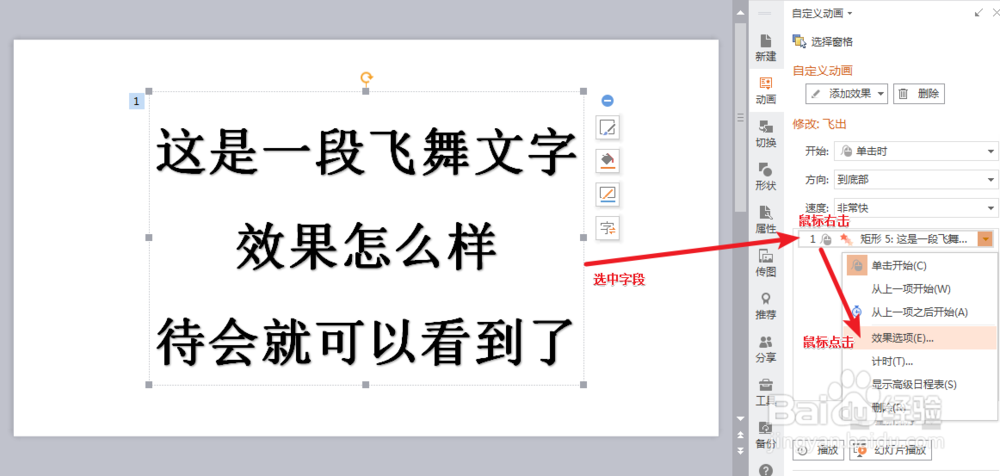
ppt怎么制作文字飞走的动画效果?(wps演示版)

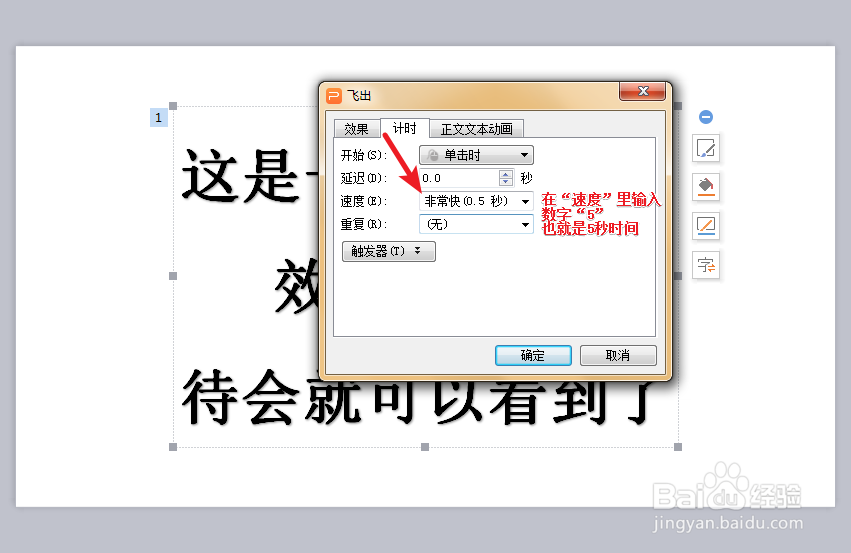
5、修改 动画效果。

修改飞走的方向,每个文字单独飞走,以及整个过程的时间。
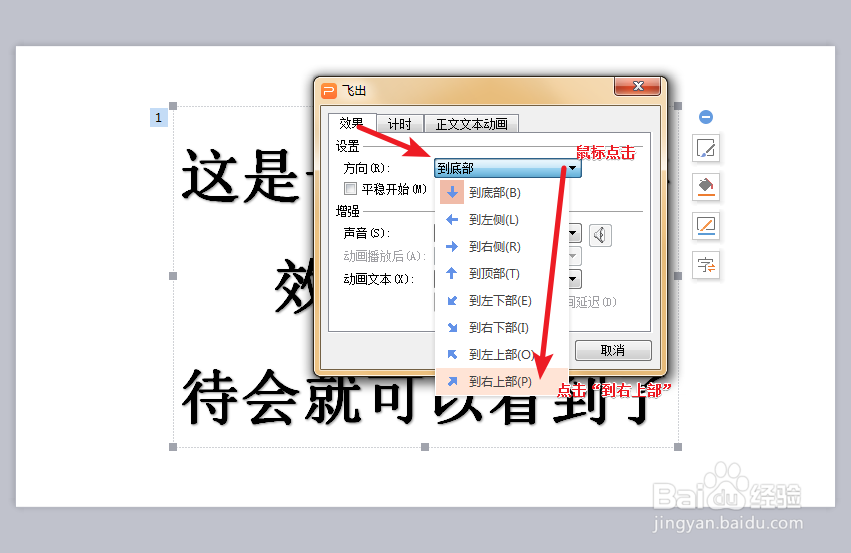
ppt怎么制作文字飞走的动画效果?(wps演示版)

ppt怎么制作文字飞走的动画效果?(wps演示版)

ppt怎么制作文字飞走的动画效果?(wps演示版)

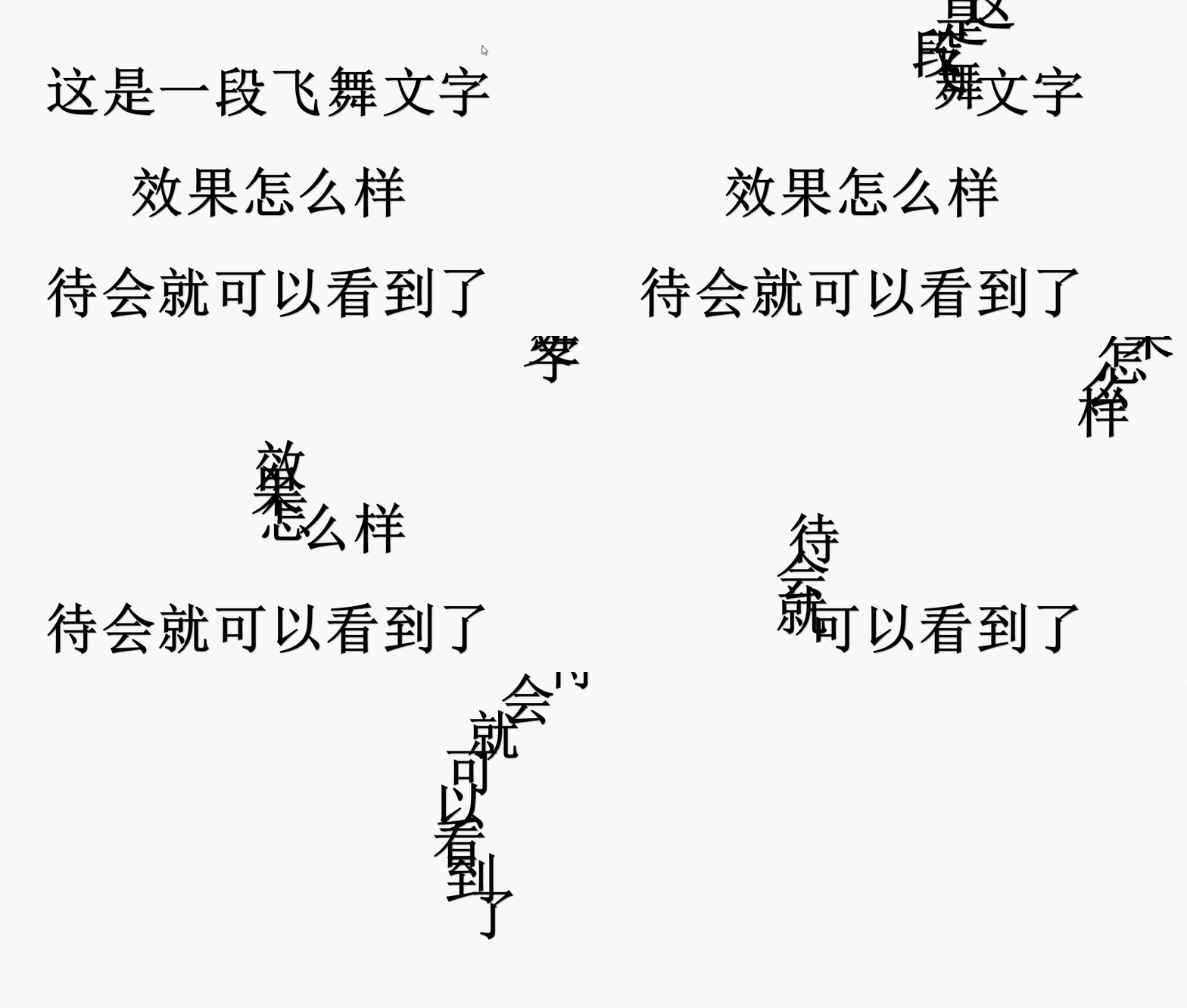
6、最终效果。

可以自己更改时间,以及字体格式,达到更好的效果。

ppt怎么制作文字飞走的动画效果?(wps演示版)

  • PPT怎么设置动画路径
  • PPT如何拆分文字?
  • PPT怎么设置动画方向从左到右移动
  • PPT中怎样为图片制作弹跳动画效果
  • 如何给ppt动画效果添加音效
  • 热门搜索
    湖北城市建设职业技术学院怎么样 脸上长痘痘了怎么办 周杰伦昆凌怎么认识的 冬菜的腌制方法 怎么打开ie浏览器 好词大全 科技小论文怎么写 大烩菜的家常做法 香港电话怎么打 节食减肥的最好方法