怎么找回电脑中已经删除的文件

 时间:2024-10-13 03:53:52

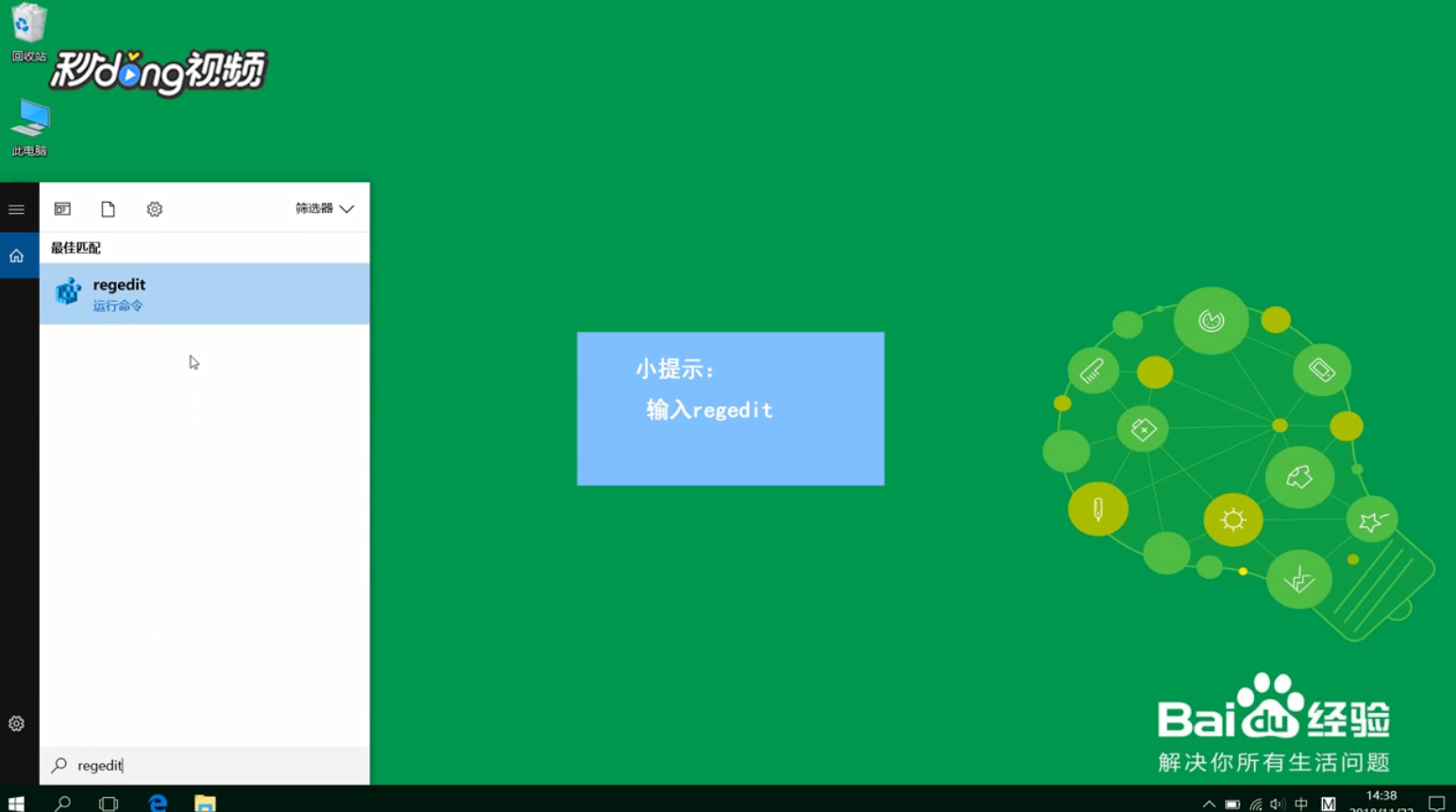
1、首先在桌面左下角的搜索框中输入“regedit”,点击“regedit”。
怎么找回电脑中已经删除的文件

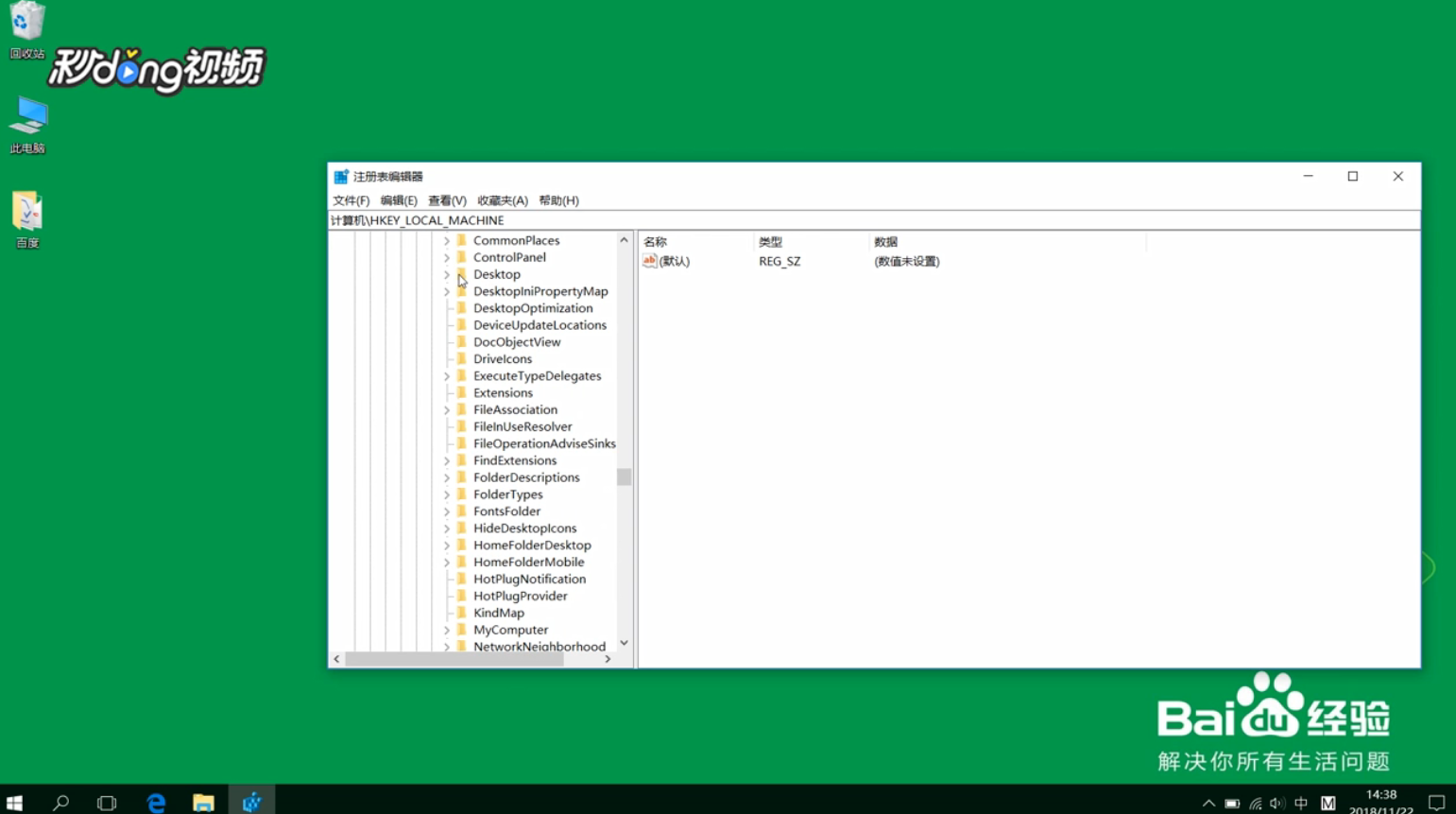
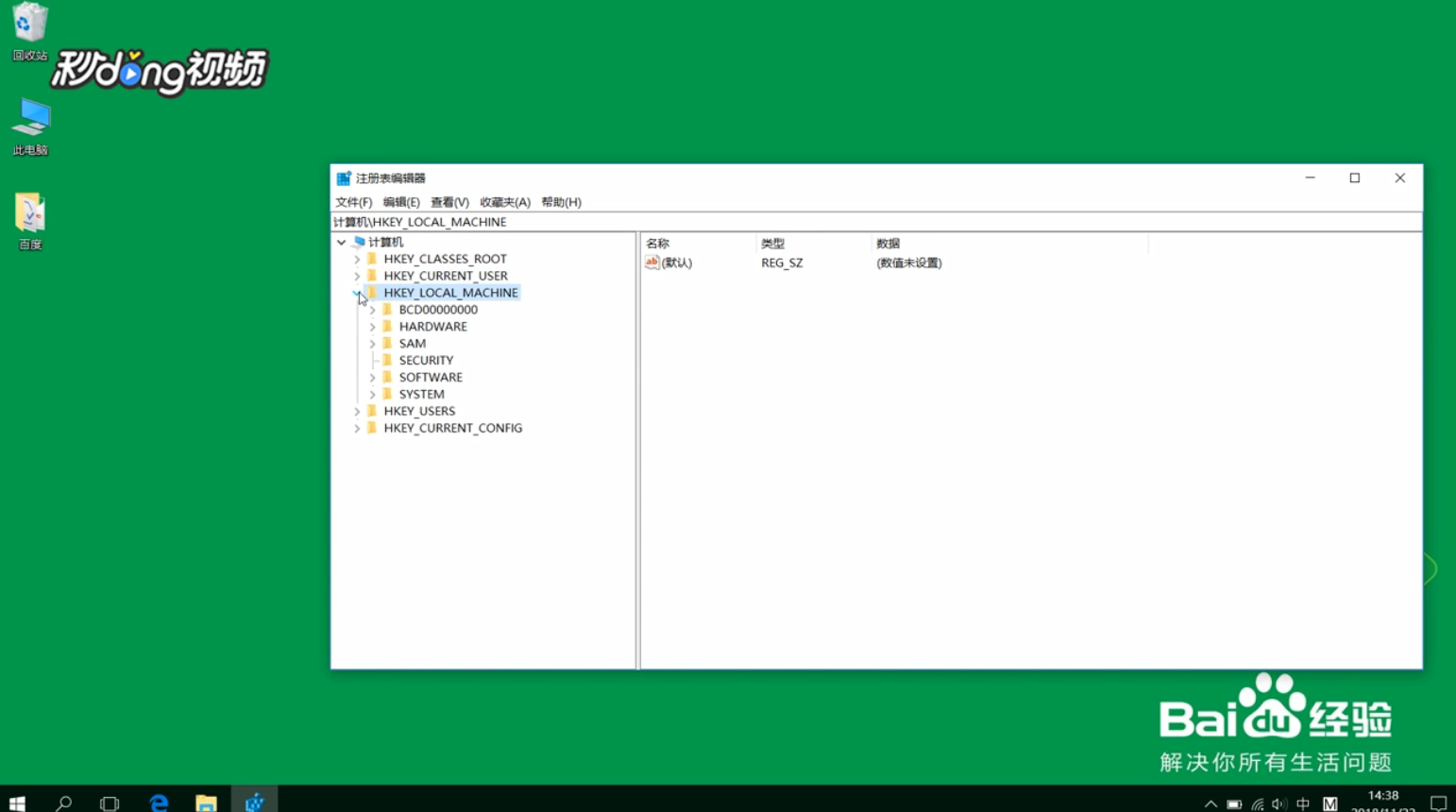
2、点击“HKEY_LOCAL_MACHINE”,点击“SOFTWARE”,点击“Microsoft”。
怎么找回电脑中已经删除的文件

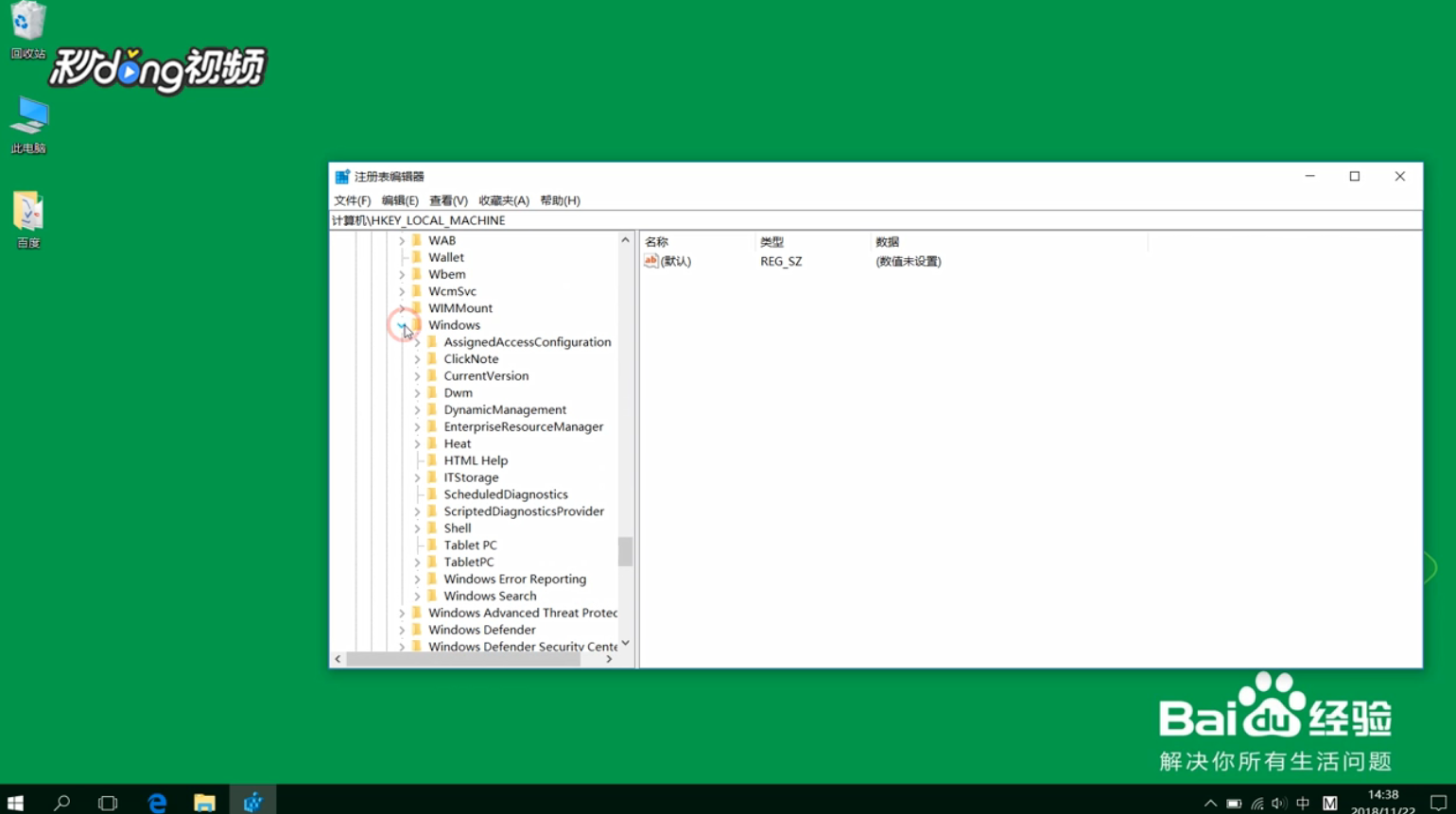
3、点击“Windows”,点击“CurrentVersion”,点击“Explorer”。
怎么找回电脑中已经删除的文件

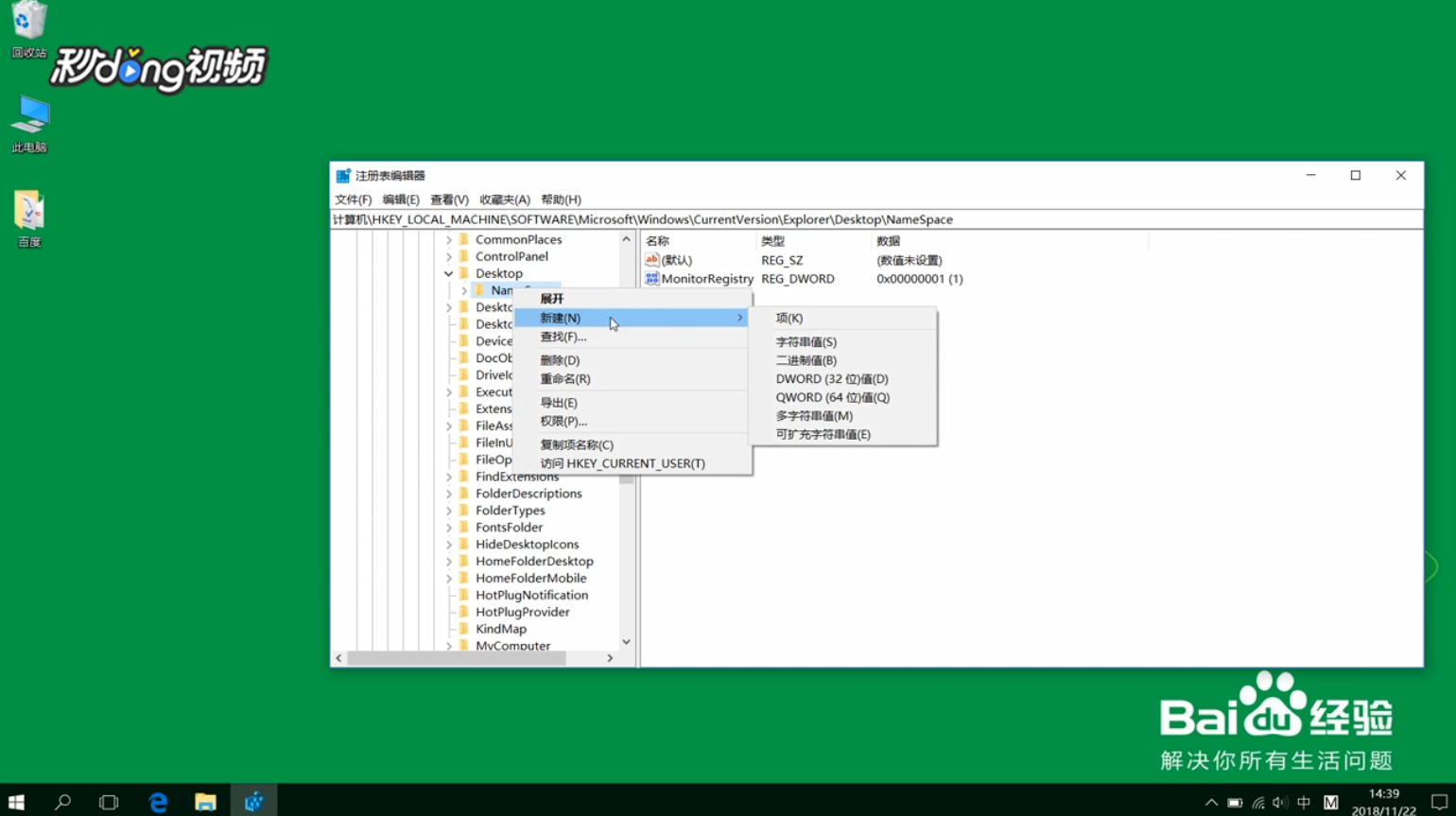
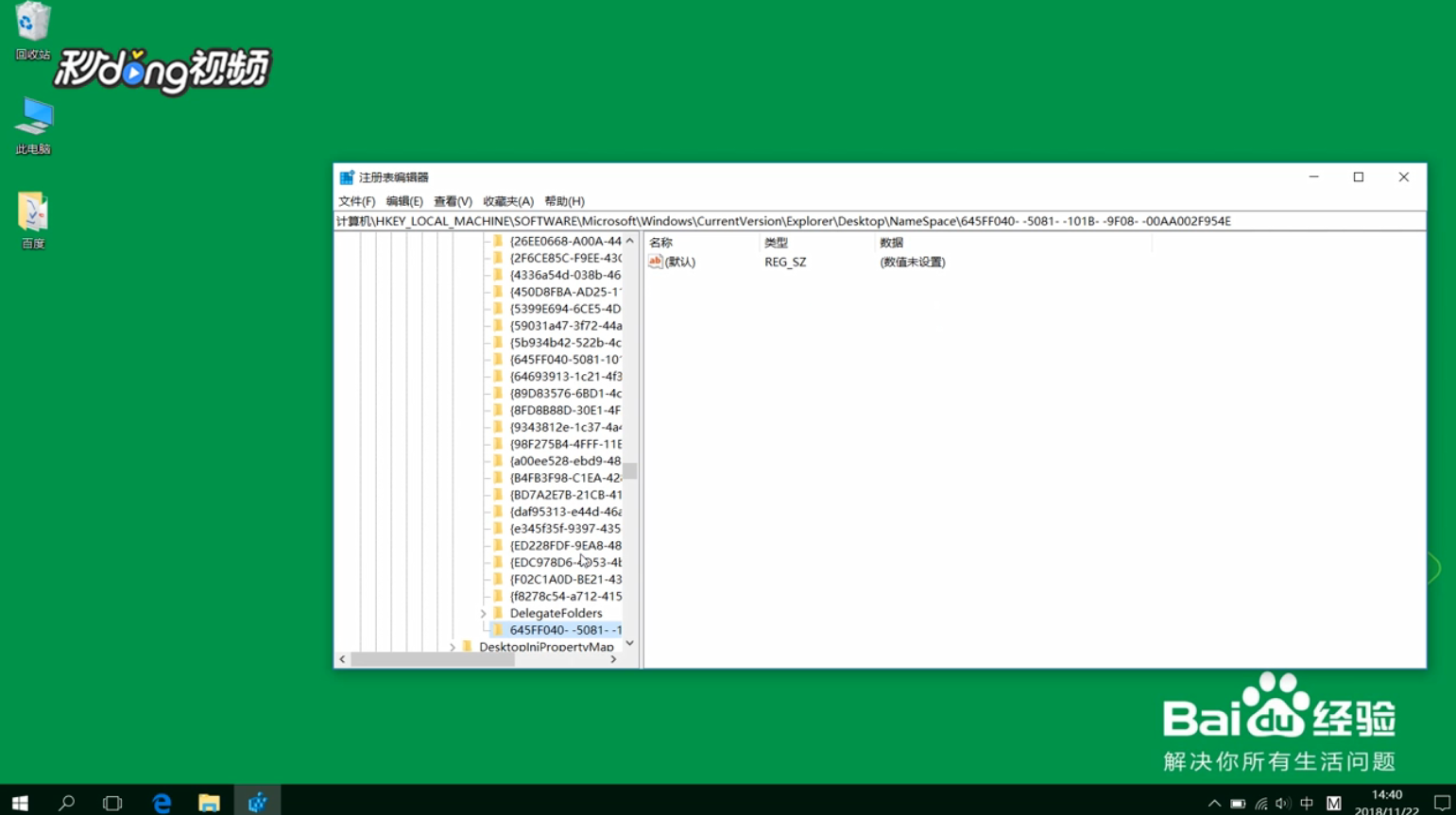
4、点击“Desktop”,右击“Name Space”。

怎么找回电脑中已经删除的文件

5、点击“新建”,点击“项”。

怎么找回电脑中已经删除的文件

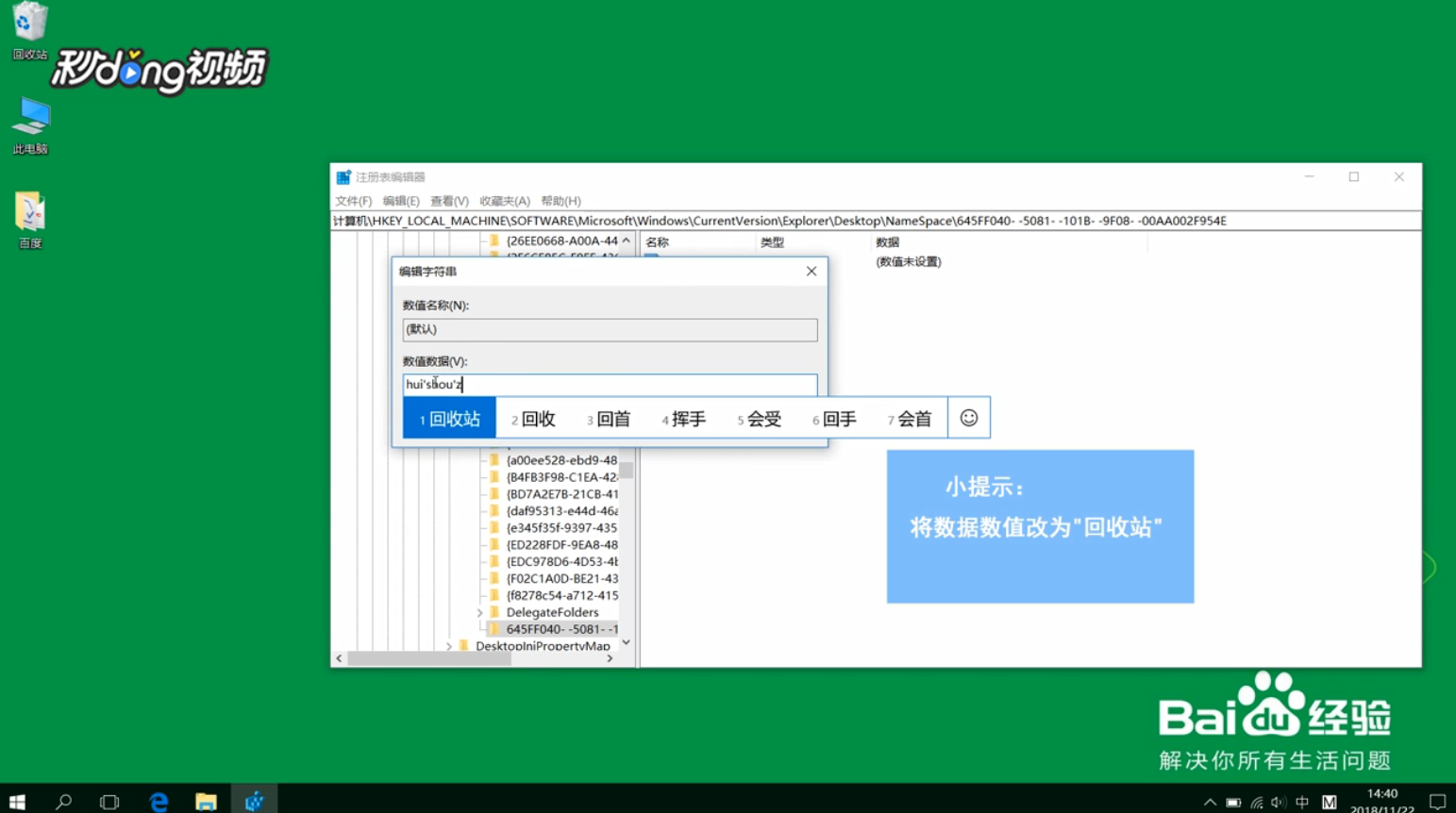
6、命名为“08- -00AA002F954E645FF040- -5081- -1”,双击默认。
怎么找回电脑中已经删除的文件

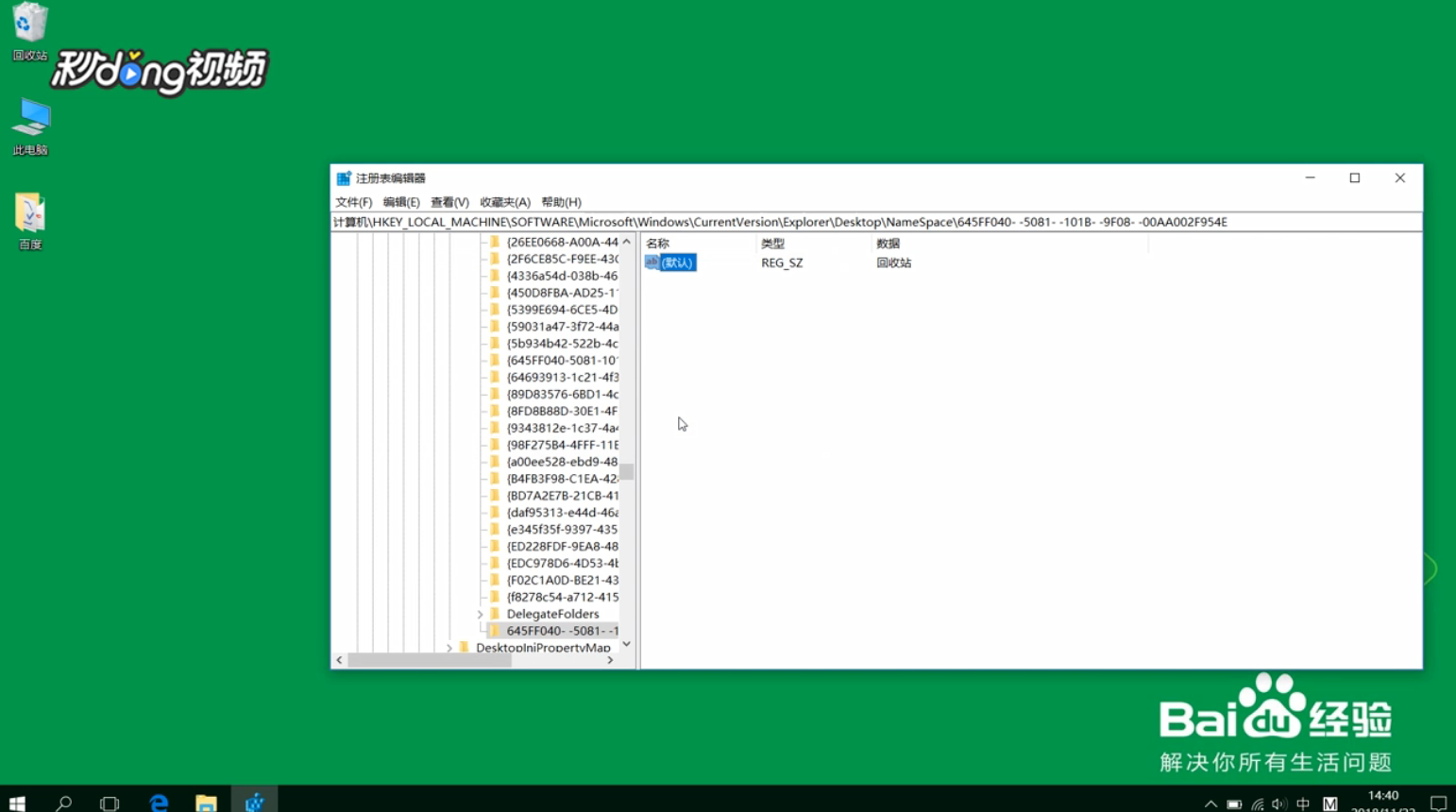
7、将“数据数值”改为“回收站”,并点击“确定”。

怎么找回电脑中已经删除的文件

8、重启电脑,即可找回。

怎么找回电脑中已经删除的文件
  • 电脑怎么恢复被删除的文件
  • 怎么找回电脑上删除的文件
  • 怎么找回电脑中已经删除的文件
  • 电脑误删的文件怎么找回?
  • 如何找回电脑删除的文件?
  • 热门搜索
    怎么给照片换底色 孩子鼻炎怎么办 怎么治疗脚臭 怎么除眼袋 广西师范大学怎么样 精子活动率低怎么办 实习证明怎么写 怎么清理电脑磁盘 卵巢囊肿怎么办 电脑机器码怎么查