wps文字中怎么插入“十字箭头”图形

 时间:2026-02-12 15:07:28

1、新建一篇wps文字。如下所示:

wps文字中怎么插入“十字箭头”图形

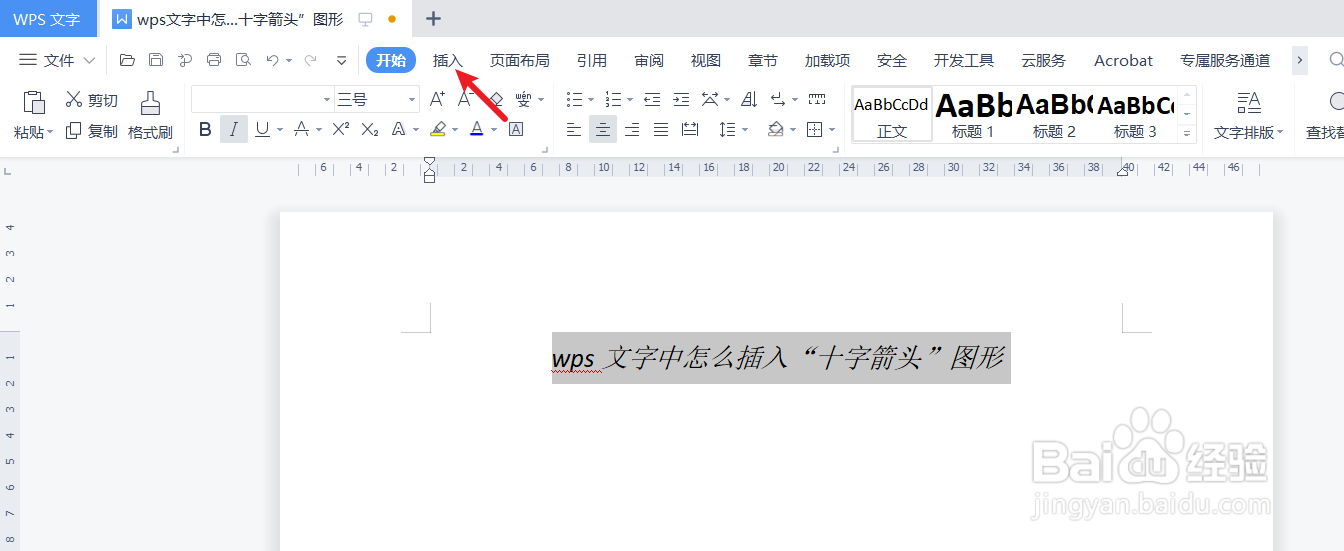
2、在wps文字功能区中点击“插入”工具栏。如下所示:

wps文字中怎么插入“十字箭头”图形

3、点击wps文字插入工具栏中的“形状”。如下所示:

wps文字中怎么插入“十字箭头”图形

4、在wps文字“形状”中选择“十字箭头”图形形状。如下所示:

wps文字中怎么插入“十字箭头”图形

5、最后预览wps文字中插入的“十字箭头”图形效果。如下所示:

wps文字中怎么插入“十字箭头”图形

6、总结:wps文字中怎么插入“十字箭头”图形

(1)新建一篇wps文字

(2)在wps文字功能区中点击“插入”工具栏

(3)点击wps文字插入工具栏中的“形状”

(4)在wps文字“形状”中选择“十字箭头”图形形状

(5)预览wps文字中插入的“十字箭头”图形效果

  • wps怎么简繁体转换?
  • 如何在PPT中插入对象_由文件创建
  • WPS文档文本框如何设置随文字调整形状大小?
  • 如何设置横向文本框渐变填充的色标颜色
  • WPS演示文稿 2022如何自定义功能区
  • 热门搜索
    村上春树简介 炒土豆丝怎么做好吃 东风本田怎么样 三维立体图怎么画 淘宝优惠券怎么设置 斗罗大陆攻略 魏大勋减肥 魔力宝贝百人道场攻略 众泰sr7怎么样 人族无敌攻略