1、右键“此电脑”,选择“管理”。

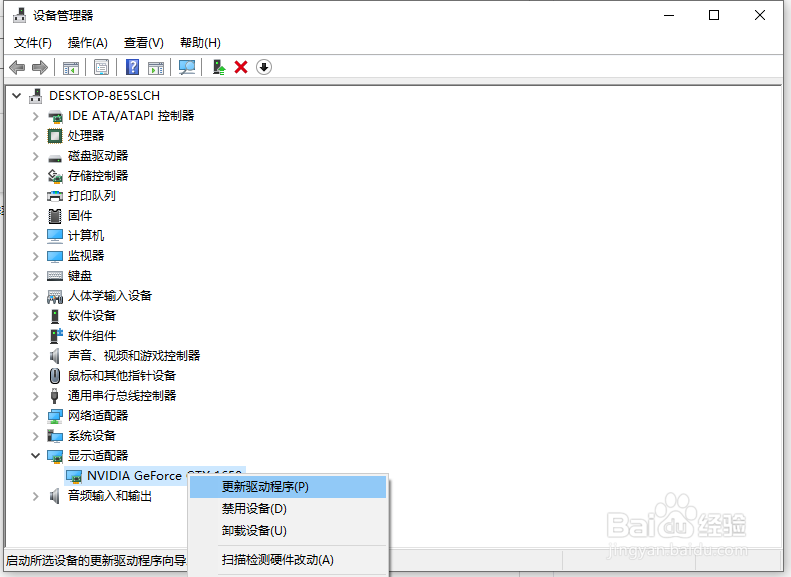
2、在计算机管理窗口中选择设备管理器,然后展开显示适配器,右键显卡选择“更新驱动程序”。
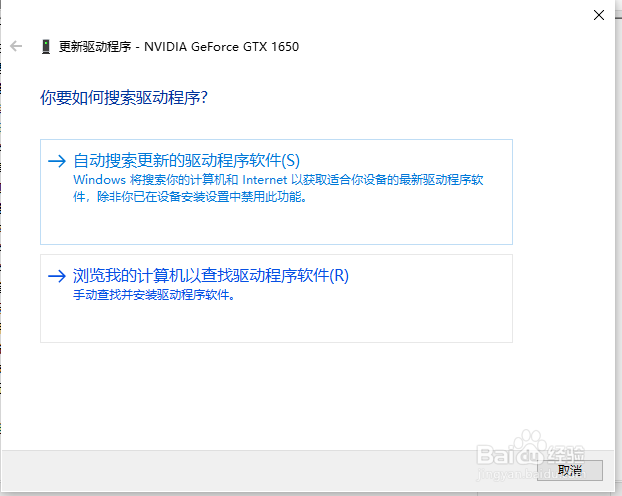
3、选择“自动搜索更新的驱动程序软件”。
4、等待系统搜索并完成驱动的下载与安装。

5、驱动更新完成后,点击关闭。

6、右键桌面空白处,显卡驱动安装成功的话会有一个显卡控制面板的选项,然后我们点击“显示设置”。

7、现在就可以更改win10系统的分辨率了。

时间:2026-05-06 17:38:02
1、右键“此电脑”,选择“管理”。
2、在计算机管理窗口中选择设备管理器,然后展开显示适配器,右键显卡选择“更新驱动程序”。
3、选择“自动搜索更新的驱动程序软件”。
4、等待系统搜索并完成驱动的下载与安装。
5、驱动更新完成后,点击关闭。
6、右键桌面空白处,显卡驱动安装成功的话会有一个显卡控制面板的选项,然后我们点击“显示设置”。
7、现在就可以更改win10系统的分辨率了。
