Excel如何借助方方格子使用右键菜单执行VBA代码

 时间:2026-02-14 10:17:39

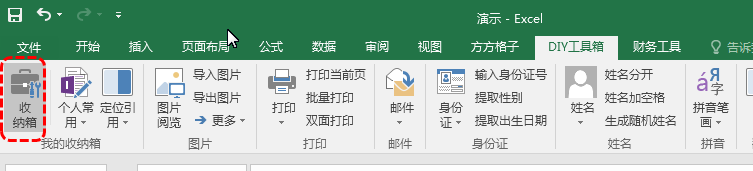
1、使用方方格子的 DIY工具箱 中的 收纳箱 的代码收藏功能。
Excel如何借助方方格子使用右键菜单执行VBA代码

2、点击 收纳箱 的“新建”,将代码加入收藏箱。

Excel如何借助方方格子使用右键菜单执行VBA代码

3、选择一个代码功能的类型,然后将代码粘贴进代码框。

如果有多个代码过程调用,实现主功能的代码一定要放在第一位。

Excel如何借助方方格子使用右键菜单执行VBA代码

4、如图便是添加进 收纳箱 的代码列表。

Excel如何借助方方格子使用右键菜单执行VBA代码

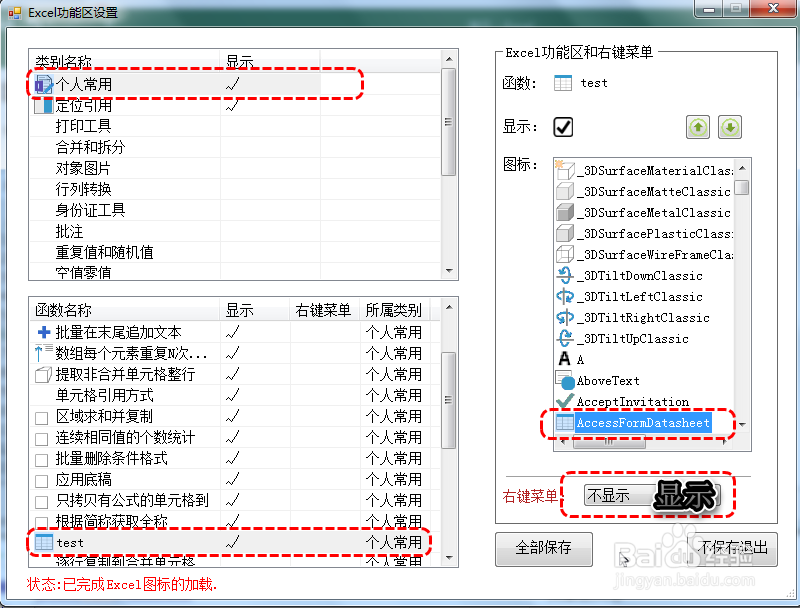
5、进入 收纳箱 ——高级设置——功能区和菜单。

Excel如何借助方方格子使用右键菜单执行VBA代码

6、找到添加进来的代码,选择一个“图标”,选择右键菜单的显示方式,小编选择在右键菜单的顶部。
Excel如何借助方方格子使用右键菜单执行VBA代码

7、如图便是设置后的效果,可以直接右键执行代码。

代码已添加到收纳箱,可以直接在当前工作表执行。

  • 图示EXCEL表格vba系列14之双重循环循环套循环
  • EXCEL中如何根据数据的取值范围设置颜色
  • EXCEL如何选中数据后在另一列自动带出相关数据
  • excel表格中如何取消超级表
  • 如何在Excel中返回同一查询结果的多列数据
  • 热门搜索
    怎么用电脑截图 独特的近义词 签证怎么办理 蓬松发型 感冒不能吃什么水果 四川大学锦城学院怎么样 电脑没有声音怎么修复 怎么煮绿豆粥 包皮手术后水肿怎么办 眼睛里进东西怎么办