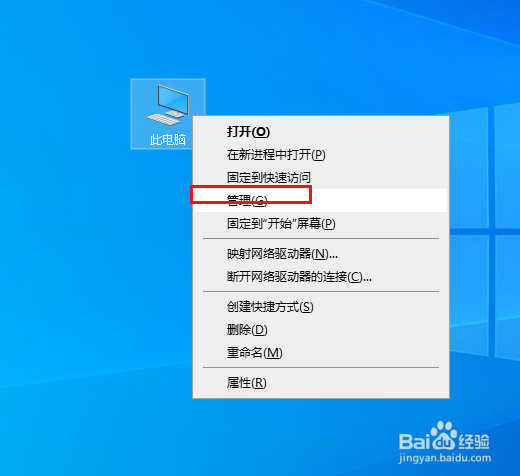
1、在此电脑上右击,点击管理。
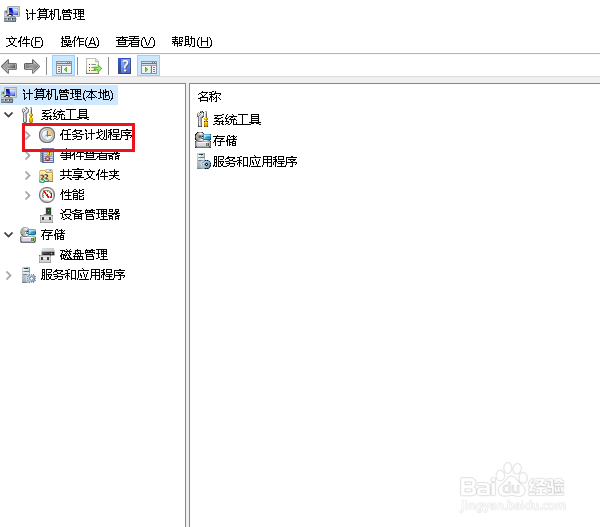
2、弹出对话框,展开任务计划程序。
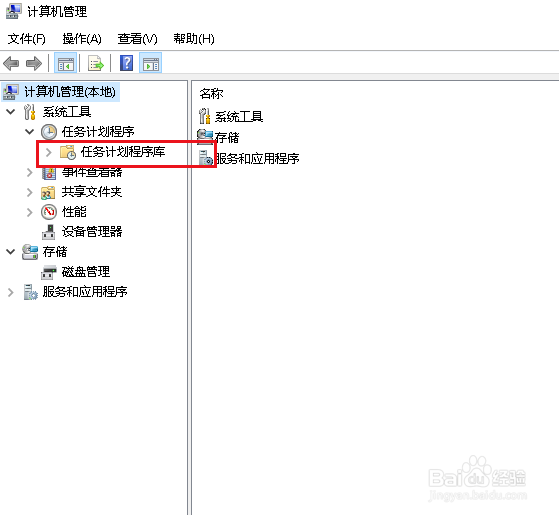
3、选中任务计划程序库。
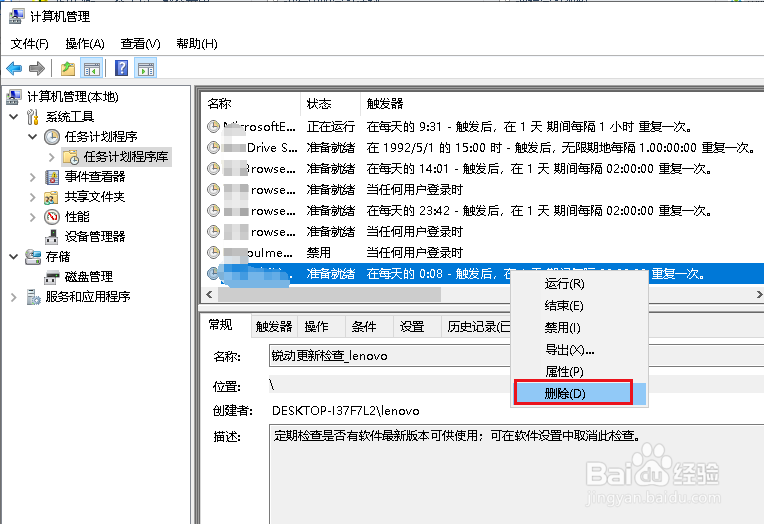
4、找到异常计划任务,也就是间隔多长时间运行一次选项,在上面右击,点击删除。
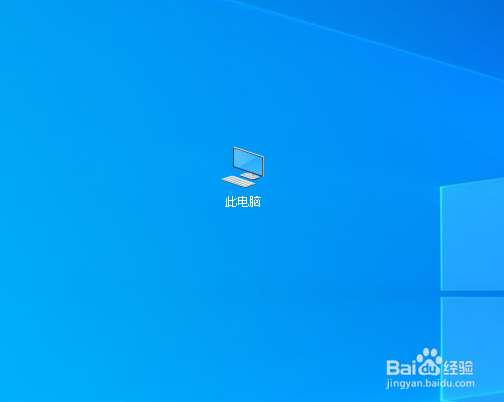
5、双击打开此电脑。
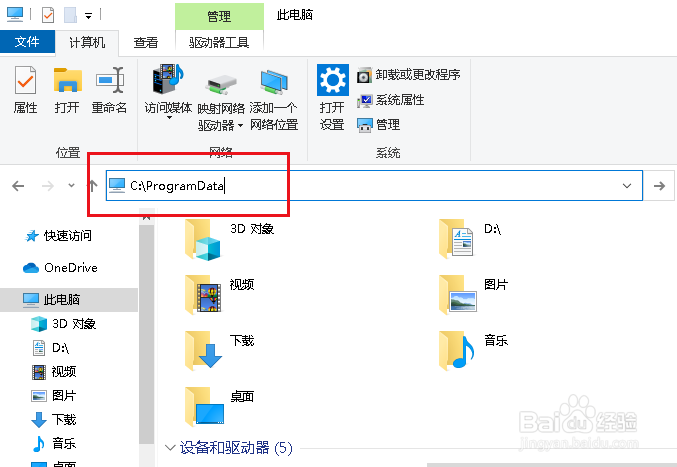
6、将路径C:\ProgramData复制到地址栏,回车。
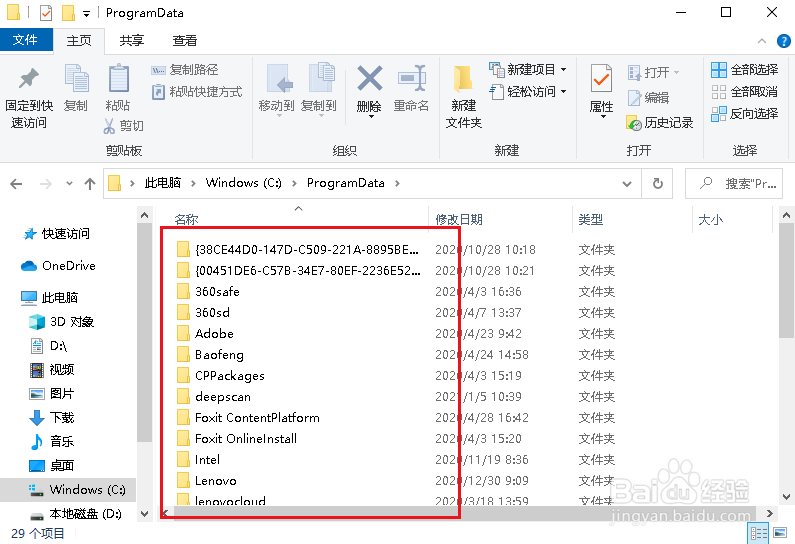
7、打开文件,将与计划任务相同名字的文件夹删除,设置完成。
时间:2026-04-23 18:46:14
1、在此电脑上右击,点击管理。
2、弹出对话框,展开任务计划程序。
3、选中任务计划程序库。
4、找到异常计划任务,也就是间隔多长时间运行一次选项,在上面右击,点击删除。
5、双击打开此电脑。
6、将路径C:\ProgramData复制到地址栏,回车。
7、打开文件,将与计划任务相同名字的文件夹删除,设置完成。
