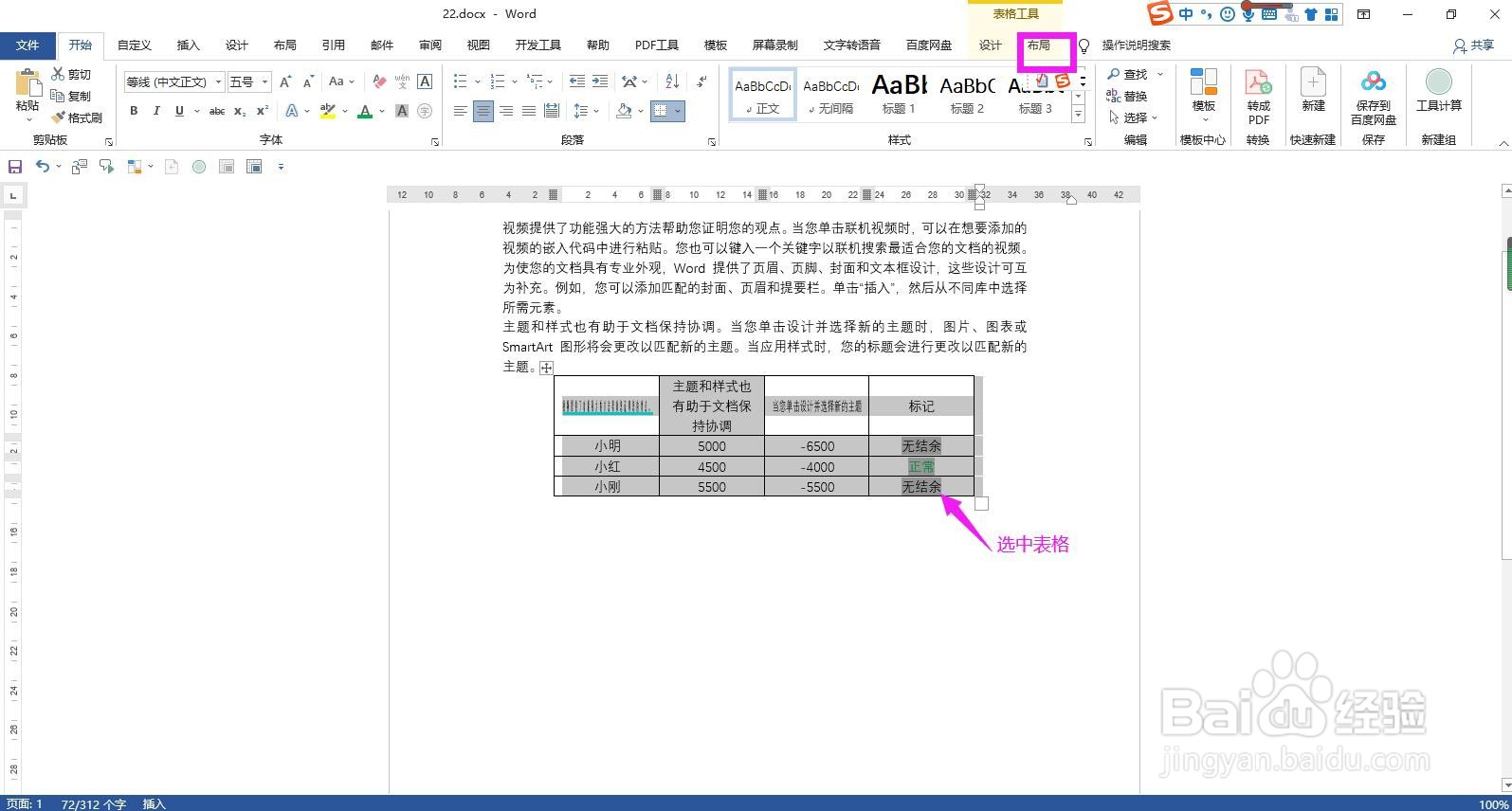
1、点击表格左上角的操作柄选中表格,点击上方菜单栏上的“表格工具”下的“布局”。
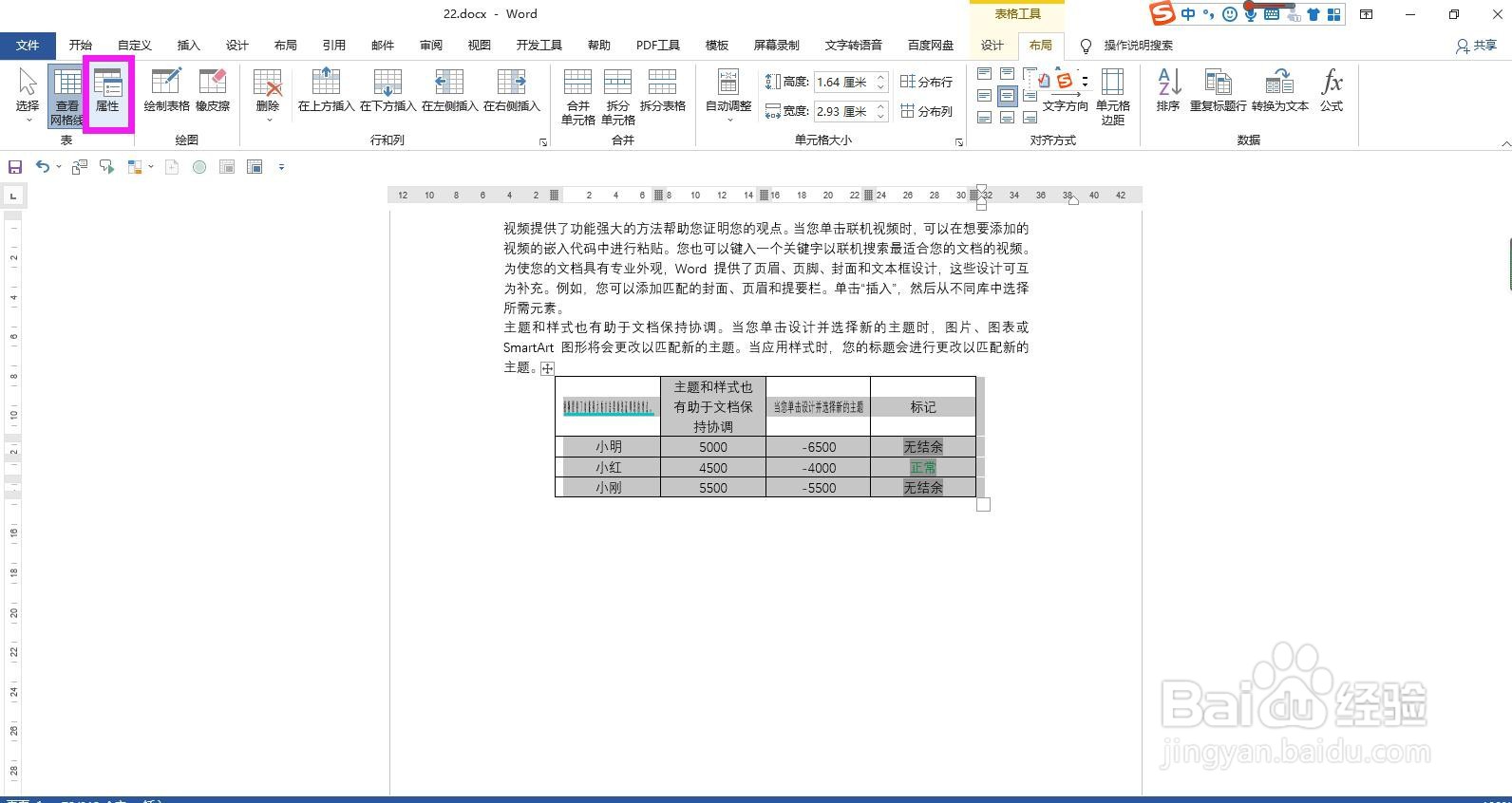
2、在布局菜单下的表命令组区域点击“属性”,弹出表格属性对话框。
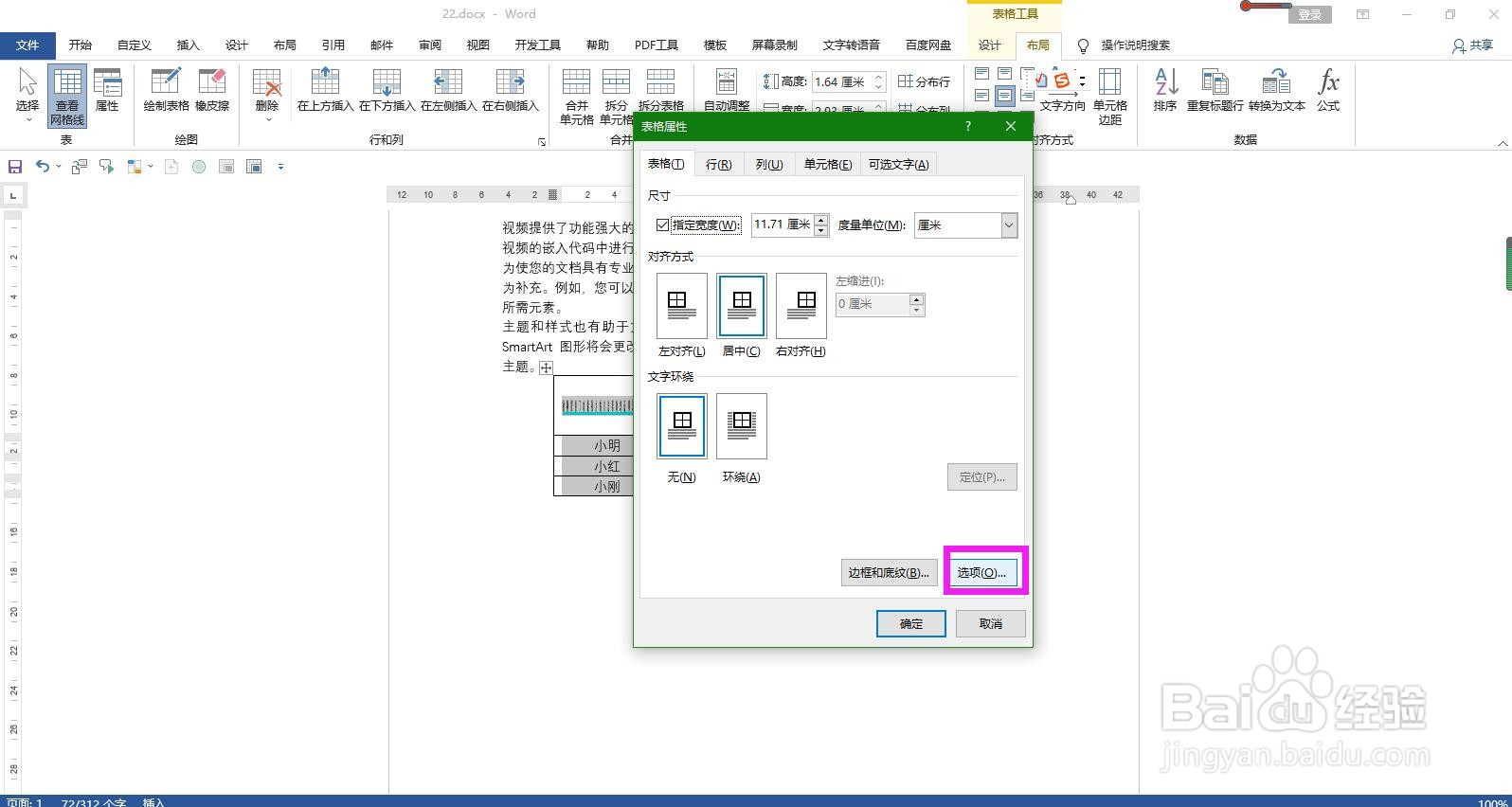
3、在弹出的表格属性对话框中点击“表格”选项卡,然后点击右下角的“选项”按钮。
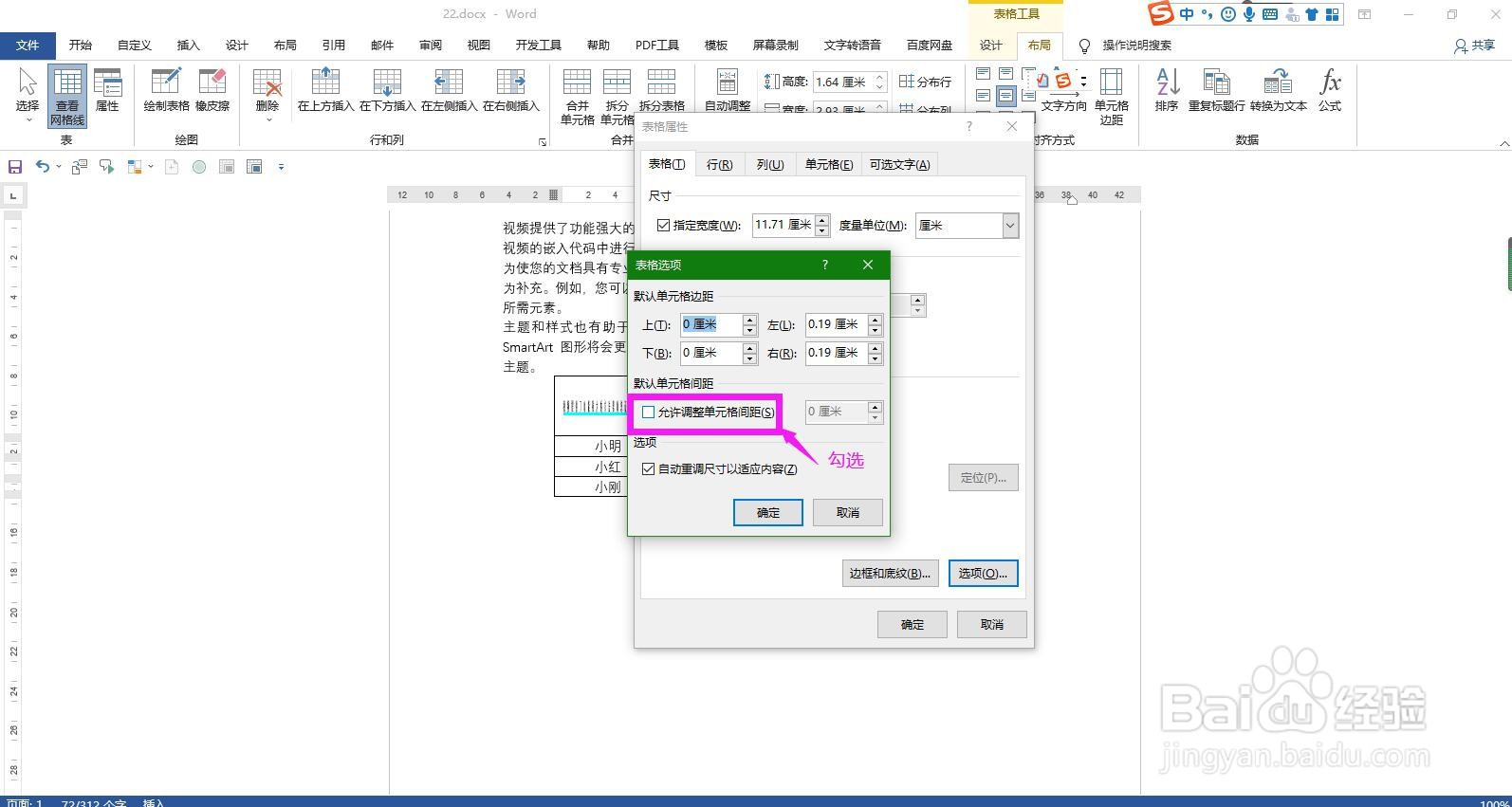
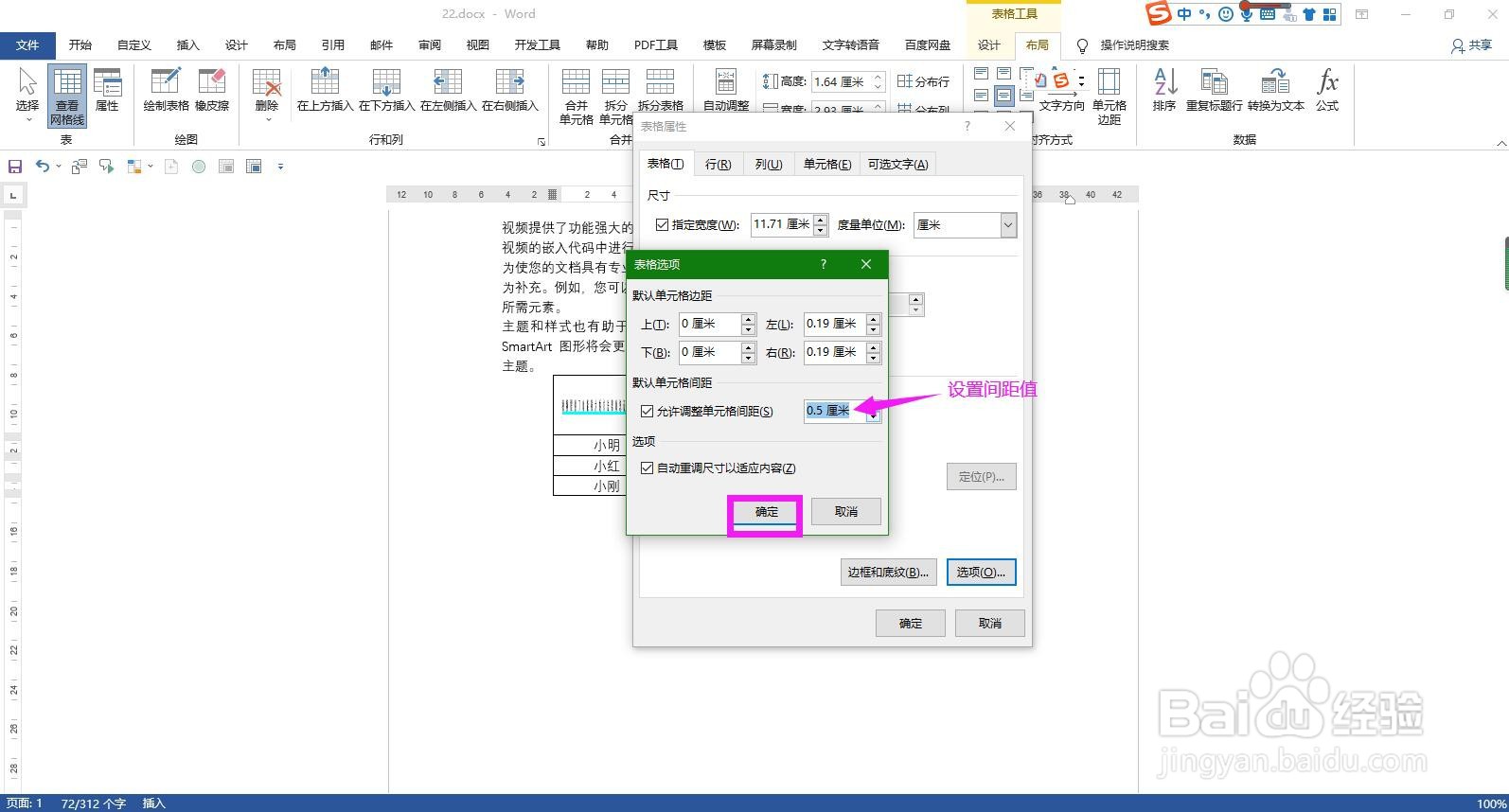
4、在弹出的表格选项对话框中勾选“允许调整单元格间距”。
5、然后在后面的方框中设置间距的数值,例如这里设置为0.5厘米,点击确定按钮。
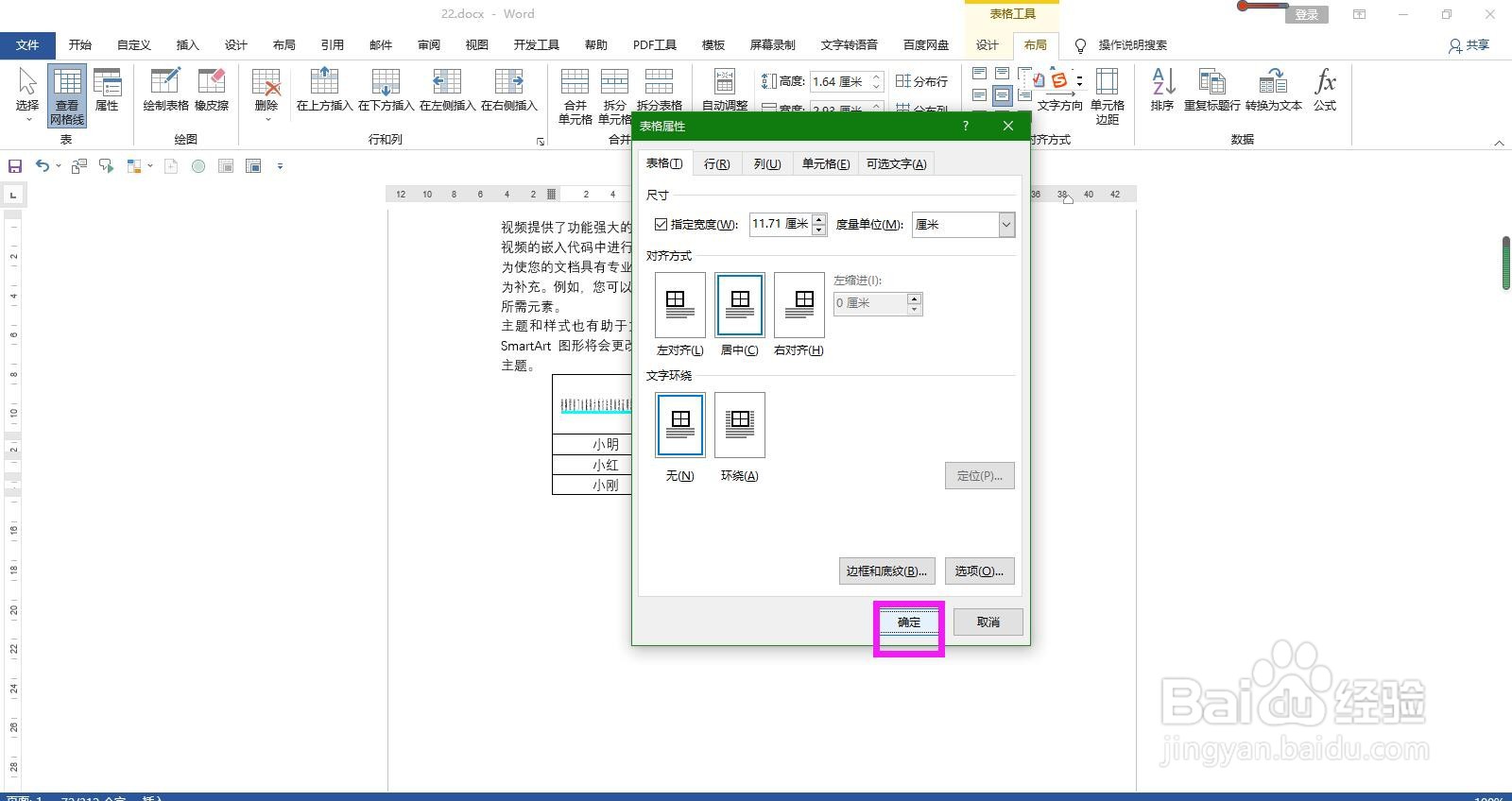
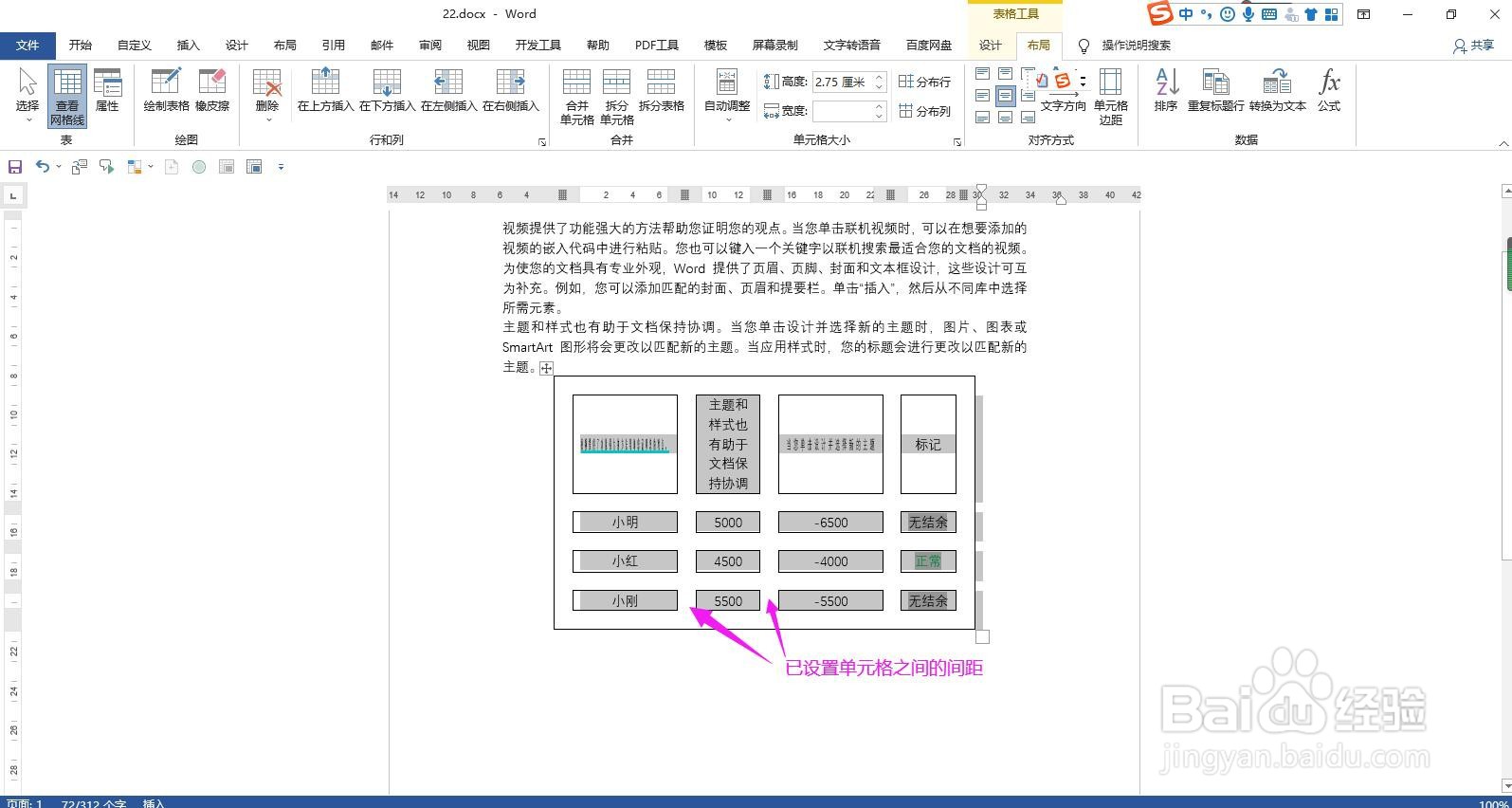
6、回到表格属性对话框中点击底部的确定按钮,即可完成设置。
时间:2026-04-22 04:49:55
1、点击表格左上角的操作柄选中表格,点击上方菜单栏上的“表格工具”下的“布局”。
2、在布局菜单下的表命令组区域点击“属性”,弹出表格属性对话框。
3、在弹出的表格属性对话框中点击“表格”选项卡,然后点击右下角的“选项”按钮。
4、在弹出的表格选项对话框中勾选“允许调整单元格间距”。
5、然后在后面的方框中设置间距的数值,例如这里设置为0.5厘米,点击确定按钮。
6、回到表格属性对话框中点击底部的确定按钮,即可完成设置。
