1、如图所示,我用L命令绘制一根线段:,这根线段的宽度为默认宽度0.01mm。我现在的目的是使这根的线段变宽。

2、方法1:线宽显示法。点击打开线宽显示。

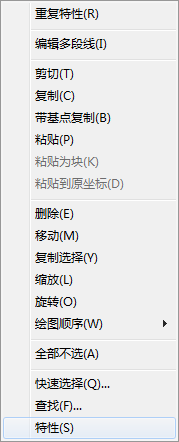
3、选中线段,右键,选择特性。
4、在特性对话框中,选择线宽,如我选择0.5mm,那线段则显示宽度为0.5mm。

5、在实际绘图中,我很少用线宽表示法,因为线宽表示很麻烦,如别人给你的资料,显示的宽度七零八乱,很难调整。所以一般情况下不打开线宽表示,现在我教大家一种不用线宽表示而直接变宽的方法,即方法2.
方法(2):选中线段,输入PE回车,W回车,5000回车,5000代表相对宽度,可根据宽度自行调整,以上指令完成后,线就变宽了。

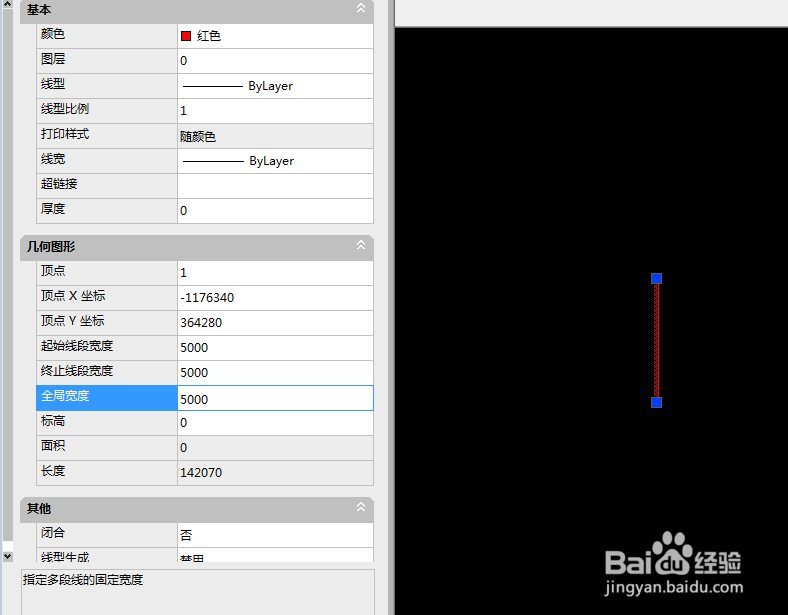
6、方法(3)仍然是不打开显示线宽。不采用L命令而采用PL命令绘制线段。

7、选中线段,右键,特性,在对话框中,填入全局宽度,如我填入5000,则线段就变宽了。