photoshop怎么制作波点文字效果?

 时间:2026-02-16 17:41:11

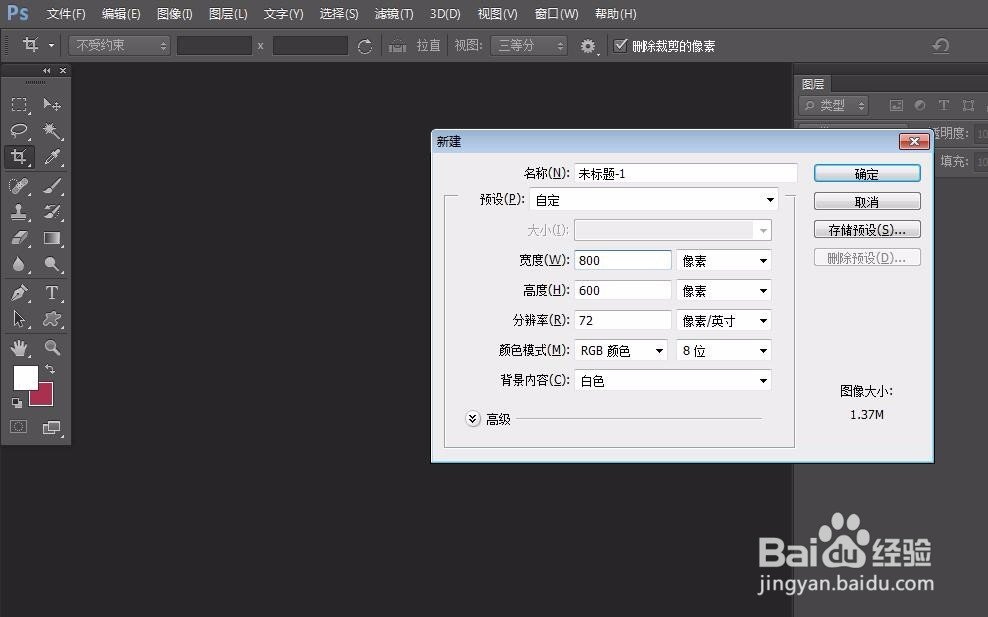
1、首先,我们打开photoshop,点击左上角【文件】——【新建】,创建空白文档。

photoshop怎么制作波点文字效果?

photoshop怎么制作波点文字效果?

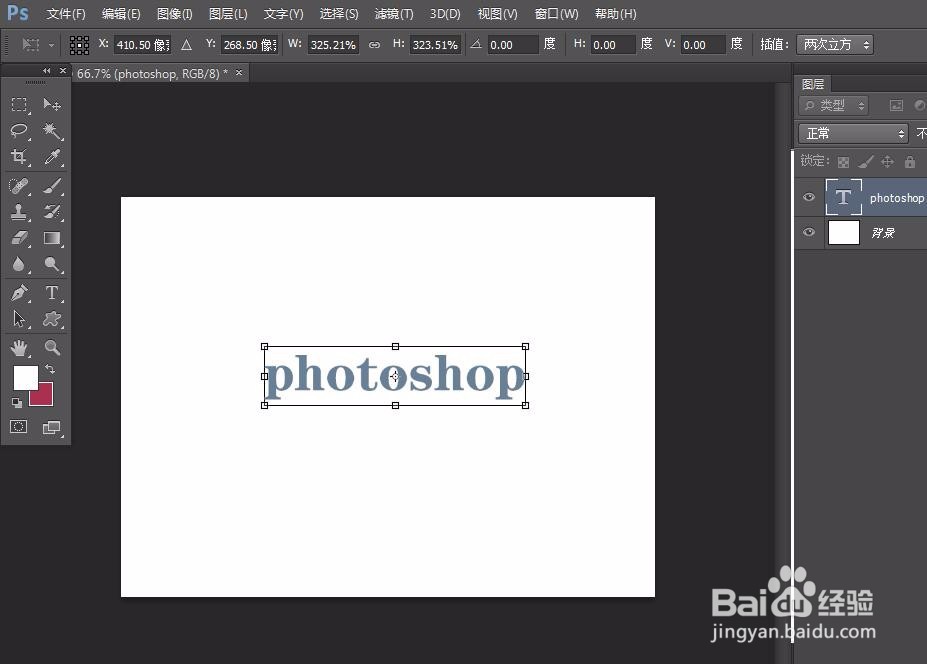
2、下面,我们用左侧工具栏的文字工具,在画布上输入文字,调整好字体、字号、位置等。
photoshop怎么制作波点文字效果?

3、我们在图层面板上对文字图层右击,选择【栅格化文字】。

photoshop怎么制作波点文字效果?

4、下面,我们需要调整好背景色和前景色的颜色,大家可以将它调整成自己喜欢的颜色。

photoshop怎么制作波点文字效果?

5、然后,我们点击菜单栏的【滤镜】——【滤镜库】,我们在滤镜库中找到【素描】——【半调图案】,如下图所示,我们选择图案为【网点】,调整好图案大小,点击确定。

photoshop怎么制作波点文字效果?

photoshop怎么制作波点文字效果?

6、最后,来看一下波点文字的效果吧,是不是非常简单方便,大家不妨也来试试。

photoshop怎么制作波点文字效果?

  • 怎么用PS制作磨砂颗粒质感的背景图
  • PS如何利用布尔运算减去顶层形状
  • 怎么在PS中减去顶层形状
  • PS怎么设置自己想要的图案为画笔笔触
  • ps放射线条效果怎么做
  • 热门搜索
    假发片怎么带 饥荒游戏攻略 国内旅游景点排行 qq炫舞怎么离婚 怎么治好青春痘 关于旅游的作文 可以玩的游戏 茶的分类品种及特点 用哑铃怎么练胸肌 北京景区