ps怎么给图片添加漂亮的双层描边效果

 时间:2026-04-25 06:55:16

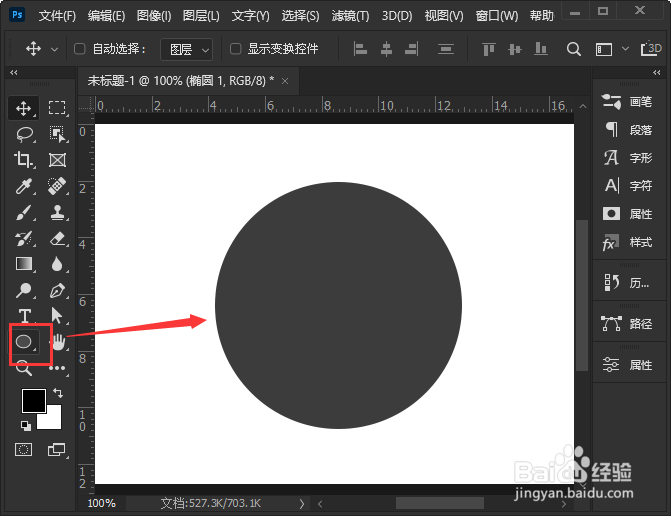
1、椭圆工具画出圆形

我们用【椭圆工具】画出一个圆形(用来放图片的)。
ps怎么给图片添加漂亮的双层描边效果

2、拖入一张图片

我们在圆形上面,拖入一张海边的风景图片。

ps怎么给图片添加漂亮的双层描边效果

3、创建剪贴蒙版

接着,我们选中图片的图层,然后按下【ALT+CTRL+G】创建剪贴蒙版,把图片放入圆形里面。

ps怎么给图片添加漂亮的双层描边效果

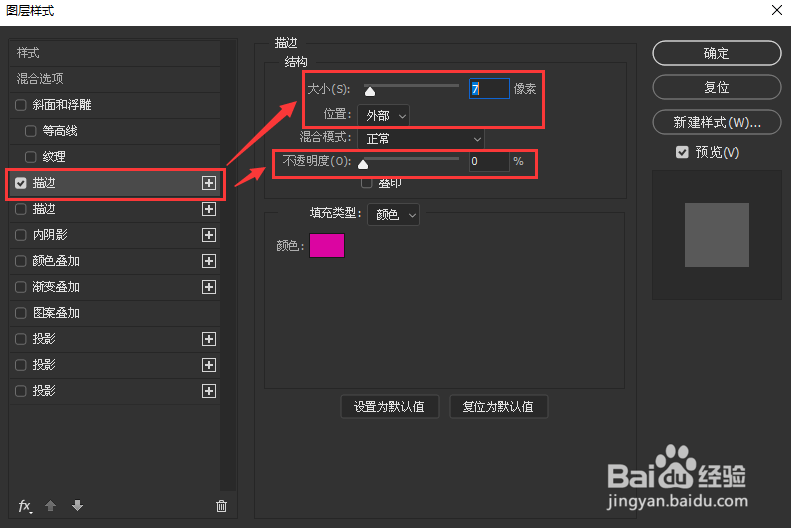
4、fx选择描边

我们选中椭圆1的图层,点击【fx】选择【描边】。

ps怎么给图片添加漂亮的双层描边效果

5、第1个描边的不透明度为0%

接下来,我们在描边里面,把大小设置为【7】像素,位置选择为【外部】,不透明度为【0】%。
ps怎么给图片添加漂亮的双层描边效果

6、第2个描边的不透明度为100%

我们点击第2个描边,把颜色设置为渐变色,不透明度为【100】%,大小设置为【10】像素,点击【确定】。

ps怎么给图片添加漂亮的双层描边效果

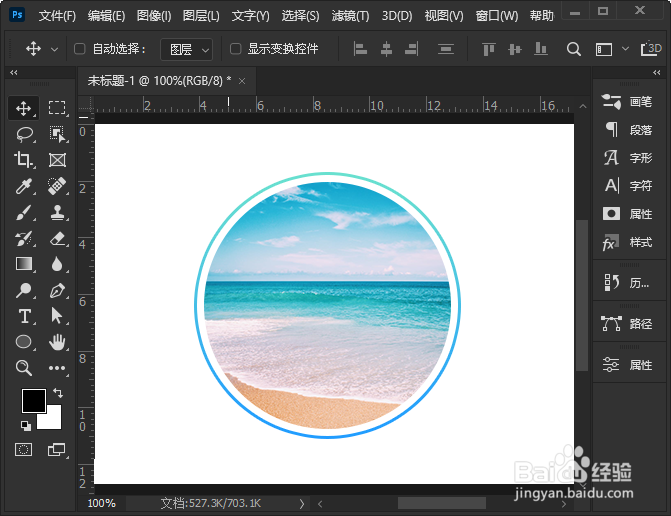
7、图片添加双层描边的效果

最后,我们来看一下圆形图片添加上双层描的边效果(第1层描边是透明的,第2层描边是渐变色的)。
ps怎么给图片添加漂亮的双层描边效果

  • ps怎么把图形中间挖空
  • PS中怎么更改参考线颜色
  • ps变换选区快捷键
  • ps渐变色怎么调整颜色
  • ps怎么制作渐变字体
  • 热门搜索
    万达文化旅游城 旅游资源的特点 合肥周边旅游景点 秘鲁旅游 墙面裂缝怎么处理 湖北旅游景点 韩语我爱你怎么读 旅游包车 经常过敏怎么办 有机花菜怎么做好吃