ps怎么去除马赛克

 时间:2026-04-22 19:00:05

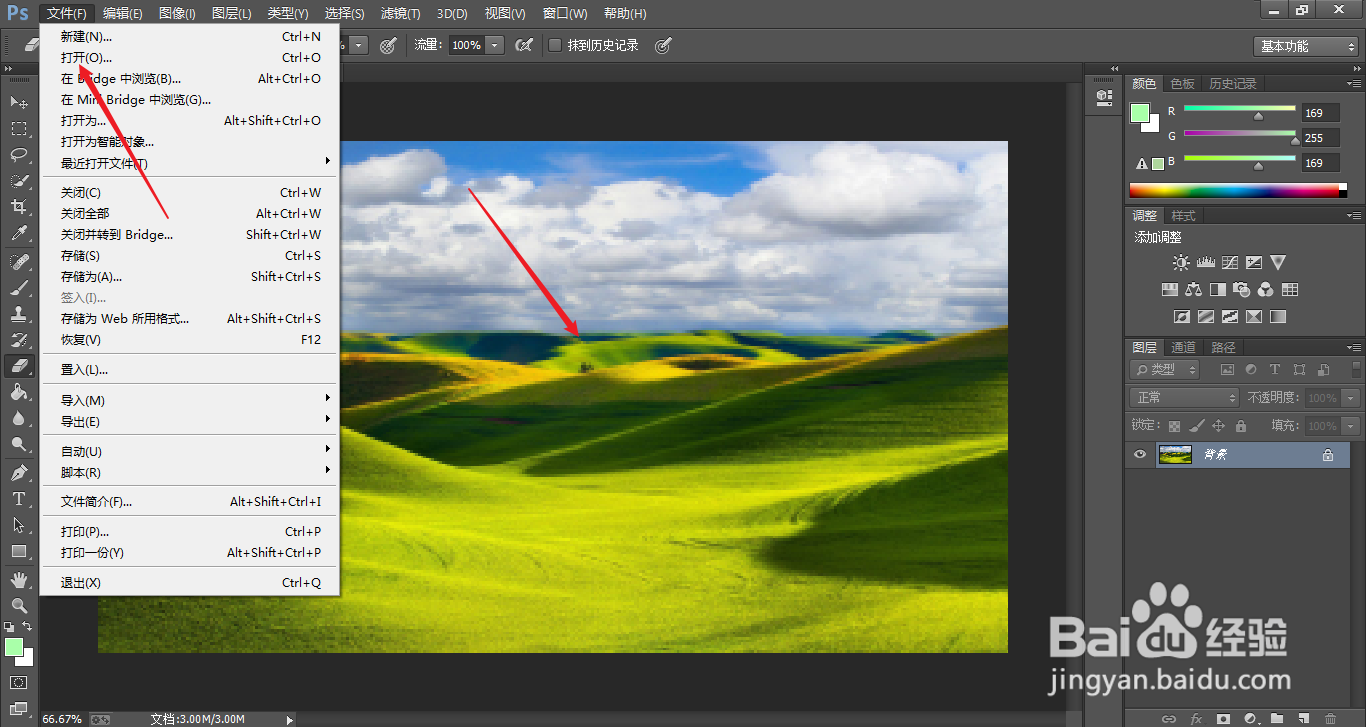
1、载入图片

依次点击文件、打开的选项载入想要处理的图片。
ps怎么去除马赛克

2、点击复制图层

在图层面板中打开右键菜单珠场,点击复制图层的选项。

ps怎么去除马赛克

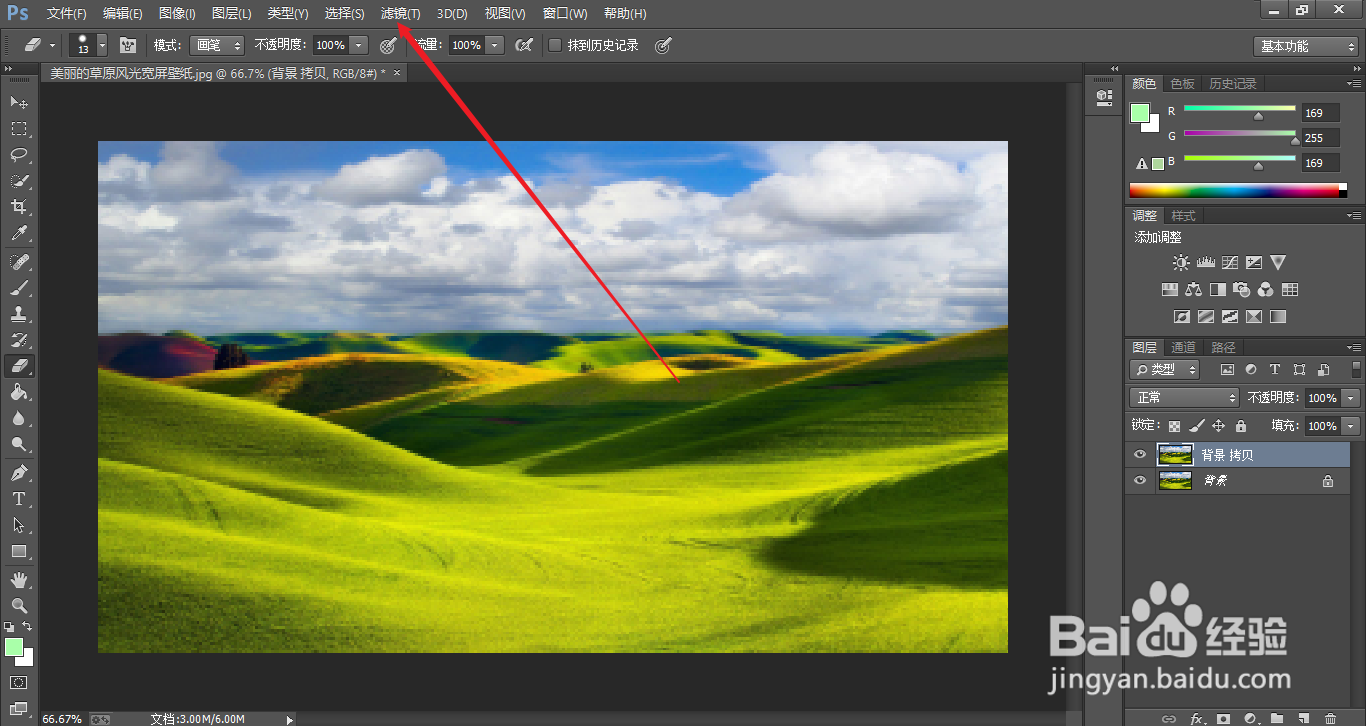
3、点击滤镜

在顶部的菜单中,点击滤镜的选项。

ps怎么去除马赛克

4、点击锐化

在下拉菜单中,点击锐化的选项。

ps怎么去除马赛克

5、点击智能锐化

点击智能锐化的选项。

ps怎么去除马赛克

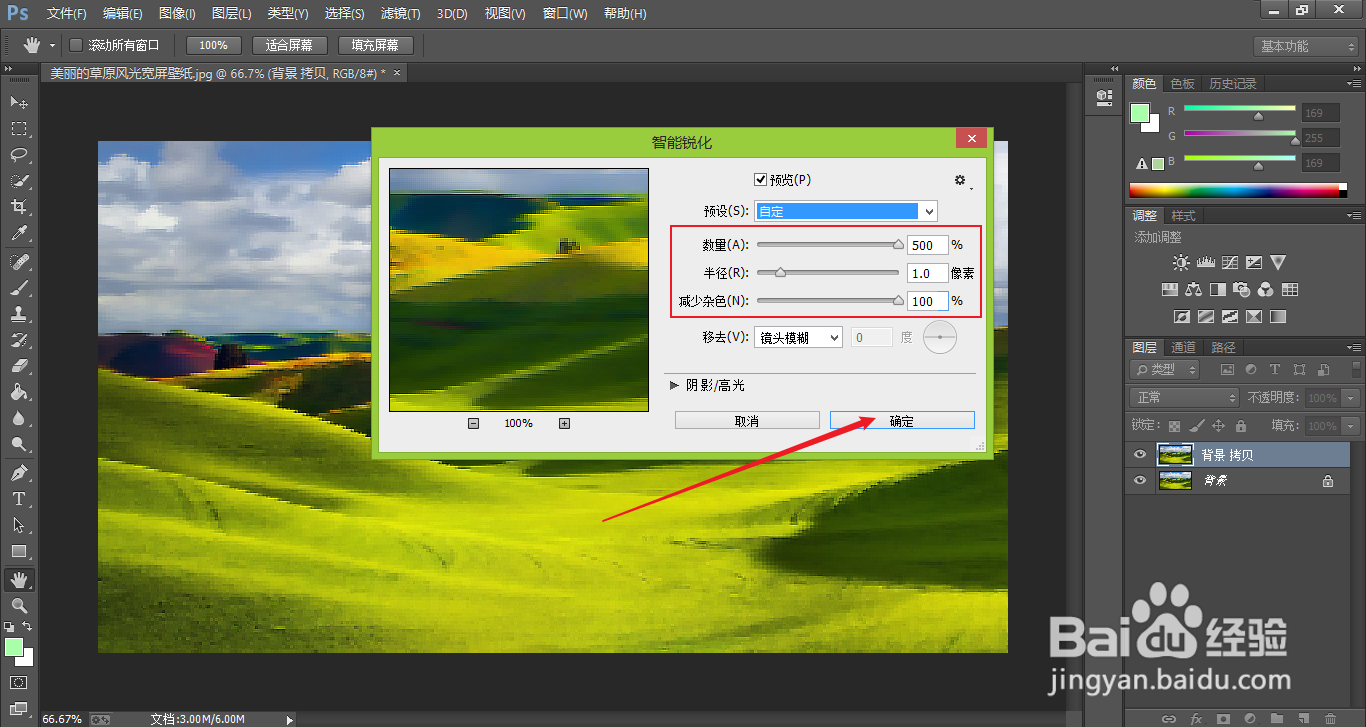
6、设置参数

将数量和减少杂色两项向右拉动,设置成所示的参数,点击确定的选项。
ps怎么去除马赛克

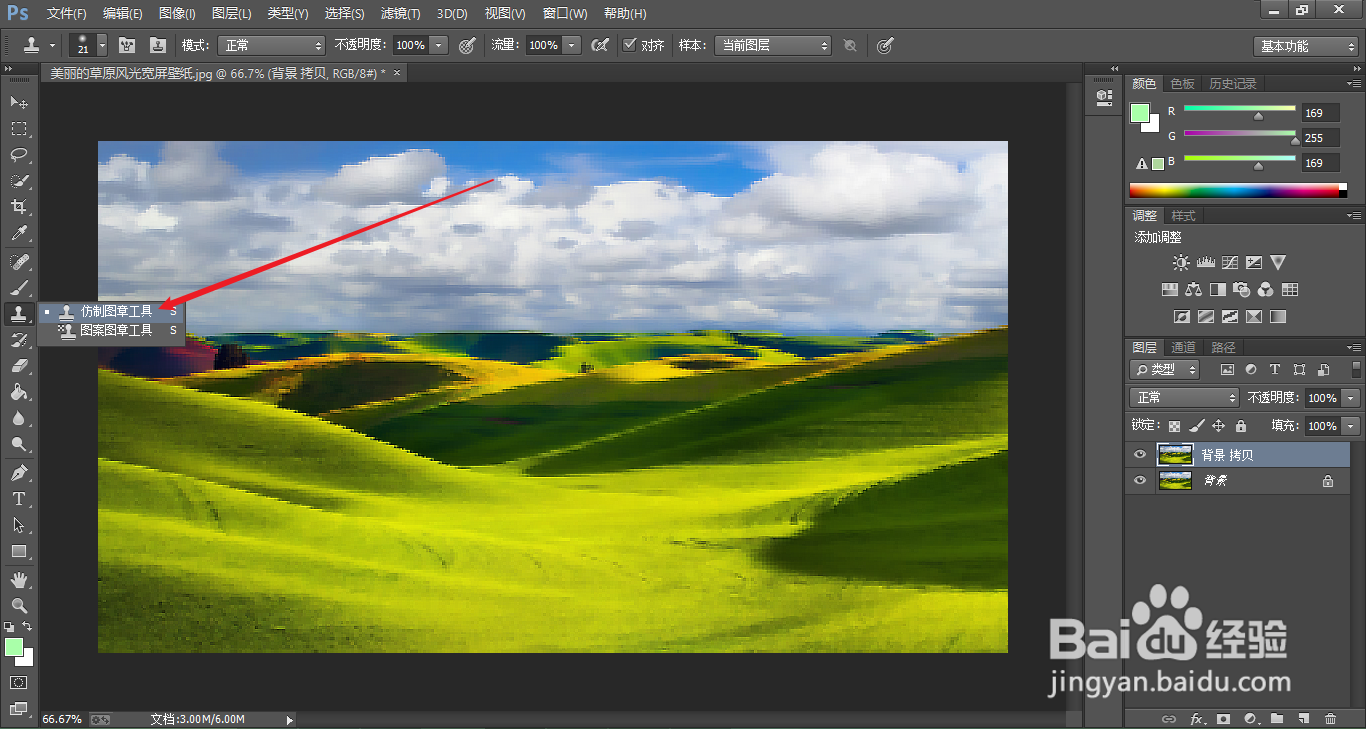
7、点击仿制图章工具

在左侧工具栏中,点击仿制图章工具的选项。

ps怎么去除马赛克

8、去除马赛扬率付克

使用仿制图章工具,按住Alt键一点一点的去除马赛克。

ps怎么去除马赛克

9、点击存储保存文件

依次点击文件、存储的选项即之绵可。

ps怎么去除马赛克

  • ps可以去除马赛克吗
  • 怎么用ps去除照片上的涂鸦
  • ps怎么去除马赛克
  • 如何用PS将图片中被遮挡的部分还原出来
  • 怎么利用Photoshop修复还原被遮挡部分
  • 热门搜索
    喜德来家具怎么样 马桶堵了如何自己快速疏通 xls文件怎么打开 如何制作游戏 邢台学院怎么样 鄂e是哪里的车牌号码 九江旅游攻略 桂林旅游局 西安到华山旅游攻略 如何让胸部变小