Eclipse配置Tomcat服务器目录

 时间:2024-10-14 03:47:50

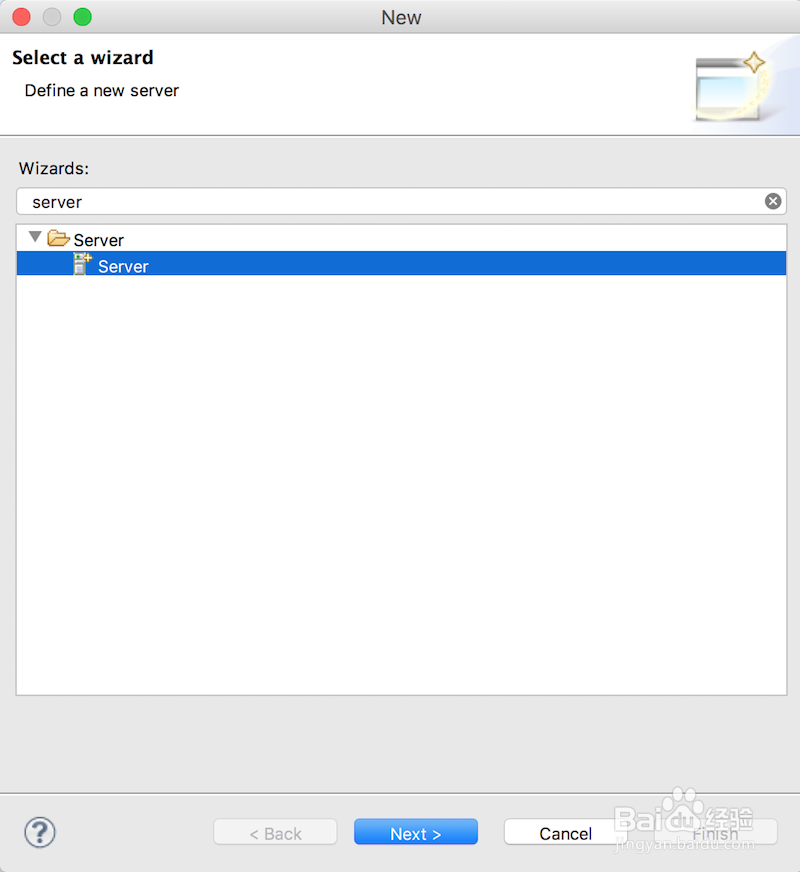
1、启动Eclipse,点击菜单【File/New/Other...】,新建一个服务器。
Eclipse配置Tomcat服务器目录

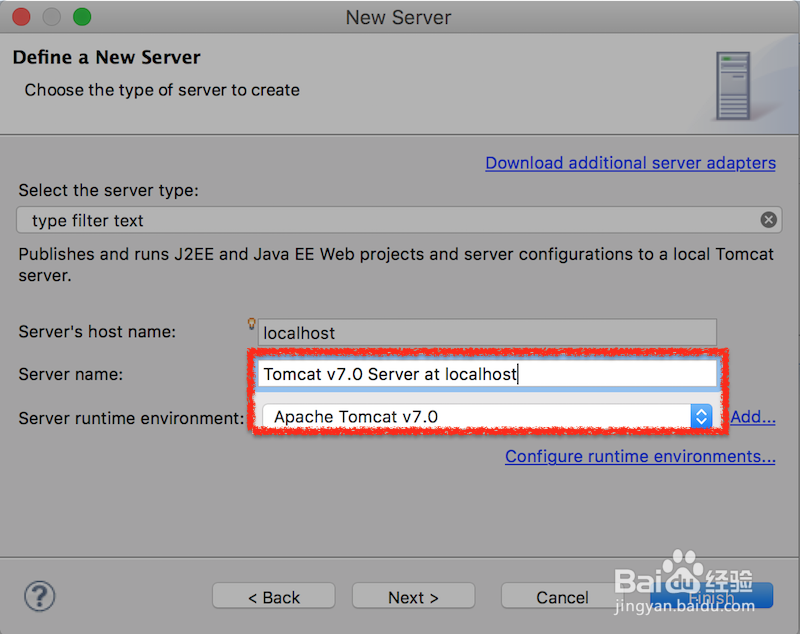
2、在弹出的新建服务器对话框中,输入服务器名称,服务器运行环境选择Apache Tomcat v7.0,点击Finish。
Eclipse配置Tomcat服务器目录

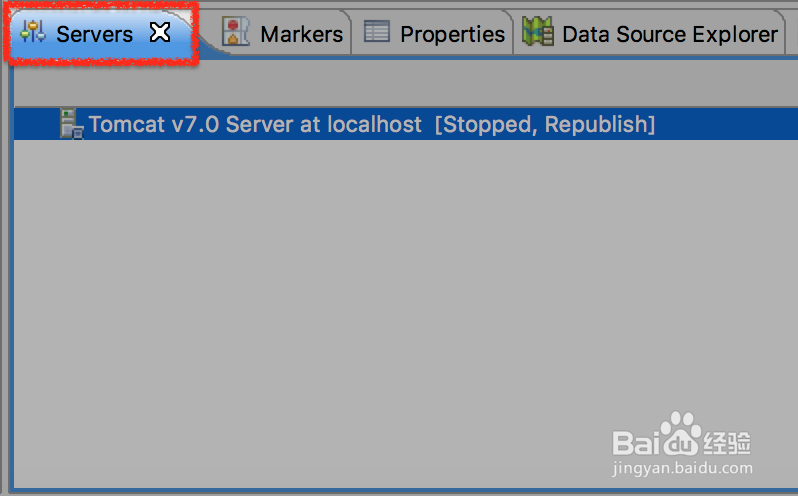
3、找到Servers标签,如果没有显示,可以在菜单【Window/Show View】里面找到。鼠标右键点击Servers里面新创建的服务器。
Eclipse配置Tomcat服务器目录

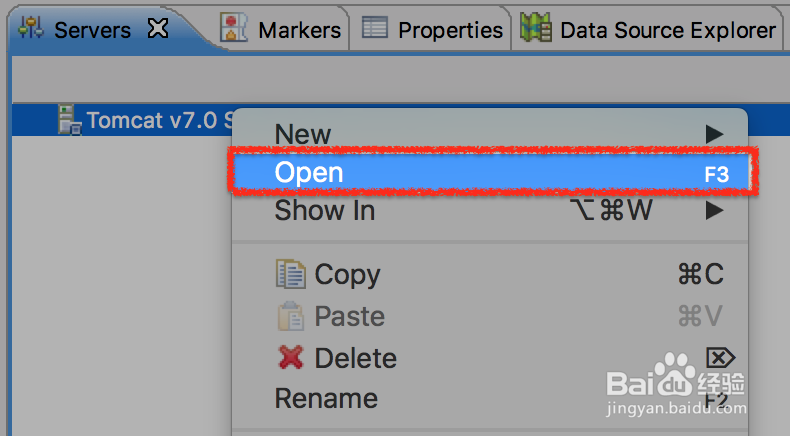
4、在弹出的快捷菜单中选择【open】。

Eclipse配置Tomcat服务器目录

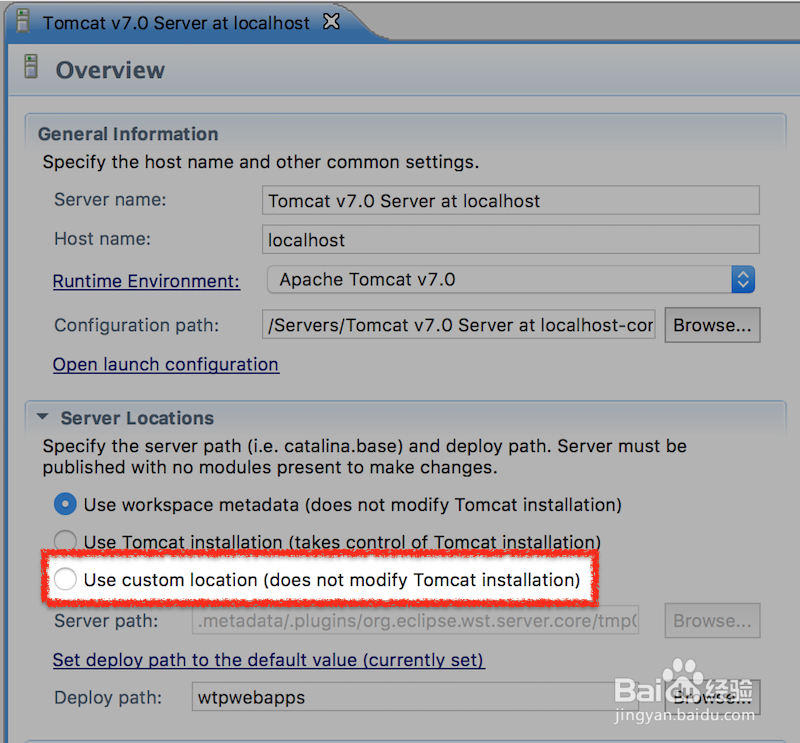
5、在打开的配置页里面找到“Server Locations”,选中“Use custom location(does not modify Tomcat installation)”。
Eclipse配置Tomcat服务器目录

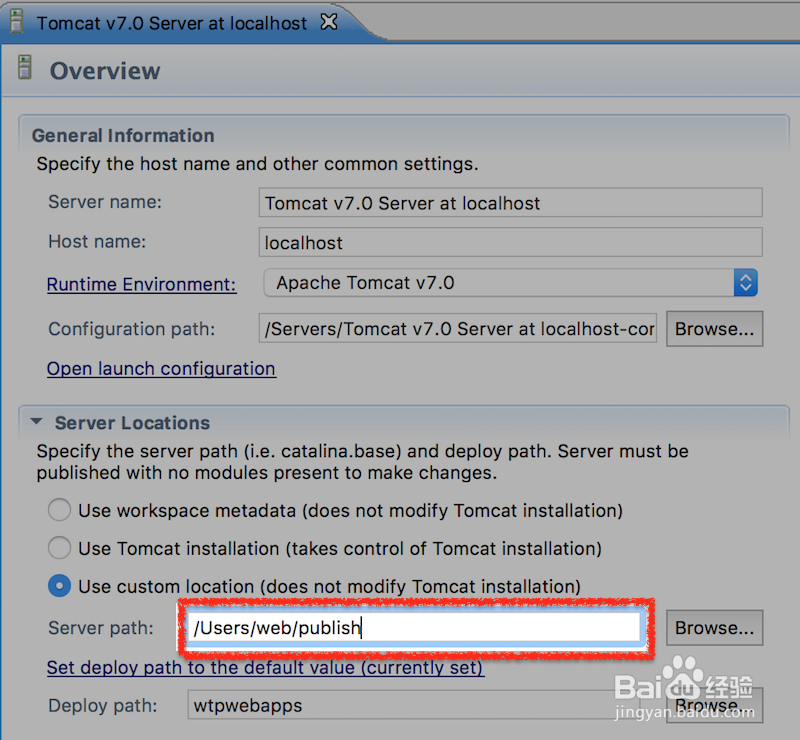
6、在下面的编辑框“Server path:”和“Deploy path:”里面分别输入服务器目录和部署目录。
Eclipse配置Tomcat服务器目录
  • R7000 安装 Android studio 虚拟机失败
  • eclipse中配置tomcat
  • html如何设置select内容居中、下拉内容右对齐
  • 如何在Ubuntu 14.04中安装Java
  • eclipse怎么恢复默认背景颜色
  • 热门搜索
    蓝牙耳机怎么充电 轭怎么读 素烧茄子的家常做法 红烧丸子的家常做法 大白菜饺子馅的做法 平菇的做法 红烧鳝鱼的做法 麻山药的做法大全 鹌鹑蛋的做法 孜然鱿鱼的家常做法