ps制作冬至的特效

 时间:2026-04-26 08:03:12

1、在ps软件中,新建一个800*800的文档,背景色填充为黑色,写上华文行楷的字体,并复制三个字体图层出来,如图所示

ps制作冬至的特效

ps制作冬至的特效

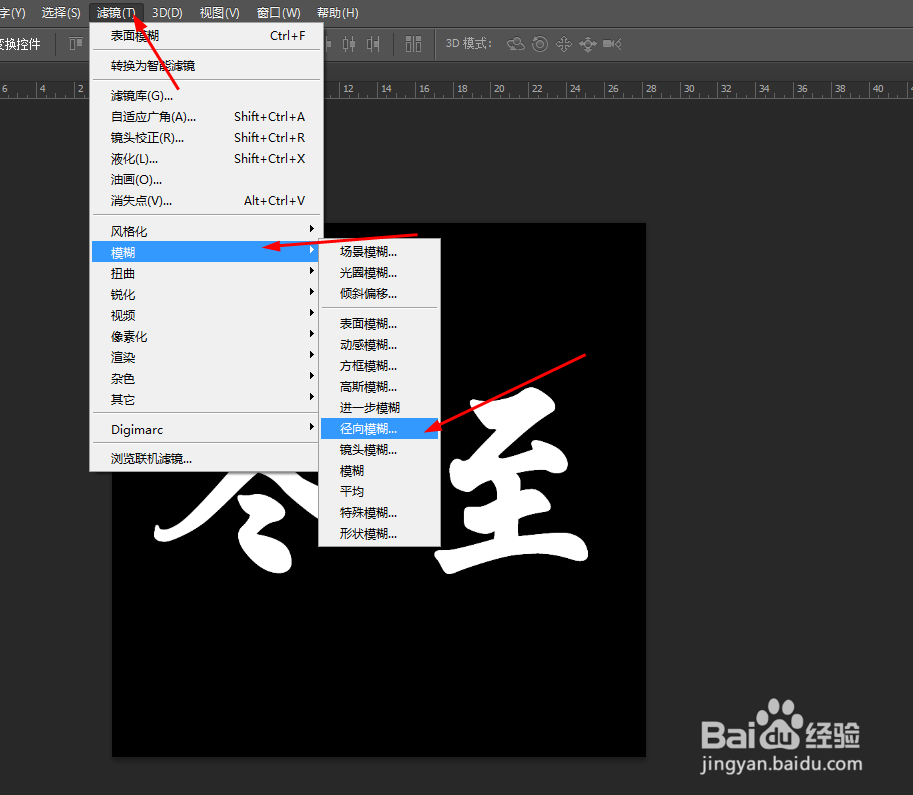
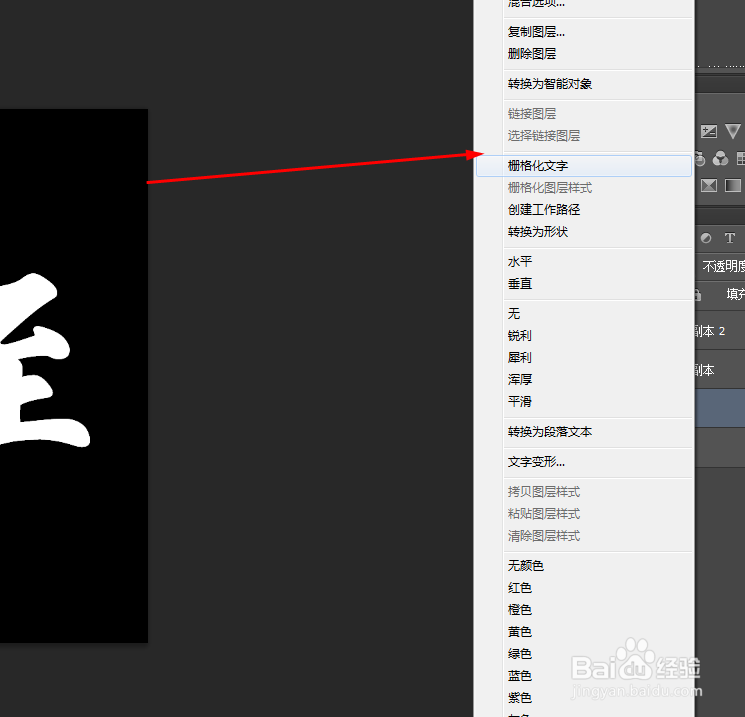
2、选择冬至的图层,点击右键栅格化文字图层,然后在滤镜中添加径向模糊,如图所示
ps制作冬至的特效

ps制作冬至的特效

ps制作冬至的特效

3、接着选择冬至副本图层,点击右键栅格化文字图层,然后在滤镜中添加表面模糊,如图所示

ps制作冬至的特效

ps制作冬至的特效

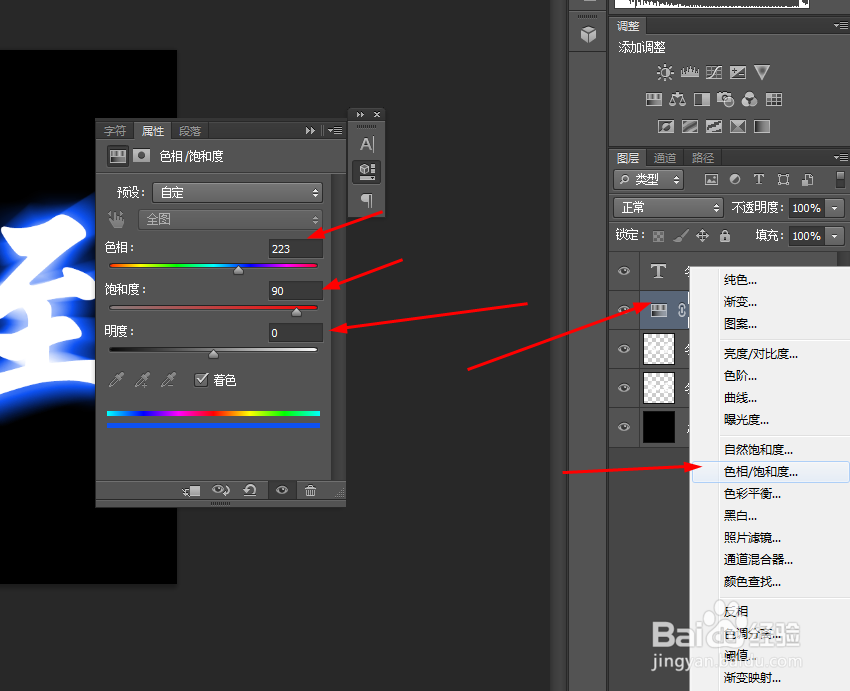
4、在冬至的副本图层上面创建一个色相饱和度,如图所示

ps制作冬至的特效

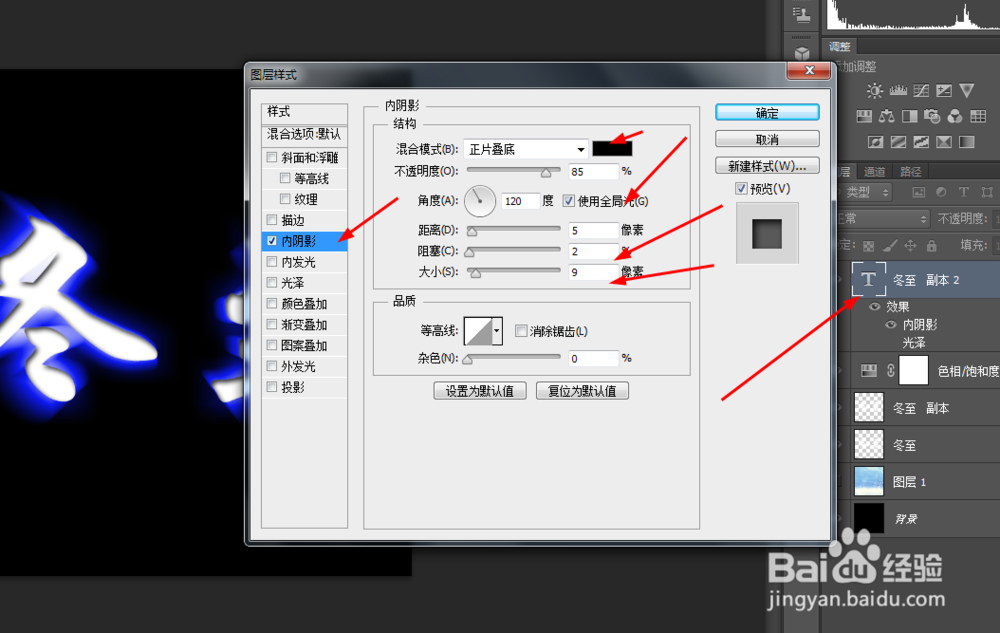
5、然后双击冬至的副本3图层添加图层样式,调整一下内阴影和光泽,如图所示

ps制作冬至的特效

ps制作冬至的特效

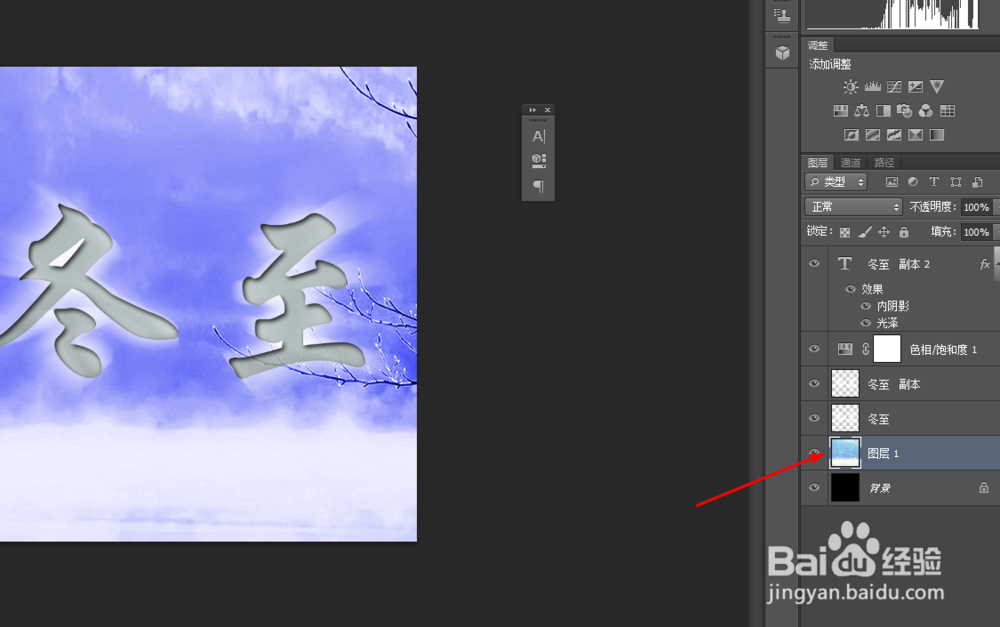
6、打开一张图片,把这张图片放到背景层上面,如图所示

ps制作冬至的特效

ps制作冬至的特效

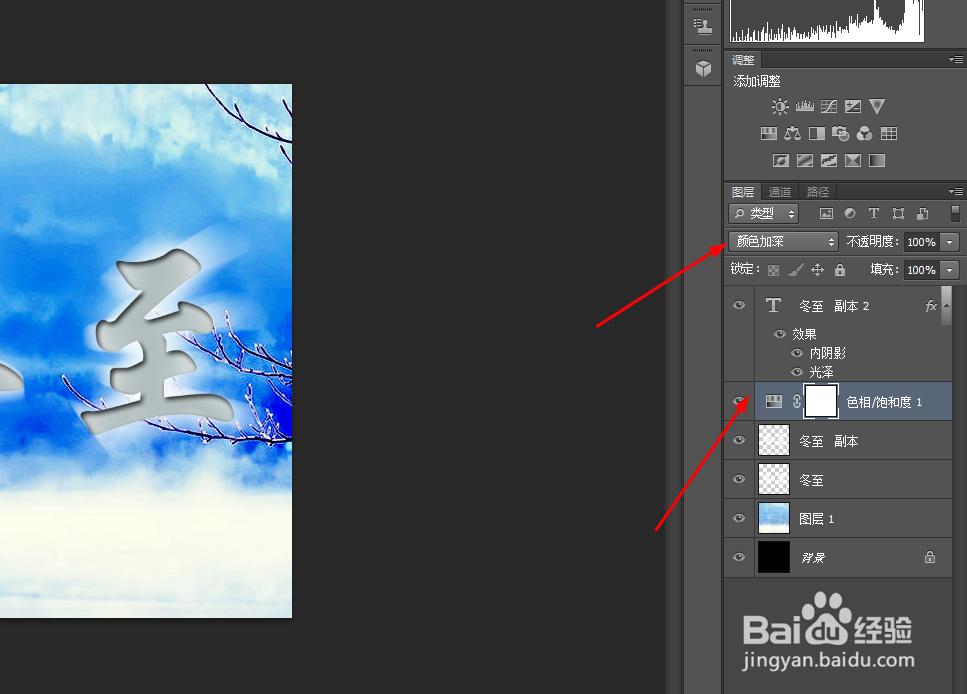
7、最后把色相/饱和度的调整图层的混合模式改为颜色加深,如图所示

ps制作冬至的特效

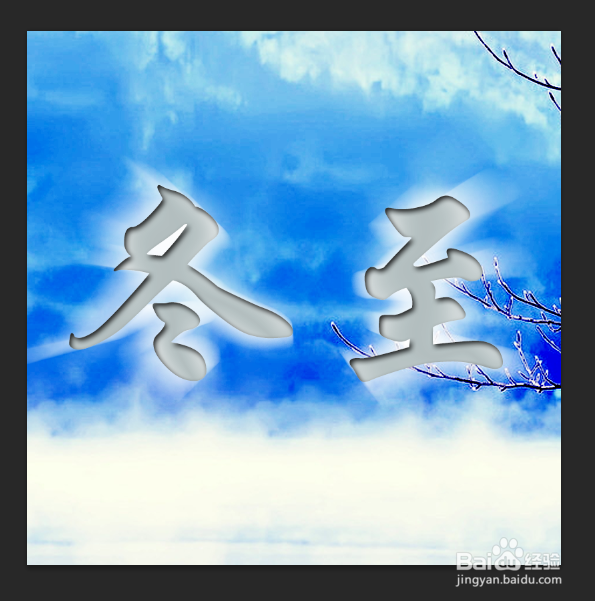
8、效果如下图所示

ps制作冬至的特效

  • ps2022图框工具怎么用
  • PS2019中怎样插入图片
  • PS做圈里旋转三角形
  • 在PS中如何给灰色图片添加颜色
  • ps修图软件如何使用拷贝选取的图像或路径呢
  • 热门搜索
    qq怎么创群 出色的近义词 兴奋的近义词 qq飞车怎么玩 感染的近义词 湖南腊肉怎么做好吃 勇敢的近义词 慰藉的近义词 mp3怎么连接电脑 感冒咳嗽有痰吃什么药