pycharm3.5安装教程

 时间:2026-04-24 02:17:17

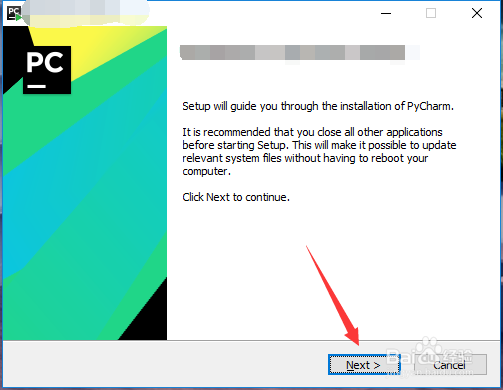
1、双击打开安装包,安装窗口第一项点击next同意此软件安装到计算机中。
pycharm3.5安装教程

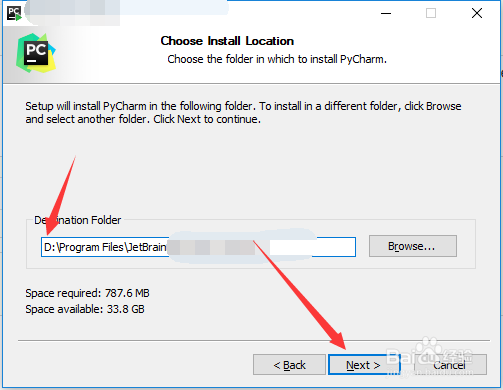
2、第二项选择安装路径,安装路径直接修改路径的首字母C改为D,点击next进入下一步。
pycharm3.5安装教程

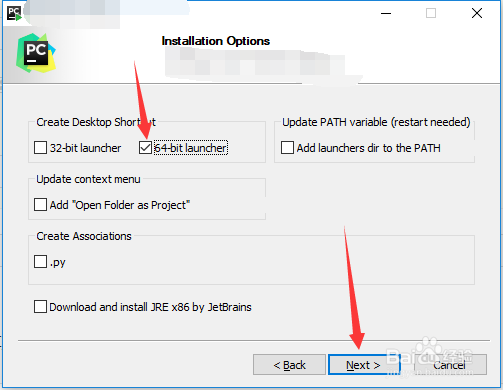
3、第三项进行选择,在create desktop shortcut下勾选创建的桌面快捷方式位数,位数就是系统位数对应勾选,其它项按照个人需要勾选,并点击next。
pycharm3.5安装教程

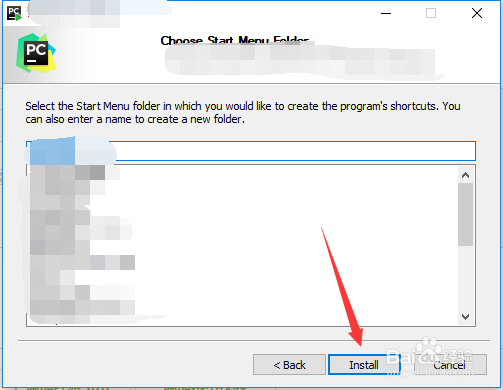
4、建立快捷文件夹,直接默认点击install进行安装并等待安装完成。

pycharm3.5安装教程

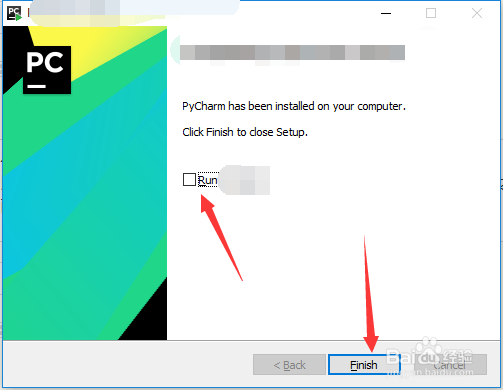
5、安装完成后点击finish,勾选其中run项为点击finish后打开软件。
pycharm3.5安装教程

6、总结

以上给出了图文安装描述和标示,按照文字说明和截图示意安装完毕,之后从桌面上双击打开快捷方式图标进行使用。

  • pip升级详细步骤
  • Python:正则表达式如何指定字符串头尾匹配?
  • python如何彻底卸载
  • Pycharm如何给项目配置python解释器
  • PyCharm如何设置项目文件的保存路径
  • 热门搜索
    怎么办网银 初中生活作文600字 非常的近义词是什么 高品质生活 淘宝新店铺如何推广 面试优缺点怎么回答 忧郁先生想过平静生活 燕山大学里仁学院怎么样 solo是什么意思 胎动频繁是怎么回事