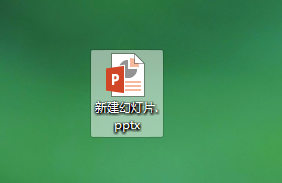
1、首先新建一个ppt文件,方便在文件中进行操作
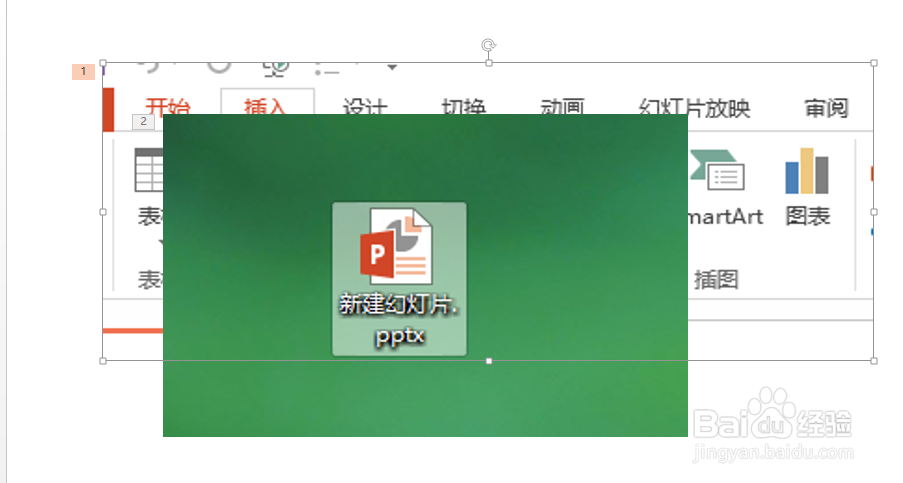
2、点击插入Tab下面的图片按钮插入一些图片

3、在一页幻灯片上会显示出多张图片,选中其中的某一张图片,设置图片的效果
4、点击动画Tab分组

5、选择动画Tabs下的具体动画效果,比如插入、飞入效果

6、选择之后,使用界面的最右下角的幻灯片放映可以查看设置效果

时间:2026-05-01 20:31:41
1、首先新建一个ppt文件,方便在文件中进行操作
2、点击插入Tab下面的图片按钮插入一些图片
3、在一页幻灯片上会显示出多张图片,选中其中的某一张图片,设置图片的效果
4、点击动画Tab分组
5、选择动画Tabs下的具体动画效果,比如插入、飞入效果
6、选择之后,使用界面的最右下角的幻灯片放映可以查看设置效果
