1、打开Windows 7系统中的控制面板窗口;
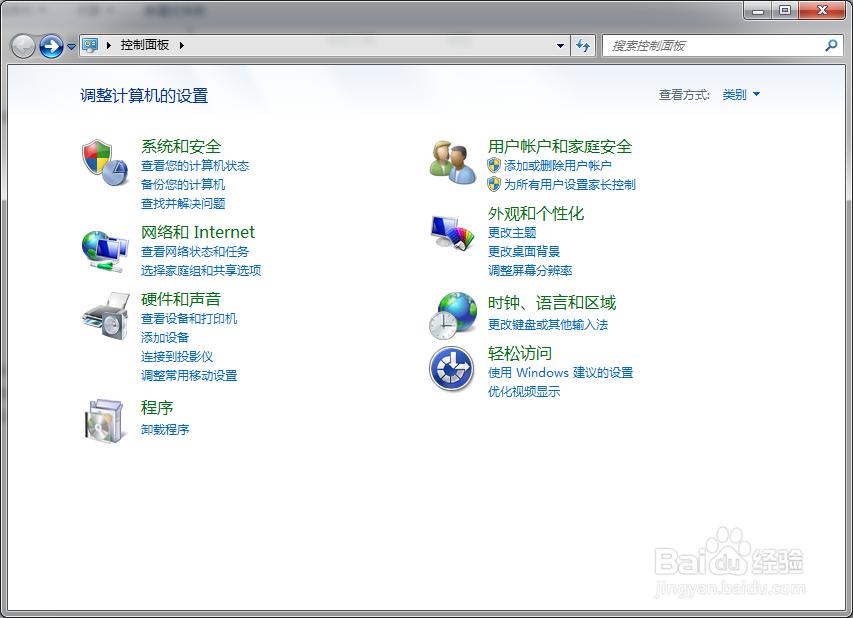
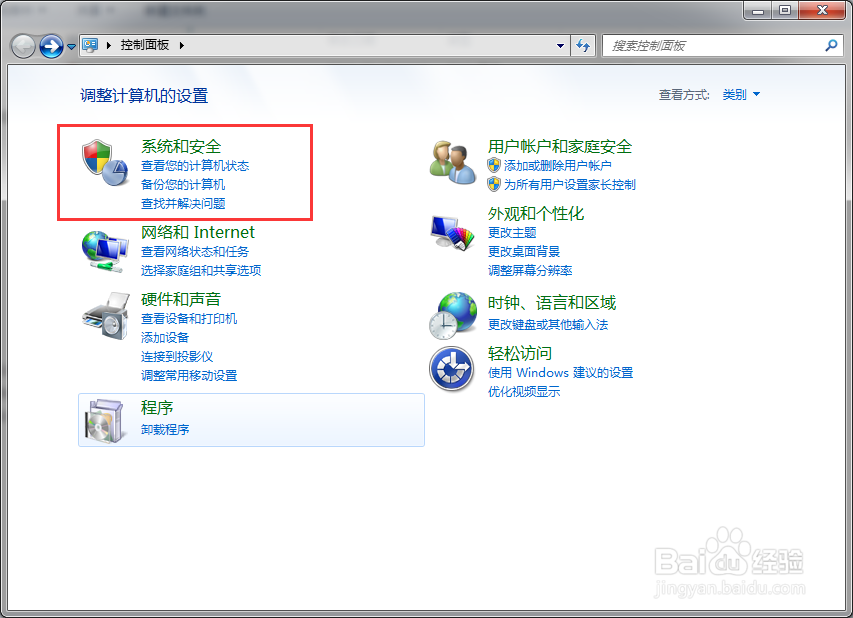
2、点击控制面板中的“系统和安全”;
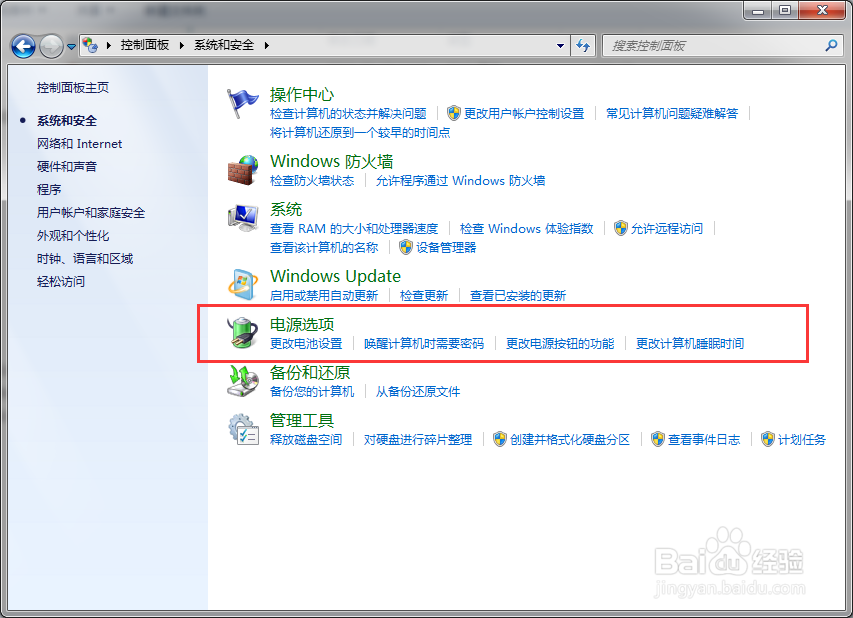
3、点击系统和安全页面中的“电源选项”;
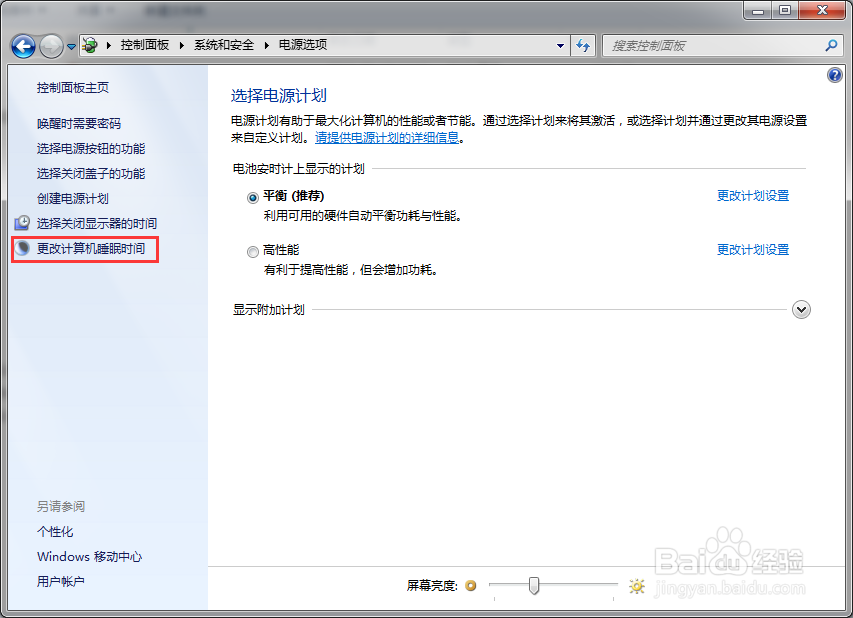
4、点击电源选项中的“更改计算机睡眠时间”;
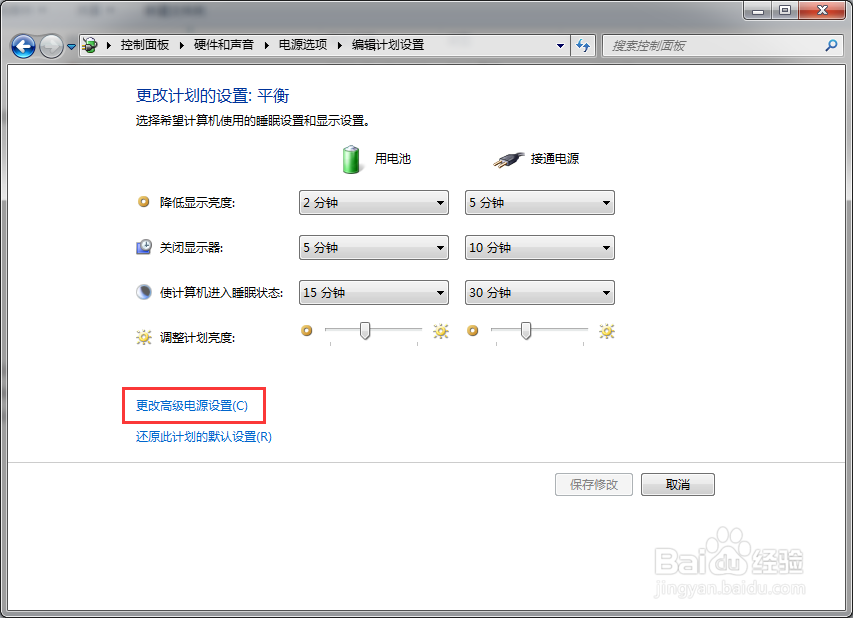
5、点击编辑计划设置中的“更改高级电源设置”;
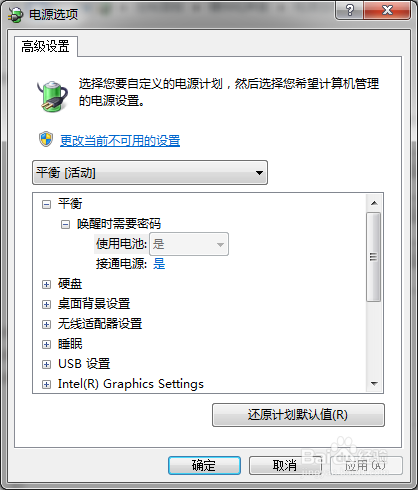
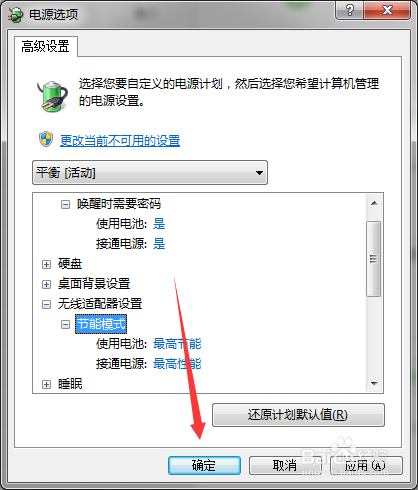
6、电源选项对话框自动打开;
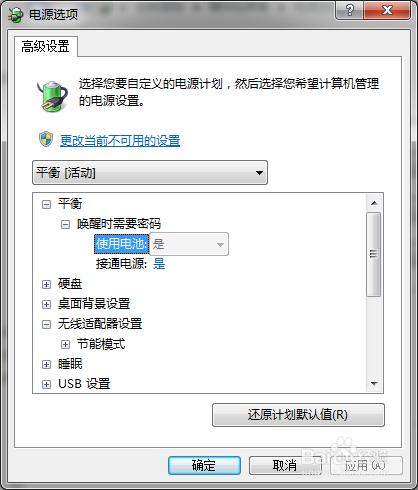
7、展开“无线适配器设置”的子项目;
8、展开“节能设置”的子项目;
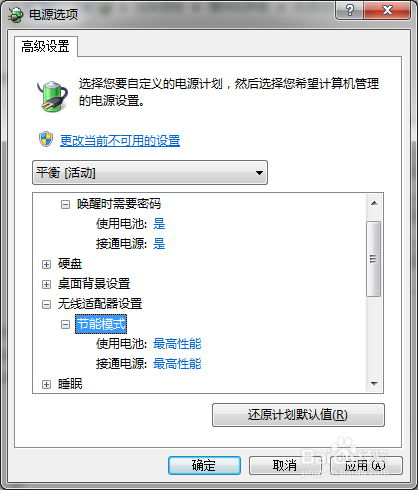
9、修改使用电池后的配置项,为最高节能、中等节能或低节能;

10、点击对话框中的“确定”按钮。
时间:2026-05-18 21:47:51
1、打开Windows 7系统中的控制面板窗口;
2、点击控制面板中的“系统和安全”;
3、点击系统和安全页面中的“电源选项”;
4、点击电源选项中的“更改计算机睡眠时间”;
5、点击编辑计划设置中的“更改高级电源设置”;
6、电源选项对话框自动打开;
7、展开“无线适配器设置”的子项目;
8、展开“节能设置”的子项目;
9、修改使用电池后的配置项,为最高节能、中等节能或低节能;
10、点击对话框中的“确定”按钮。
