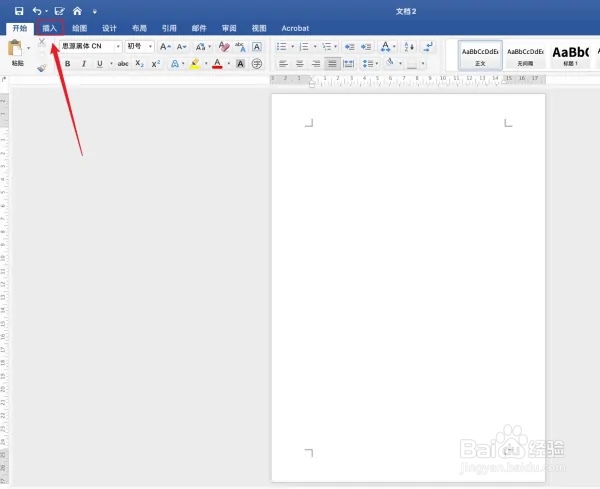
1、点击上面的【插入】。
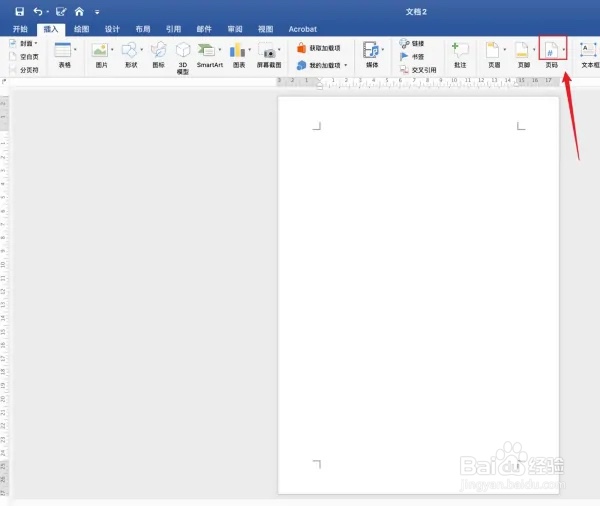
2、点击上面的【页码】。
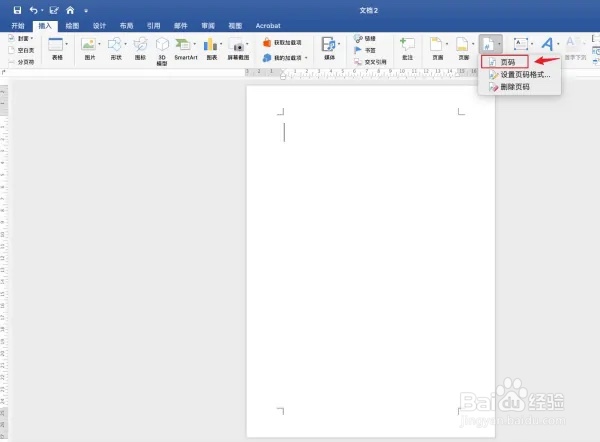
3、弹出浅灰色框,点击上面的【页码】。
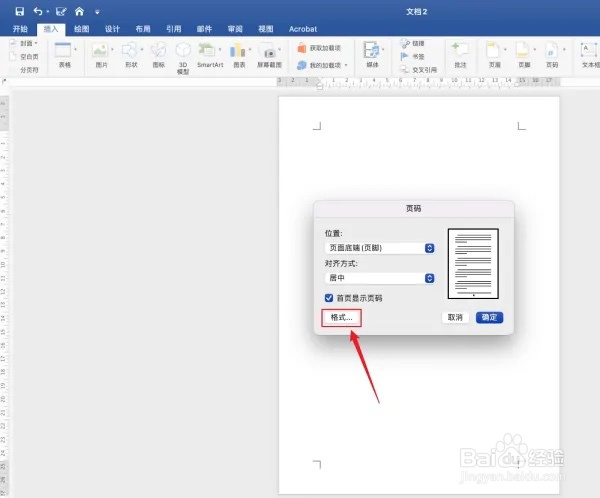
4、弹出浅灰色框,点击左下角的【格式】。
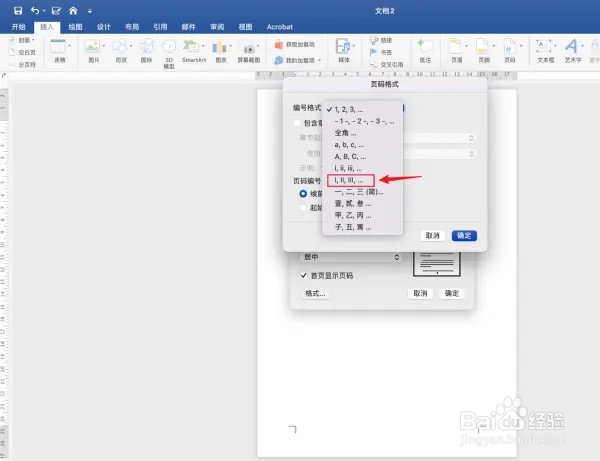
5、在编号格式点击蓝色的向上向下,弹出浅灰色框,点击第7个,是罗马数字。
6、点击右下角的【确定】。
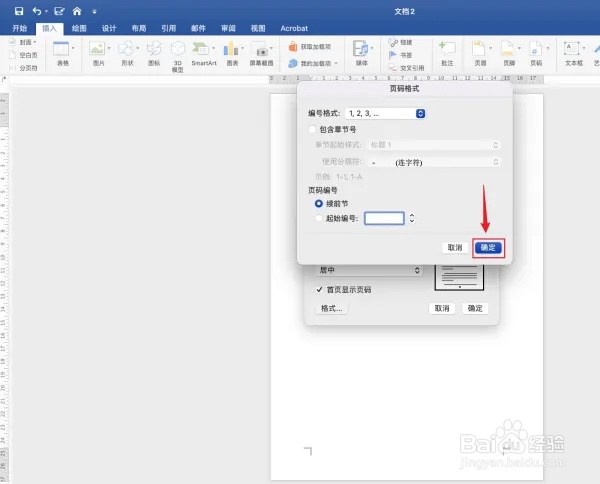
7、点击右下角的【确定】。
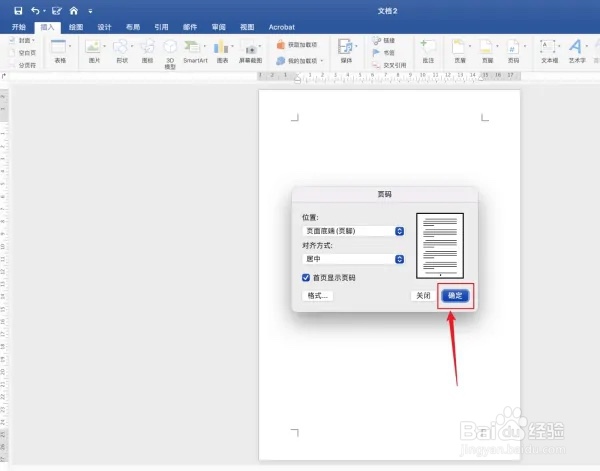
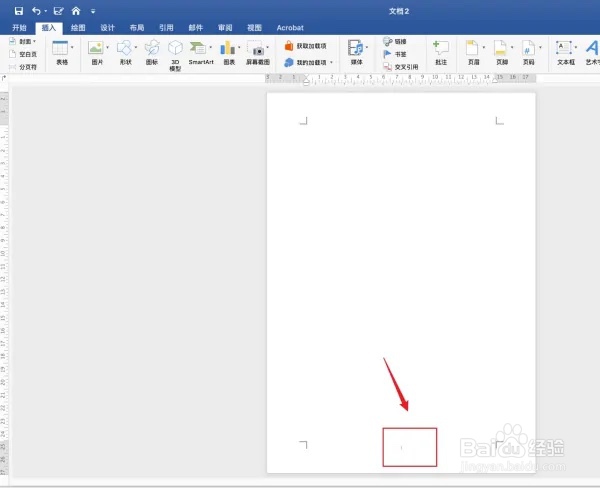
8、word页码设置为罗马数字操作完成。
时间:2026-04-22 12:34:17
1、点击上面的【插入】。
2、点击上面的【页码】。
3、弹出浅灰色框,点击上面的【页码】。
4、弹出浅灰色框,点击左下角的【格式】。
5、在编号格式点击蓝色的向上向下,弹出浅灰色框,点击第7个,是罗马数字。
6、点击右下角的【确定】。
7、点击右下角的【确定】。
8、word页码设置为罗马数字操作完成。
