美图秀秀怎么将图片转换成固定的大小

 时间:2026-02-14 23:27:14

1、首先,打开美图秀秀,选择美化图片,点击一下,进入下一个页面,然后,悬着打开一张图片,也就是你想改变大小的那个图片。

美图秀秀怎么将图片转换成固定的大小

美图秀秀怎么将图片转换成固定的大小

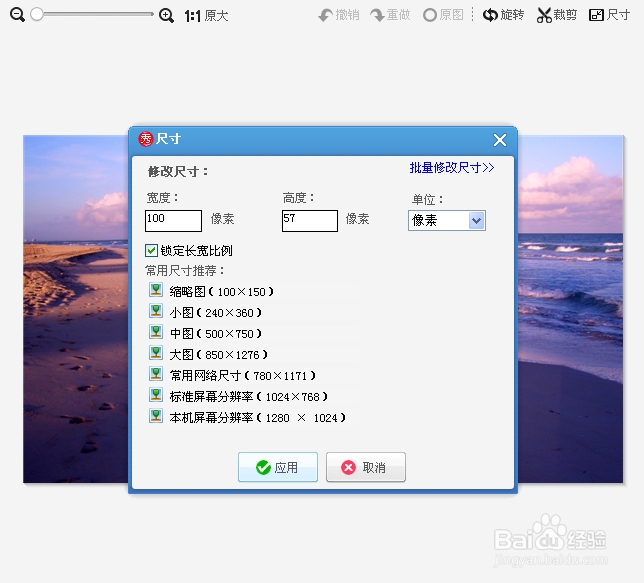
2、打开之后,会如图所示,在图示的右上角有一个尺寸的按钮。点击,选中,第一个是像素,像素就是在一幅可见的图像中的像素,像素越高,图像越清晰。如果是长方形的图片,你可以选择锁定长宽比例。

美图秀秀怎么将图片转换成固定的大小

美图秀秀怎么将图片转换成固定的大小

3、选好之后,点击应用按钮,就好了,就变小了。而且,能根据实际的需求调整固定大小。简单易用,然后,右上角有保存按钮。保存就可以了。

美图秀秀怎么将图片转换成固定的大小

美图秀秀怎么将图片转换成固定的大小

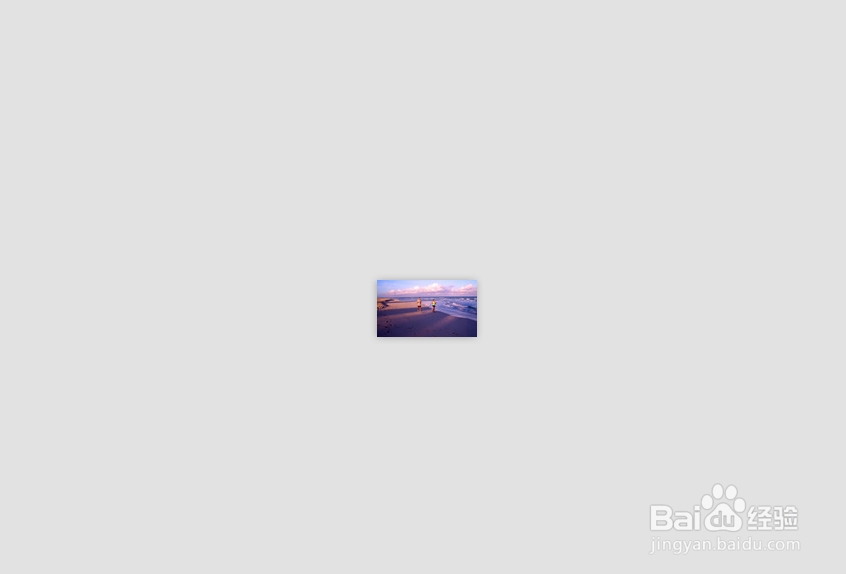
4、保存到桌面上就是如下效果,原图2559*1484像素,缩小后变成100*57了。这样就成了。
美图秀秀怎么将图片转换成固定的大小

  • PS制作图片画中画效果
  • 怎么给视频添加万花筒字幕特效
  • 怎样用美图秀秀查看修改图片尺寸大小
  • 如何对DXF图形方向转换
  • 美图秀秀工具箱在哪
  • 热门搜索
    宝宝打嗝怎么办 一平方怎么算 冬笋怎么做好吃又简单 小米手机怎么连接电脑 微博自动回复怎么设置 上火牙疼怎么办 快门速度怎么调 爱要怎么说出口吉他谱 qq同步助手怎么用 眼睛红是怎么回事